# 프론트엔드 설치하기 (Docker)
##### **아래 단계에 따라 DC 프론트엔드 설치를 진행하세요:**
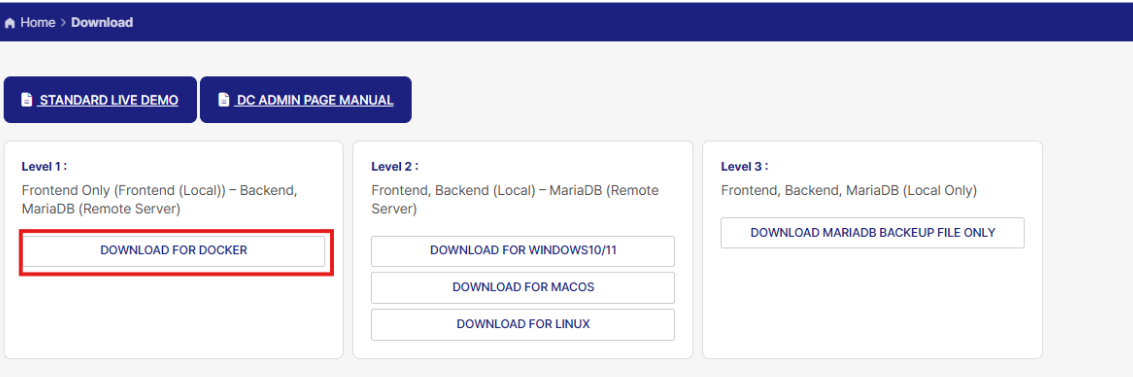
1\. DC 프론트엔드 설치본(Docker)을 다운로드하려면 제공된 [**다운로드 링크**](https://composable.dabory.com/download)를 클릭하여 `dc-demo-frontend-docker.tar.gz` 파일을 다운로드합니다.
[](https://manual.dabory.com/uploads/images/gallery/2024-12/ZWBimage.png)
2\. 다운로드가 완료되면 `dc-demo-frontend-docker.tar.gz` 파일을 DC를 설치할 디렉토리로 이동합니다. 예를 들어, 설치할 디렉토리를 `/path/to/install`로 정했다면, 다음 명령어를 사용해 파일을 이동할 수 있습니다.
```bash
mv ~/Downloads/dc-demo-frontend-docker.tar.gz /path/to/install
```
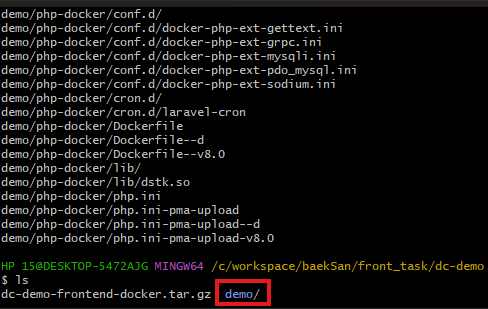
3\. 설치 디렉토리로 이동한 후, `tar` 명령어를 사용해 압축을 해제합니다:
```bash
cd /path/to/install
tar -xzvf dc-demo-frontend-docker.tar.gz
```
압축 해제가 완료되면 `demo` 디렉토리가 생성됩니다.
[](https://manual.dabory.com/uploads/images/gallery/2024-12/SSMimage.png)
4\. 생성된 `demo` 디렉토리로 이동합니다:
```bash
cd demo
```
5\. `demo` 디렉토리에는 다음과 같은 파일과 디렉토리가 포함되어 있습니다:
**dbrerp** : DC의 표준 ERP 소스 디렉토리입니다. ERP와 관련된 코드 및 리소스가 포함되어 있습니다.
**docker-compose.yml** : DC의 Docker 컨테이너 설정 파일입니다. 이 파일에는 컨테이너 구성, 포트 매핑, 볼륨 설정 등이 정의되어 있습니다.
**php-docker** : PHP 버전별 설정 및 Dockerfile이 포함된 디렉토리입니다. 프로젝트에서 사용할 PHP 환경을 설정하는 데 사용됩니다.
[](https://manual.dabory.com/uploads/images/gallery/2024-12/yf7image.png)
5\. 설치가 완료되면 `docker-compose.yml` 파일을 사용해 Docker 컨테이너를 실행하여 DC 프론트엔드를 배포합니다. 실행 명령어는 다음과 같습니다:
```bash
docker-compose up -d
```
6\. Docker 컨테이너가 실행되면, `docker-compose.yml`에 설정된 포트로 웹 브라우저를 통해 접속할 수 있습니다. 기본적으로 아래 주소를 사용합니다:
- **사용자 페이지 (Pro 페이지)**:
http://localhost:8028
- **관리자 페이지**:
http://localhost:8028/dabory/erp
이제 DC 프론트엔드가 정상적으로 실행되며, 사용자 페이지와 관리자 페이지를 사용할 수 있습니다.