# 크리스탈 레포트 사용방법
**MacOS에서 크리스탈 레포트 사용 및 윈도우 서버 접근 방법**
### **1. 크리스탈 레포트 개요**
크리스탈 레포트(Crystal Reports)는 데이터를 자동으로 가져와 **PDF, Excel, Word 등의 보고서를 생성 및 배포**하는 역할을 합니다 일반적으로 **기업용 ERP, 회계 시스템, CRM 등과 연동**하여 사용되며, 이러한 이유로 **윈도우 서버 환경에서 운영**됩니다
### **2. MacOS에서 윈도우 서버 접근 방법**
MacOS에서 윈도우 서버에서 실행 중인 크리스탈 레포트에 접근하려면 **원격 데스크톱 연결**을 사용해야 합니다
#### **2.1 Microsoft 원격 데스크톱 앱 설치**
MacOS에서는 RDP(Remote Desktop Protocol) 파일을 실행하여 원격 서버에 접속할 수 있으며, 이를 위해 **Microsoft의 원격 데스크톱 앱**이 필요합니다
- **앱 다운로드 경로:**
[Microsoft Remote Desktop (App Store) ](https://apps.apple.com/kr/app/windows-app/id1295203466?mt=12)
#### **2.2 원격 데스크톱 연결 방법**
1. **Microsoft Remote Desktop 앱을 실행**합니다.
2. **'Import from RDP File'** 또는 \*\*'새 연결 추가'\*\*를 선택합니다.
3. 제공받은 **RDP 파일을 불러오거나 수동으로 서버 정보를 입력**합니다.
4. **Username(사용자명)과 Password(비밀번호)를 입력하여 로그인**합니다.
5. 원격 데스크톱을 통해 **윈도우 서버에 접속**하면 크리스탈 레포트를 사용할 수 있습니다.
[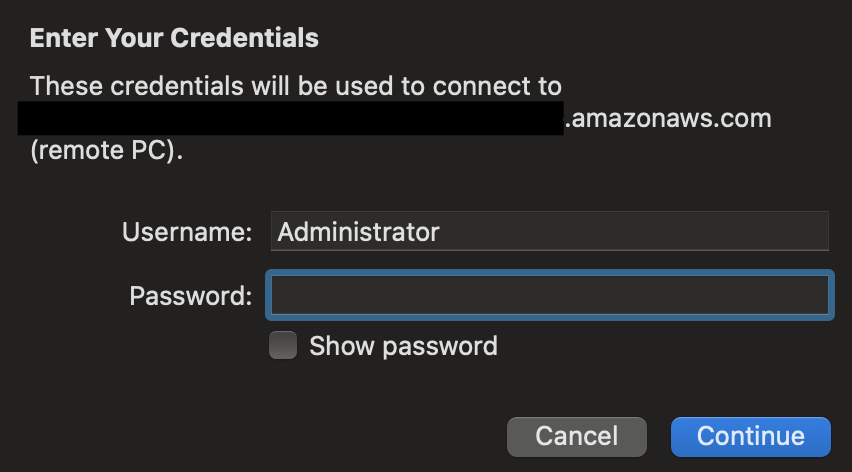](https://manual.dabory.com/uploads/images/gallery/2025-02/ajF2025-02-14-11-19-35.png)
---
### **3. 크리스탈 레포트 실행**
다음은 윈도우 서버 접속 후 `.rpt` 파일을 열어 크리스탈 리포트에서 보고서를 편집할 때, 자주 사용하는 기능들 입니다
[](https://manual.dabory.com/uploads/images/gallery/2025-02/19.png)
#### 🔹 **1. 텍스트 상자 (Text Box)**
📌 **역할:**
- 고정된 텍스트(라벨)를 추가할 때 사용합니다
- 예: `"사업자등록번호"`, `"전화번호"`, `"고객명"` 같은 문구
#### 🔹 **2. 라인(Line) 생성 도구**
📌 **역할:**
- 보고서에서 표(테이블)와 같은 구조를 만들 때 가로, 세로 선(Line)을 추가하는 기능입니다
- 예: 표의 구분선을 추가하여 가독성을 높일 때 사용합니다
#### 🔹 **3. DB 필드 (Database Fields) - 동적 데이터 바인딩**
📌 **역할:**
- DB에서 가져온 데이터를 자동으로 보고서에 반영하는 역할입니다
- 예: `{c1}` → `"사업자등록번호"`, `{c2}` → `"전화번호"` 등의 값을 동적으로 불러옴
### **4. 크리스탈 리포트에서 합계 자동 정렬 방법**
📌 **목표: ex) 연말정산에서 데이터 한줄 한줄 추가 될때 합계가 맨 아래에 위치하는 방법**
- **DB에서 불러온 데이터(Details)가 동적으로 추가될 때, 맨 아래의 "합계"가 자동으로 내려가도록 설정**
- **Header, Details, Footer에서 같은 변수 이름을 사용할 때, `position` 값을 이용해 구분**
- **`Section Expert`의 `Suppress` 기능을 활용하여 필요한 섹션만 표시되도록 설정**
---
### **1. 동적 로우 추가 시 Footer(합계) 자동 위치 조정**
📌 **원리:**
- **Details(바디)에서 데이터가 많아질수록 Report Footer(합계) 섹션이 자동으로 아래로 내려감**
- **Report Footer를 사용**
[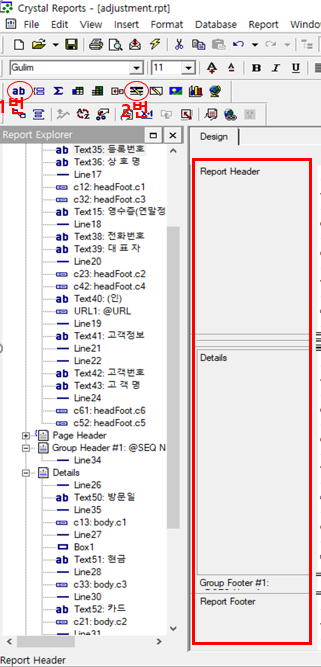](https://manual.dabory.com/uploads/images/gallery/2025-02/20.png)
📌 **설정 방법:**
1️⃣ **"Section Expert"에서 Report Footer 설정 조정**
- Report Footer를 우클릭 → `"Section Expert"` 클릭
- `"Print at Bottom of Page"` **체크 해제!**
- `"Keep Together"` **체크!** (이렇게 하면 데이터와 합계가 붙어서 나옴)
2️⃣ **Suppress 조건 추가하여 Report Footer가 마지막에만 나오도록 설정**
- Report Footer 섹션에서 `"Suppress"` 옆의 `X-2` 클릭
- 아래 조건을 입력
- **이렇게 하면 마지막 행에서만 "합계"가 표시됨!**
📌 **예상 결과:**
| No | 방문일 | 현금 | 카드 | 외상금액 | 합계 |
|---|
| 1 | 2024-11-10 | 10,000 | 50,000 | 0 | 60,000 |
| 2 | 2024-11-11 | 5,000 | 40,000 | 0 | 45,000 |
| 3 | 2024-11-12 | 8,000 | 35,000 | 0 | 43,000 |
| | **합계** | **23,000** | **125,000** | 0 | **148,000** |
✔ **데이터가 많아질수록 합계가 자동으로 맨 아래로 정렬됨**
####
#### **5. 크리스탈 리포트에서 Database Fields를 연동하여 데이터 치환하는 방법**
📌 **목표:**
➡ **오른쪽 `Database Fields`에서 불러온 데이터를 원하는 위치에 배치하여 동적으로 치환하기**
---
#### **1. `Database Fields`에서 필요한 데이터 가져오기**
📌 **설정 방법:**
1️⃣ **오른쪽 `Field Explorer` 창에서 `"Database Fields"` 선택**
2️⃣ **필요한 데이터 필드를 찾음** (예: `{c1}`, `{c2}`, `{c3}` 등)
3️⃣ **각 필드를 드래그하여 보고서(Report) 디자인의 적절한 위치에 배치**
---
#### **2. 데이터 필드를 Header, Details, Footer에 적절히 배치하기**
📌 **배치 방법:**
✔ **Header(헤더) 섹션:**
- `{position} = "head-foot"` 데이터를 사용하여 회사명, 고객정보 등 배치
✔ **Details(바디) 섹션:**
- `{position} = "body"` 데이터를 사용하여 반복되는 상세 데이터 배치
✔ **Footer(합계) 섹션:**
- `{position} = "head-foot"` 데이터를 사용하여 총합 표시
---
#### **3. 예제: Database Fields 배치하기**
#### 📝 **Report 디자인에서 데이터 배치 예시**
| 위치 | Database Fields (예제) | 설명 |
|---|
| Header | `{c1}` (사업자번호) | 보고서 상단에 고정 |
| Header | `{c2}` (전화번호) | 보고서 상단에 고정 |
| Details | `{c3}` (방문일) | 데이터가 동적으로 반복됨 |
| Details | `{c4}` (현금) | 데이터가 동적으로 반복됨 |
| Details | `{c5}` (카드) | 데이터가 동적으로 반복됨 |
| Details | `{c6}` (합계) | 데이터가 동적으로 반복됨 |
| Footer | `{c7}` (총합계) | 마지막 행 아래에 위치 |
✔ **이제 데이터가 동적으로 추가될 때, 각 위치에 맞는 값이 자동으로 채워짐**
✔ **합계도 마지막 행 아래에 자동으로 정렬됨**
---
##