# 기타
# 바코드 프린트 사용방법
> ## 바코드 라이브러리 적용방법
1\. 라라벨 패키지 정보
- name: milon/barcode
- version: v10.0.1
- url: [https://github.com/milon/barcode.git](https://github.com/milon/barcode.git)
- php: ^7.3 ~ ^8.0
"DNS1D": "Milon\\Barcode\\Facades\\DNS1DFacade",
"DNS2D": "Milon\\Barcode\\Facades\\DNS2DFacade"
---
### **3. 크리스탈 레포트 실행**
다음은 윈도우 서버 접속 후 `.rpt` 파일을 열어 크리스탈 리포트에서 보고서를 편집할 때, 자주 사용하는 기능들 입니다
[](https://manual.dabory.com/uploads/images/gallery/2025-02/19.png)
#### 🔹 **1. 텍스트 상자 (Text Box)**
📌 **역할:**
- 고정된 텍스트(라벨)를 추가할 때 사용합니다
- 예: `"사업자등록번호"`, `"전화번호"`, `"고객명"` 같은 문구
#### 🔹 **2. 라인(Line) 생성 도구**
📌 **역할:**
- 보고서에서 표(테이블)와 같은 구조를 만들 때 가로, 세로 선(Line)을 추가하는 기능입니다
- 예: 표의 구분선을 추가하여 가독성을 높일 때 사용합니다
#### 🔹 **3. DB 필드 (Database Fields) - 동적 데이터 바인딩**
📌 **역할:**
- DB에서 가져온 데이터를 자동으로 보고서에 반영하는 역할입니다
- 예: `{c1}` → `"사업자등록번호"`, `{c2}` → `"전화번호"` 등의 값을 동적으로 불러옴
### **4. 크리스탈 리포트에서 합계 자동 정렬 방법**
📌 **목표: ex) 연말정산에서 데이터 한줄 한줄 추가 될때 합계가 맨 아래에 위치하는 방법**
- **DB에서 불러온 데이터(Details)가 동적으로 추가될 때, 맨 아래의 "합계"가 자동으로 내려가도록 설정**
- **Header, Details, Footer에서 같은 변수 이름을 사용할 때, `position` 값을 이용해 구분**
- **`Section Expert`의 `Suppress` 기능을 활용하여 필요한 섹션만 표시되도록 설정**
---
### **1. 동적 로우 추가 시 Footer(합계) 자동 위치 조정**
📌 **원리:**
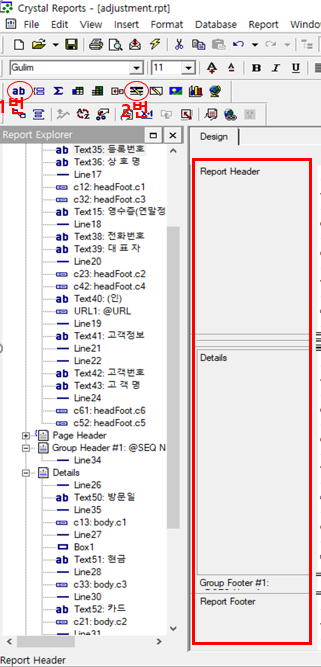
- **Details(바디)에서 데이터가 많아질수록 Report Footer(합계) 섹션이 자동으로 아래로 내려감**
- **Report Footer를 사용**
[](https://manual.dabory.com/uploads/images/gallery/2025-02/20.png)
📌 **설정 방법:**
1️⃣ **"Section Expert"에서 Report Footer 설정 조정**
- Report Footer를 우클릭 → `"Section Expert"` 클릭
- `"Print at Bottom of Page"` **체크 해제!**
- `"Keep Together"` **체크!** (이렇게 하면 데이터와 합계가 붙어서 나옴)
2️⃣ **Suppress 조건 추가하여 Report Footer가 마지막에만 나오도록 설정**
- Report Footer 섹션에서 `"Suppress"` 옆의 `X-2` 클릭
- 아래 조건을 입력
- **이렇게 하면 마지막 행에서만 "합계"가 표시됨!**
📌 **예상 결과:**
| No | 방문일 | 현금 | 카드 | 외상금액 | 합계 |
|---|
| 1 | 2024-11-10 | 10,000 | 50,000 | 0 | 60,000 |
| 2 | 2024-11-11 | 5,000 | 40,000 | 0 | 45,000 |
| 3 | 2024-11-12 | 8,000 | 35,000 | 0 | 43,000 |
| | **합계** | **23,000** | **125,000** | 0 | **148,000** |
✔ **데이터가 많아질수록 합계가 자동으로 맨 아래로 정렬됨**
####
#### **5. 크리스탈 리포트에서 Database Fields를 연동하여 데이터 치환하는 방법**
📌 **목표:**
➡ **오른쪽 `Database Fields`에서 불러온 데이터를 원하는 위치에 배치하여 동적으로 치환하기**
---
#### **1. `Database Fields`에서 필요한 데이터 가져오기**
📌 **설정 방법:**
1️⃣ **오른쪽 `Field Explorer` 창에서 `"Database Fields"` 선택**
2️⃣ **필요한 데이터 필드를 찾음** (예: `{c1}`, `{c2}`, `{c3}` 등)
3️⃣ **각 필드를 드래그하여 보고서(Report) 디자인의 적절한 위치에 배치**
---
#### **2. 데이터 필드를 Header, Details, Footer에 적절히 배치하기**
📌 **배치 방법:**
✔ **Header(헤더) 섹션:**
- `{position} = "head-foot"` 데이터를 사용하여 회사명, 고객정보 등 배치
✔ **Details(바디) 섹션:**
- `{position} = "body"` 데이터를 사용하여 반복되는 상세 데이터 배치
✔ **Footer(합계) 섹션:**
- `{position} = "head-foot"` 데이터를 사용하여 총합 표시
---
#### **3. 예제: Database Fields 배치하기**
#### 📝 **Report 디자인에서 데이터 배치 예시**
| 위치 | Database Fields (예제) | 설명 |
|---|
| Header | `{c1}` (사업자번호) | 보고서 상단에 고정 |
| Header | `{c2}` (전화번호) | 보고서 상단에 고정 |
| Details | `{c3}` (방문일) | 데이터가 동적으로 반복됨 |
| Details | `{c4}` (현금) | 데이터가 동적으로 반복됨 |
| Details | `{c5}` (카드) | 데이터가 동적으로 반복됨 |
| Details | `{c6}` (합계) | 데이터가 동적으로 반복됨 |
| Footer | `{c7}` (총합계) | 마지막 행 아래에 위치 |
✔ **이제 데이터가 동적으로 추가될 때, 각 위치에 맞는 값이 자동으로 채워짐**
✔ **합계도 마지막 행 아래에 자동으로 정렬됨**
---
##
# 프론트에서 크리스탈레포트 연동방법
> ## Crystal Report + Front 연동방법
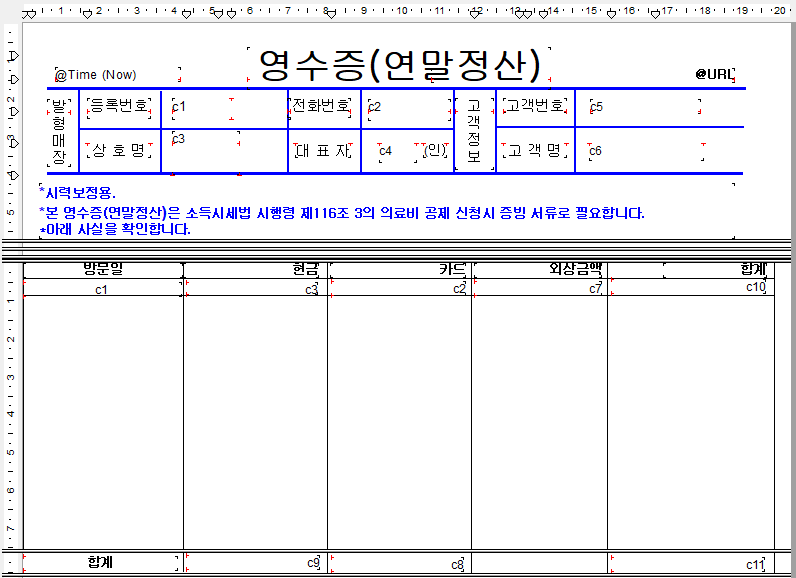
1\. 아래와 같이 이미 작업된 양식의 rpt파일이 존재한다면 해당 rpt파일에서 필요한 필드들을 확인합니다.
[](https://manual.dabory.com/uploads/images/gallery/2025-02/K2Kimage.png)
1-1 위와 같이 작성된 rpt 파일이 존재하지 않는다면 C:\\ReCrystallizeServer\\Reports\\standard 경로로 이동후 필요한 양식과 가장 흡사한 양식을 찾아 복사해줍니다.
2\. 확인한 필드를 토대로 쿼리를 작성합니다.
```sql
-- opticalpos::federated/crystal/adjustment/subqry/insert1.sql
SELECT
UNIX_TIMESTAMP() as created_on,
2 as list_token,
'head-foot' as position,
-- 발행매장
tax_no as c1, -- 사업자등록번호
tel_no as c2, -- 전화번호
branch_name as c3, -- 상호명
branch_manager as c4, -- 대표자
-- 고객정보
company_no as c5, -- 고객번호
company_name as c6, -- 고객명
0 as d1, -- dummy
0 as d2, -- dummy
0 as d3, -- dummy
0 as d4, -- dummy
0 as d5, -- dummy
0 as d6, -- dummy
0 as d7, -- dummy
0 as d8, -- dummy
0 as d9, -- dummy
0 as d10 -- dummy
from dbr_company as mx
inner join dbr_sorder on mx.id = dbr_sorder.buyer_id
inner join dbr_branch on dbr_sorder.branch_id = dbr_branch.id
-- @where
group by mx.id
-- @order
-- opticalpos::federated/crystal/adjustment/subqry/insert2.sql
SELECT
UNIX_TIMESTAMP() as created_on,
2 as list_token,
'body' as position,
sorder_date as c1, -- 주문일자
ccard_amt as c2, -- 카드 사용금액
cash_amt as c3, -- 현금 사용금액
coupon_amt as c4, -- 쿠폰 사용금액
reward_use_amt as c5, -- 적립금 사용금액
discount_amt as c6, -- 할인금 사용금액
sum(sorder_sum) - ccard_amt - cash_amt - coupon_amt - reward_use_amt as c7, -- 외상 금액
sum(ccard_amt) as c8, -- 해당일의 총 카드 사용금액
sum(cash_amt) as c9, -- 해당일의 총 현금 사용금액
sum(sorder_sum) as c10, -- 해당일의 총 사용금액
sum(sum(sorder_sum)) OVER () as c11, -- 해당고객의 토탈 사용금액
0 as d1, -- dummy
0 as d2, -- dummy
0 as d3, -- dummy
0 as d4, -- dummy
0 as d5, -- dummy
0 as d6, -- dummy
0 as d7, -- dummy
0 as d8, -- dummy
0 as d9, -- dummy
0 as d10 -- dummy
from
dbr_sorder
inner join
( select
buyer_id, dbr_company.id as id
from
dbr_company
inner join dbr_sorder on dbr_company.id = dbr_sorder.buyer_id
group by buyer_id
) as mx
on mx.buyer_id = dbr_sorder.buyer_id
inner join dbr_sorder_bd on dbr_sorder.id = dbr_sorder_bd.sorder_id
-- @where
group by sorder_no
-- HAVING SUM(sorder_sum) - ccard_amt - cash_amt - coupon_amt - reward_use_amt <> SUM(sorder_sum)
-- @order
```
list-token :
position : rpt 파일에서 사용할 데이터필드의 섹션을 명시합니다.
c1 ~ c6 : head-foot section에 치환될 데이터들을 차례대로 작성합니다.
d1~d10 : 필요하다면 d1~d10까지 사용하여 데이터 필드를 채워줍니다.
3. crystal report를 사용하는 메뉴의 파라메터에 PrintVars를 추가합니다.
```json
"PrintVars": {
"QueryName": "opticalpos::federated/crystal/adjustment",
"ReportPath": "standard/adjustment/adjustment.rpt",
"ExportFmt": "PDF",
"ServerPrinter": "",
"CustomCode": "adjustment"
},
```
QueryName : 위에서 작성했던 query를 입력해줍니다.
ReportPath : winodw server에서 rpt 파일을 저장했던 위치입니다.
ExportFmt : 레포트 출력시 파일의 형식입니다.
ServerPrinter : ""
CustomCode : 해당 커스텀을 구분할 수 있는 code입니다.
4\. env(설정파일)에 REPORT\_SERVER\_URL 변수를 확인합니다.