# [KIBANA] 통계 차트 만들기
> ## **기본메뉴 사용법**
(1). [링크](https://kibana-e2.daboryhost.com:5699/app/kibana#/home) 를 클릭하여 키바나 home으로 이동합니다.
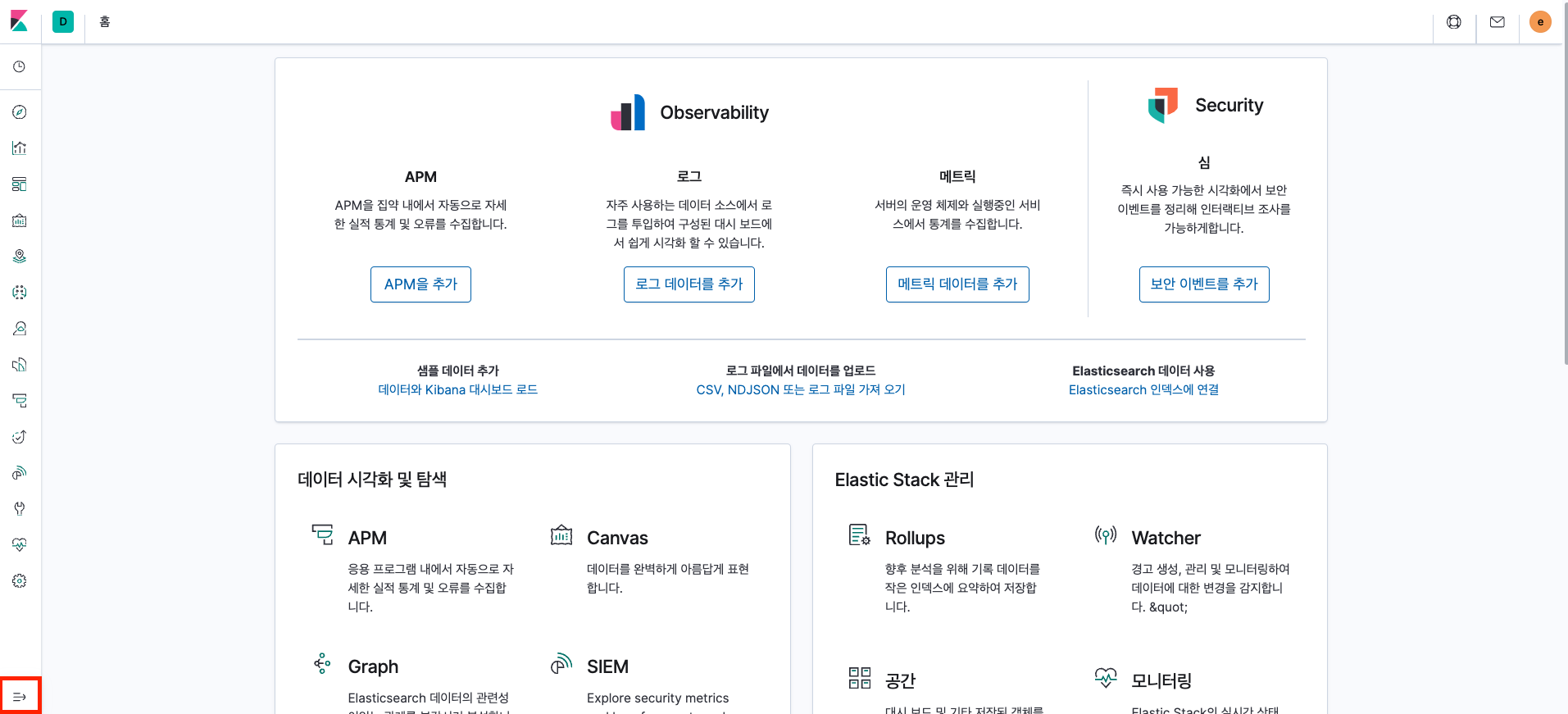
(2). 좌측 하단의 expand 버튼 클릭시 메뉴창이 확장되면서 메뉴명을 확인할 수 있습니다.
[](https://manual.dabory.com/uploads/images/gallery/2025-01/q91image.png)
##### **메뉴 설명**
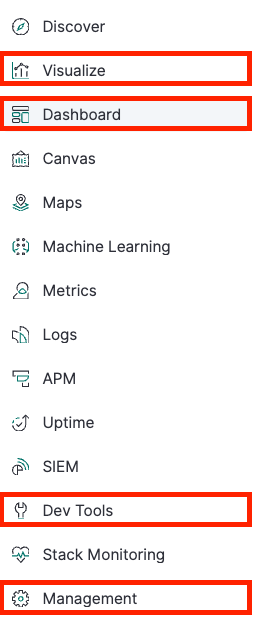
통계자료에 대한 키바나 차트를 만들기 위해 사용하는 메뉴는 다음과 같습니다.
[](https://manual.dabory.com/uploads/images/gallery/2025-01/lRUimage.png)
- **Dashboard**
- 여러 시각화(Visualize)를 결합한 종합분석 화면
- **Visualize**
- 각각의 개별 시각화 생성 및 설정, 차트, 테이블, 생성 및 데이터 집계 설정
- **Dev Tools**
- Elastic Search의 Api 통신 도구
- REST API 테스트, 인덱스 및 데이터 관리
- **Management**
- 키바나 및 elastice 설정 관리
- index pattern 설정 및 생성, 권한 관리
---
> ## **index pattern 생성하기**
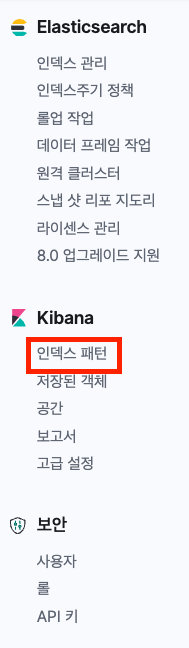
(1). Management 클릭 -> 인덱스 패턴 클릭
[](https://manual.dabory.com/uploads/images/gallery/2025-01/W5Simage.png)
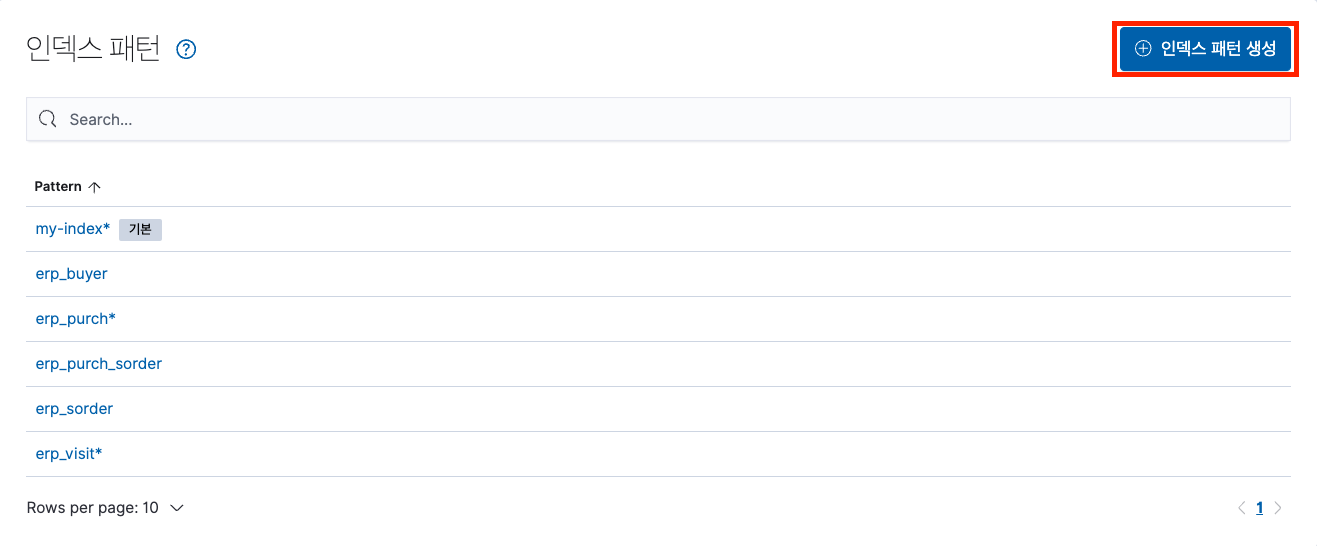
(2). 우측 상단의 인덱스 패턴 생성을 클릭합니다.
[](https://manual.dabory.com/uploads/images/gallery/2025-01/H2Vimage.png)
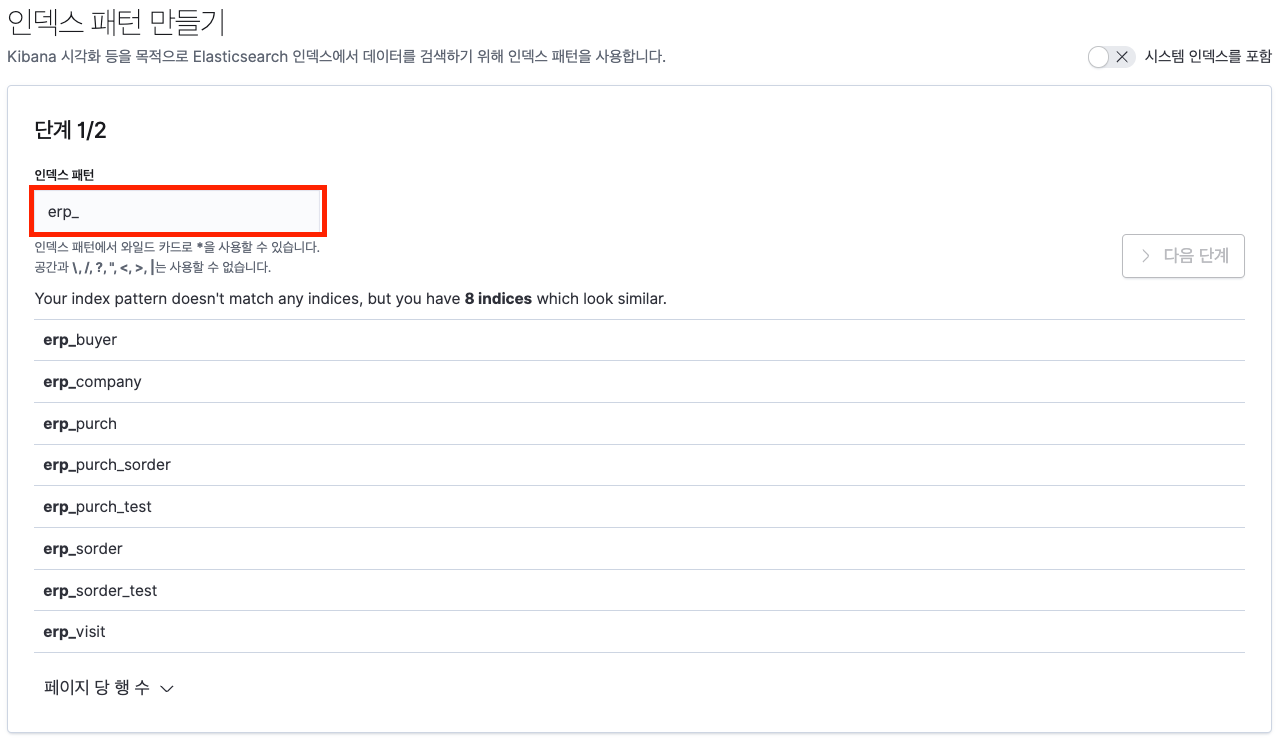
(3). 인덱스 패턴으로 사용할 이름을 입력합니다. 반드시 Elasticsearch index와 동일한 이름이어야 합니다.
[](https://manual.dabory.com/uploads/images/gallery/2025-01/HWAimage.png)
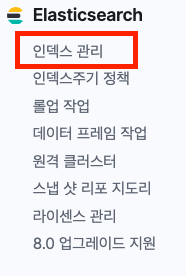
(4). 예제에서는 'erp\_purch\_test'라고 하겠지만 Elasticsearch에 erp\_purch\_test라는 index가 매핑되어 있지 않다면 해당 index pattern은 생성할 수 없습니다. goLang에서 query와 매핑후 Elasticsearch와 매핑하는 과정에서 index가 자동생성되며 Elasticsearch의 index는 다음과 같이 인덱스 관리 메뉴에서 확인할 수 있습니다.
[](https://manual.dabory.com/uploads/images/gallery/2025-01/2xAimage.png)
(5). 인덱스 패턴명을 입력하고 다음단계를 클릭합니다. [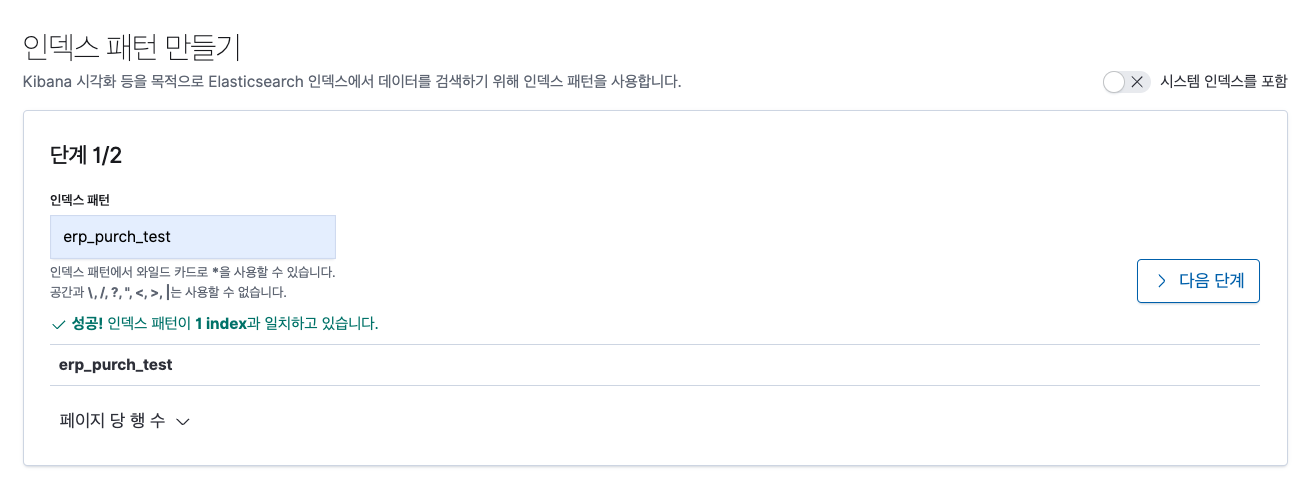](https://manual.dabory.com/uploads/images/gallery/2025-01/ZpVimage.png)
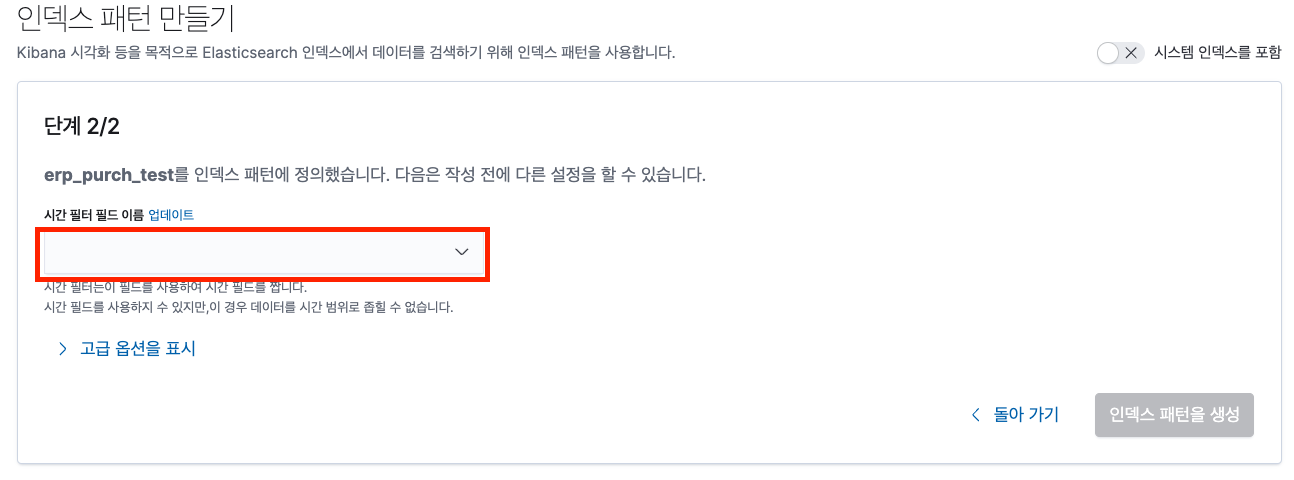
(6). 차트를 생성하기 위해서 반드시 시간 필터를 지정해주어야 합니다.
\* 시간 필터란?
차트의 x축의 기준이 되는 date 타입의 데이터입니다. 차트에서 해당 날짜에 있는 data를 출력해주기 위해서는 필요합니다.
또한 특정 데이터를 클릭했을 때에도 시간 필터를 통해 필터링된 데이터를 출력합니다.
시간 필터는 index pattern당 단 하나만 등록할 수 있습니다.
[](https://manual.dabory.com/uploads/images/gallery/2025-01/t4Cimage.png)
(7). 인덱스 패턴을 생성 버튼을 클릭하면 인덱스 패턴이 생성됩니다.
---
> ## **시각화 (Visualize) 만들기**
위에서 생성해준 index pattern을 통해 시각화 차트를 만들어보겠습니다.
(1). Visualize 메뉴를 클릭합니다.
(2). 시각화 만들기 버튼을 클릭합니다.
[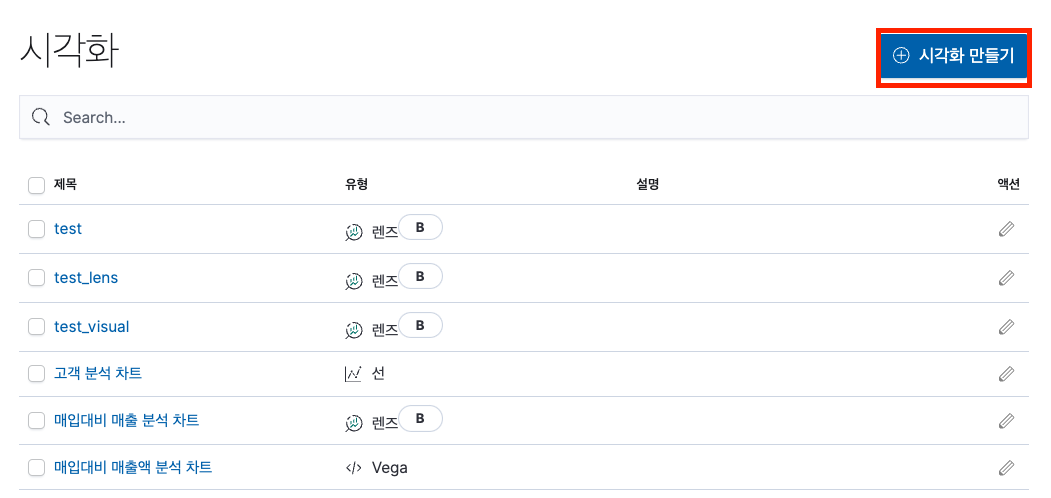](https://manual.dabory.com/uploads/images/gallery/2025-01/Uu1image.png)
(3). 키바나 대시보드를 활용하여 다양한 방법으로 시각화 차트를 생성할 수 있습니다. **opticalpos**의 차트생성에 사용한 Line, Lens, Vega 이 세가지 방법에 대해서만 다루도록 하겠습니다.
[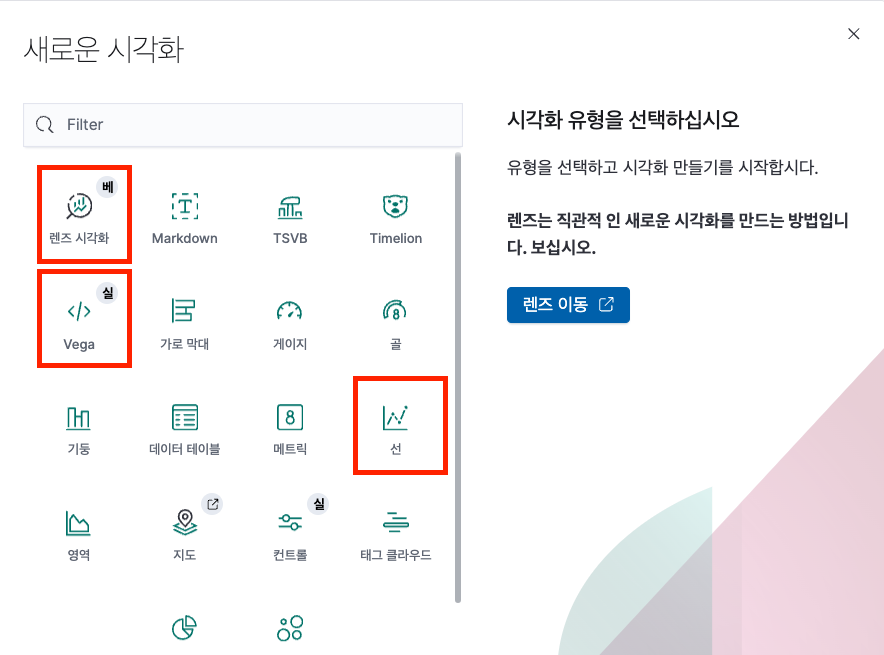](https://manual.dabory.com/uploads/images/gallery/2025-01/XN0image.png)
##### **Line Chart 만들기**
(1). 선 아이콘을 클릭합니다.
(2). 생성한 index pattern 중 차트로 만들 index pattern을 클릭합니다. 예제에서는 erp\_sorder로 진행하겠습니다.
[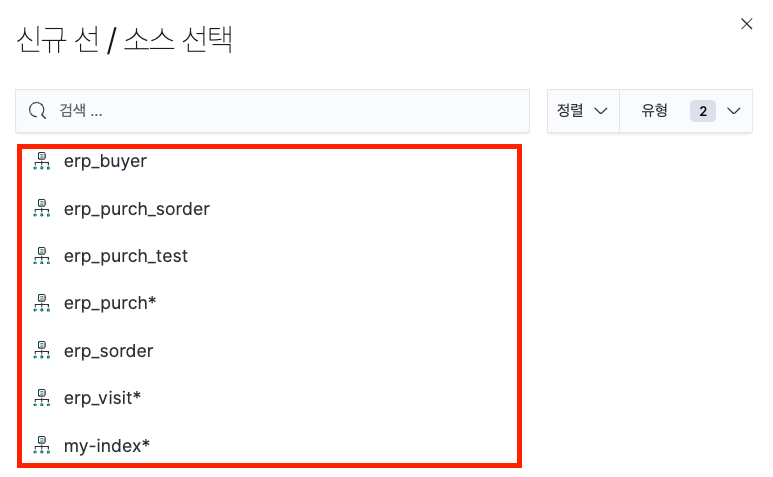](https://manual.dabory.com/uploads/images/gallery/2025-01/nnqimage.png)
(3). 데이터 부분에 '메트릭'과 '버킷'이 있습니다. 각각 x축과 y축을 구성할 수 있습니다. 우선 버킷부터 추가하겠습니다.
[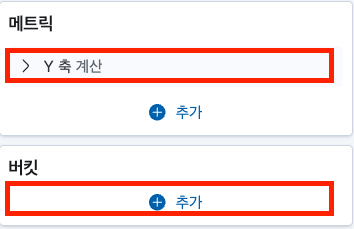](https://manual.dabory.com/uploads/images/gallery/2025-01/melimage.png)
(4). x축을 클릭합니다.
[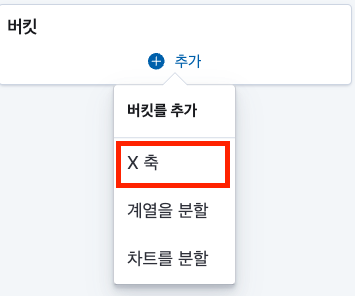](https://manual.dabory.com/uploads/images/gallery/2025-01/ygLimage.png)
(5). 다양하게 x축을 구성할 수 있지만 erp\_sorder를 통해 매춟 분석 차트를 생성하려면 '매출일자별' 총매출액을 출력해줘야 하기 때문에 날짜 히스토그램을 선택합니다.
[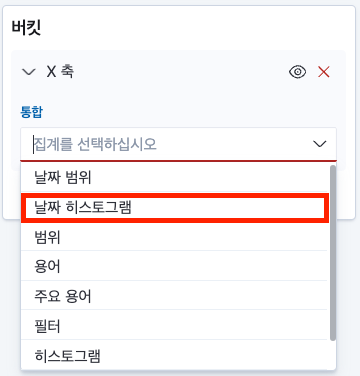](https://manual.dabory.com/uploads/images/gallery/2025-01/1qUimage.png)
(6). x축을 기준으로 할 date 타입의 필드를 지정합니다. 위에서 말한 것 같이 매출일자가 매핑되어 있는 필드를 선택하면 됩니다. 예제에서 OrderDate에 매출일자가 매핑되어 있습니다.
[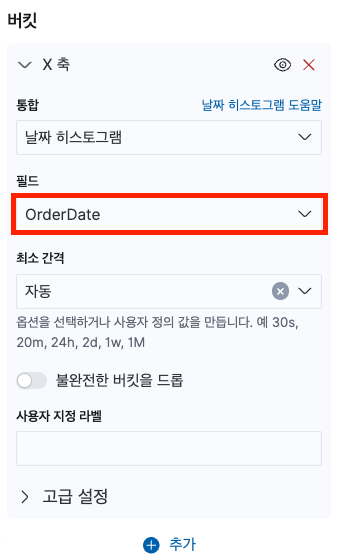](https://manual.dabory.com/uploads/images/gallery/2025-01/vZIimage.png)
(7). x축에 지정한 필드의 간격을 지정합니다. 예제에서는 자동으로 지정했지만 필요시 바꾸도록 합니다.
[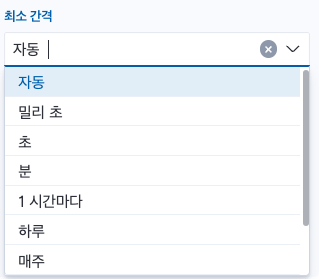](https://manual.dabory.com/uploads/images/gallery/2025-01/H2eimage.png)
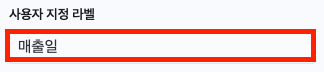
(8). 사용자 지정 라벨은 실제 차트에서 나타내는 x축에 지정한 필드의 이름입니다. 매출맹일을 매핑한 필드기 때문에 매출일이라고 하겠습니다.
[](https://manual.dabory.com/uploads/images/gallery/2025-01/No8image.png)
(9). y축을 구성하겠습니다. y축을 클릭하면 메뉴가 drop down 됩니다.
[](https://manual.dabory.com/uploads/images/gallery/2025-01/melimage.png)
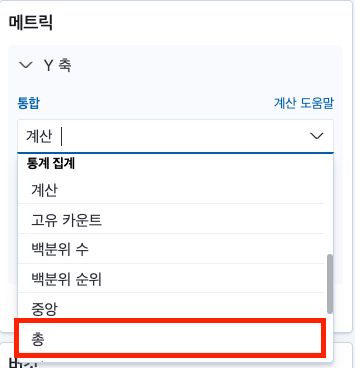
(10). y축에서 매출일자별 총 매출액을 도출해야 하기 때문에 통합 부분은 통계 집계의 '총'으로 선택하겠습니다.
[](https://manual.dabory.com/uploads/images/gallery/2025-01/vMKimage.png)
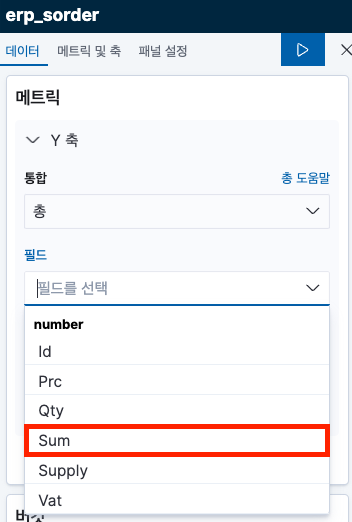
(11). y축의 기준이 될 필드를 선택합니다. 예제에서는 매출액이 매핑되어 있는 sum을 선택했습니다.
[](https://manual.dabory.com/uploads/images/gallery/2025-01/6o5image.png)
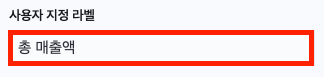
(12). y축 필드로 지정된 sum을 나타내는 라벨을 지정합니다.
[](https://manual.dabory.com/uploads/images/gallery/2025-01/sMaimage.png)
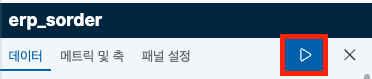
(13). 이제 x축과 y축 구성이 끝났습니다. 화살표 버튼을 클릭하여 변경사항을 적용합니다.
[](https://manual.dabory.com/uploads/images/gallery/2025-01/2KCimage.png)
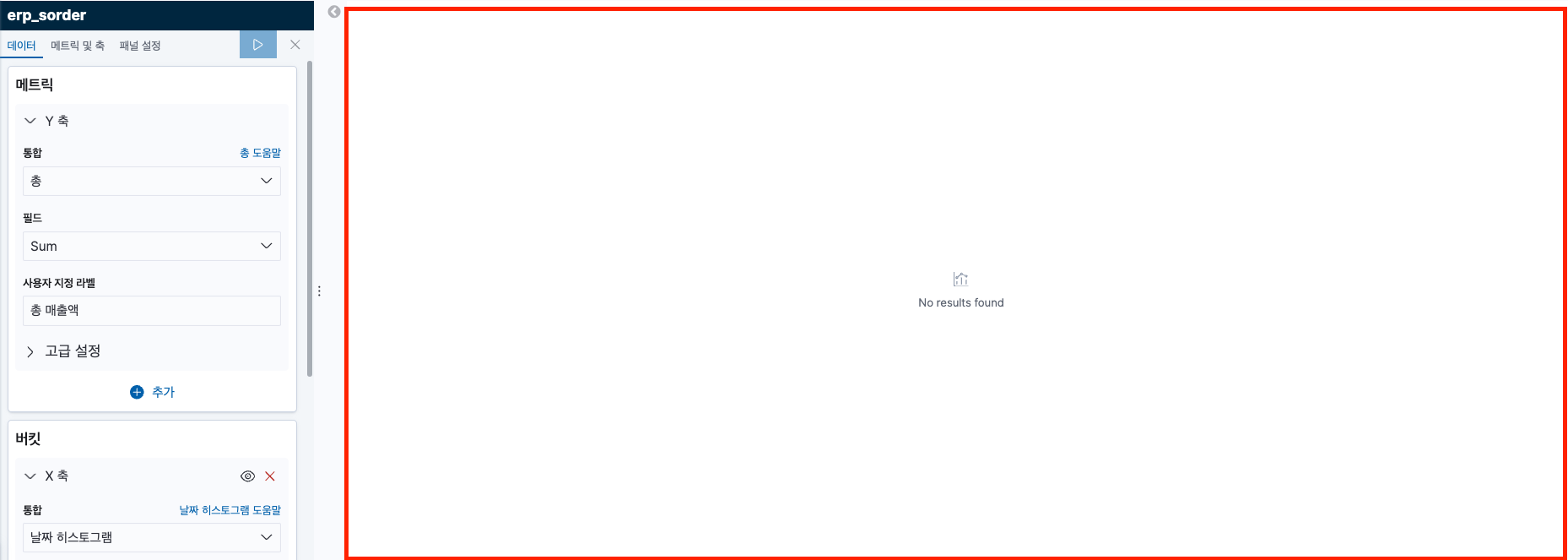
(14). 우측에 x축과 y축에 실제 데이터가 출력된 차트가 나타나야 합니다. 특정 날짜를 지정하지 않았다면 아래처럼 No results found가 출력될 수 있습니다.
[](https://manual.dabory.com/uploads/images/gallery/2025-01/jQoimage.png)
[](https://manual.dabory.com/uploads/images/gallery/2025-01/iRcimage.png)
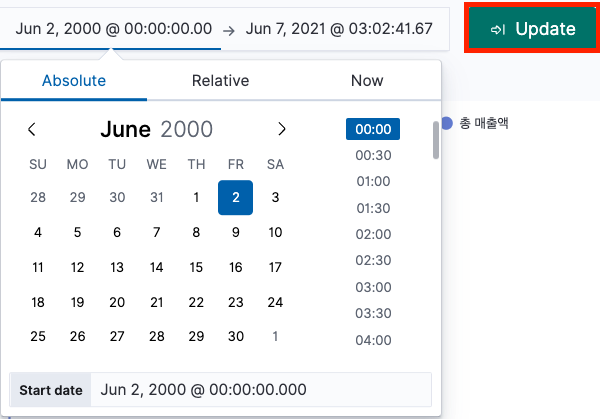
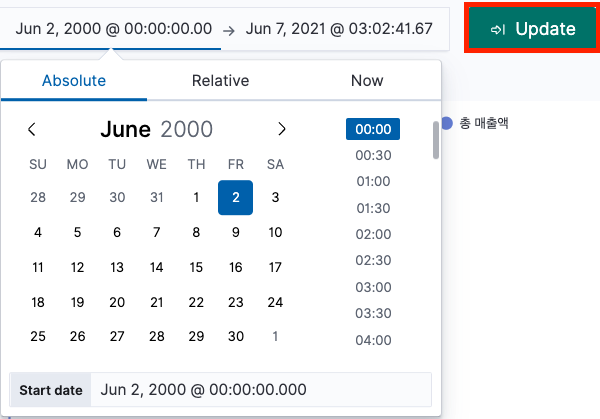
(15). Dev Tools에서 erp\_sorder를 특정날짜로 조회하여 데이터가 존재하는 구간을 찾아 일자를 변경해줍니다.
(16). 일자가 변경되면 update 버튼을 클릭하여 변경사항을 반영합니다.
[](https://manual.dabory.com/uploads/images/gallery/2025-01/wg0image.png)
(17). Line Chart가 만들어졌습니다.
[](https://manual.dabory.com/uploads/images/gallery/2025-01/JXzimage.png)
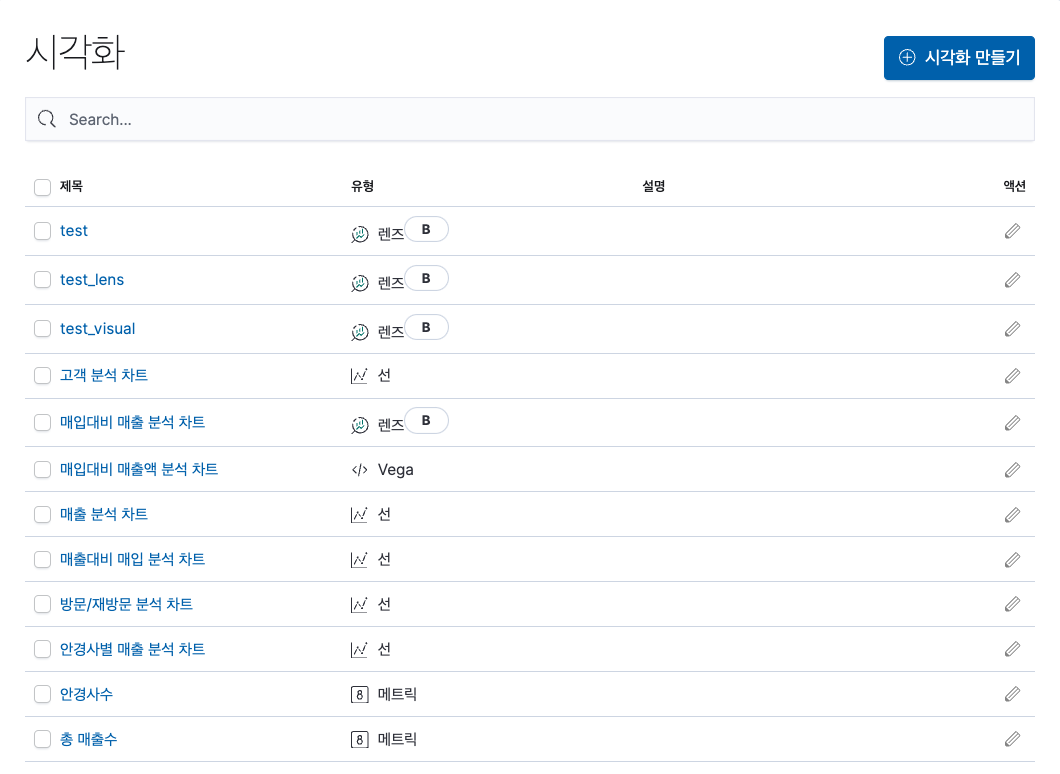
(18). 좌측 상단의 '저장' 버튼을 클릭하여 save하면 Visualize 메뉴에서 저장된 시각화 차트를 확인할 수 있습니다.
[](https://manual.dabory.com/uploads/images/gallery/2025-01/FGpimage.png)
---
##### **Lens Chart 만들기**
[](https://manual.dabory.com/uploads/images/gallery/2025-01/MeMimage.png)
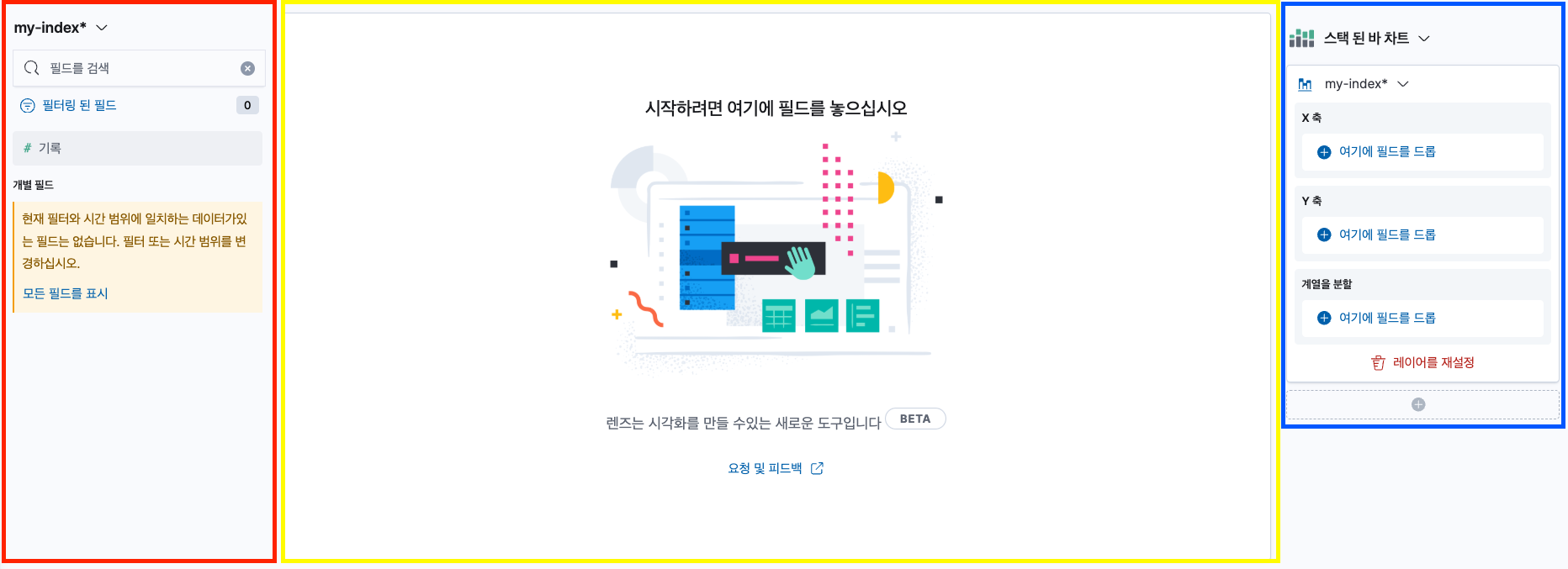
붉은색 박스 : 적용할 index pattern을 지정할 수 있습니다.
노란색 박스 : 각 설정이 안료되면 이부분에 차트가 생성됩니다.
파란색 박스 : 차트의 형식을 지정할 수 있고 x, y축을 설정합니다.
\* 렌즈 차트에서는 2개 이상의 index pattern을 적용하여 차트를 생성할 수 있습니다. Lens Chart 예제에서는 2개의 index patter이 필요한 매입대비 매출 분석 차트렌즈 차트를 생성하겠습니다.
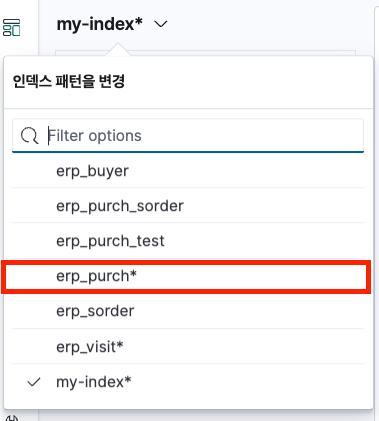
(1). 붉은색 박스에서 기본 index인 my-index를 클릭하고 적용할 index pattern을 선택합니다. 매입과 매핑되어 있는 erp\_purch index pattern을 적용하겠습니다.
[](https://manual.dabory.com/uploads/images/gallery/2025-01/w9Rimage.png)
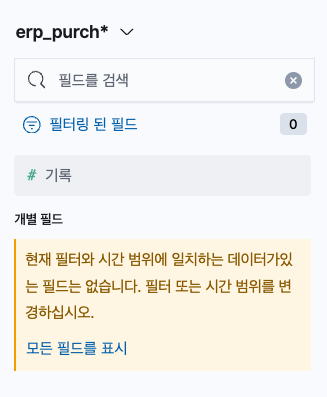
(2). 아래처럼 나타난다면 날짜 범위를 변경해야 합니다.
[](https://manual.dabory.com/uploads/images/gallery/2025-01/pg0image.png)
(3). 날짜를 변경하고 변경사항을 적용하여 update하면 아래와 같이 데이터가 들어있는 필드들이 노출됩니다.
[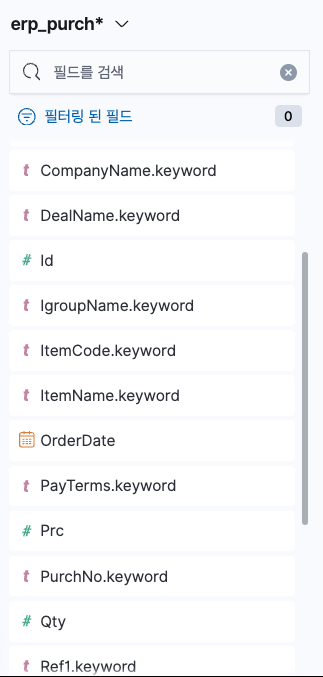](https://manual.dabory.com/uploads/images/gallery/2025-01/2bMimage.png)
(4). 먼저 x축을 먼저 지정하겠습니다. OrderDate 필드를 클릭하여 가운데로 드래그합니다.
[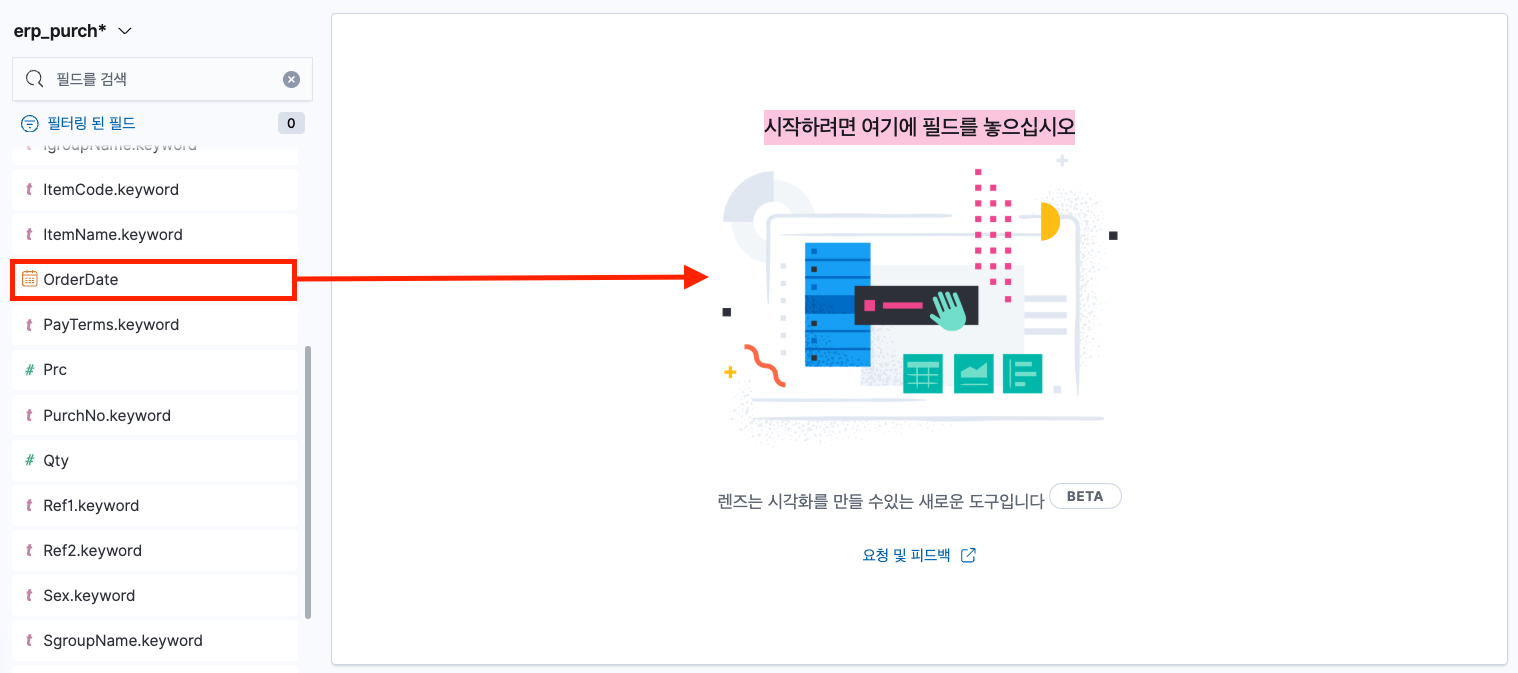](https://manual.dabory.com/uploads/images/gallery/2025-01/rU3image.png)
(5). OrderDate가 x축에 적용되었습니다.
[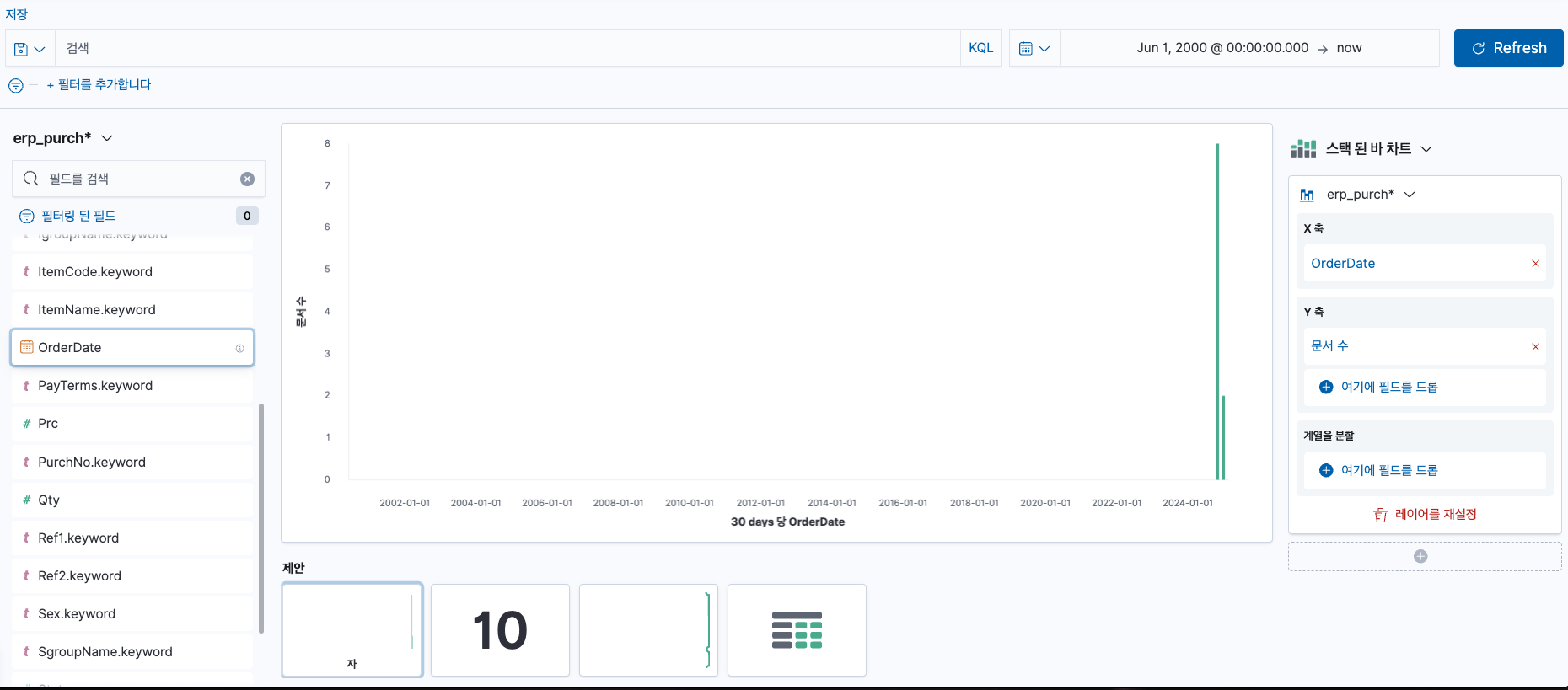](https://manual.dabory.com/uploads/images/gallery/2025-01/SJKimage.png)
(6).우측 x축으로 지정된 OrderDate를 클릭하면 OrderDate의 라벨을 지정할 수 있습니다. 예제에서는 '일자'라고 지정했습니다.
[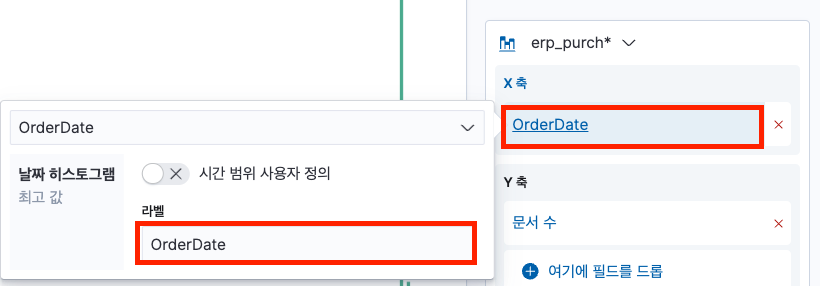](https://manual.dabory.com/uploads/images/gallery/2025-01/rjVimage.png)
(7). 이제 y축의 기준이 될 필드를 지정해야 합니다. 매출일자별 총매입액을 출력해야 하기 때문에 '총'을 선택합니다. [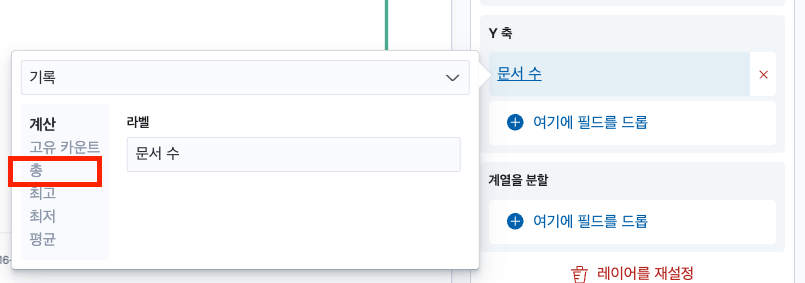](https://manual.dabory.com/uploads/images/gallery/2025-01/QZsimage.png)
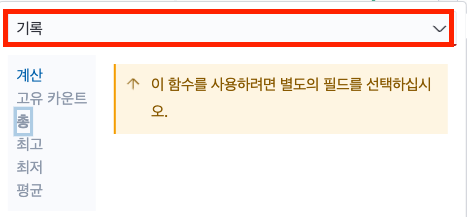
(8). y축으로 지정할 필드를 선택해야 합니다. 기록이라고 되어있는 select box를 클릭하고 매입액이 매핑되어 있는 sum을 선택하겠습니다.
[](https://manual.dabory.com/uploads/images/gallery/2025-01/JQXimage.png)
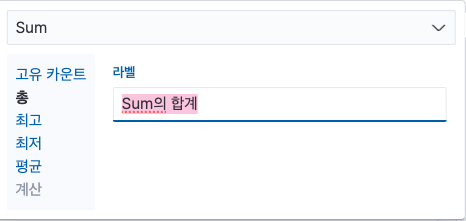
(9). 라벨은 총매입액이라고 하겠습니다.
[](https://manual.dabory.com/uploads/images/gallery/2025-01/8v0image.png)
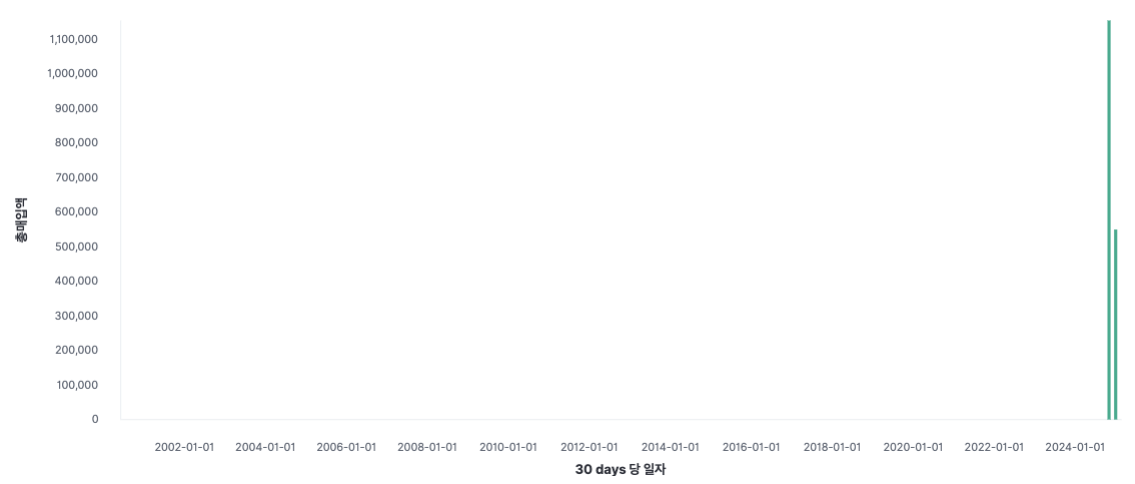
(10). 지금까지 설정한 차트입니다. 일자별 총매입액이 나타나고 있습니다.
[](https://manual.dabory.com/uploads/images/gallery/2025-01/EHPimage.png)
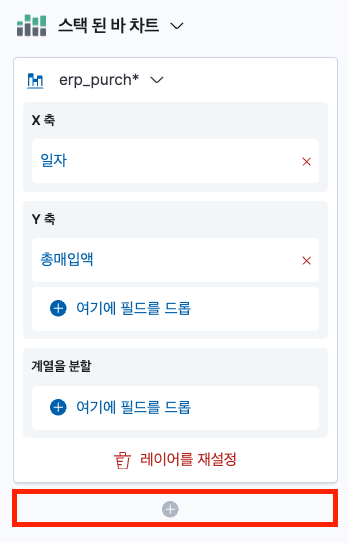
(11). 이제 매출일자별 총매출액을 차트에 나타내야 합니다. 아래 + 버튼을 클릭하여 레이어를 추가합니다.
[](https://manual.dabory.com/uploads/images/gallery/2025-01/l9limage.png)
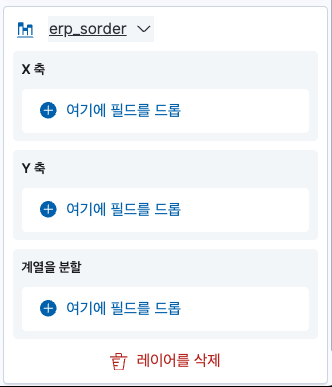
(12). 레이어가 추가되면 erp\_sorder index pattern을 선택합니다. 좌측을 보면 적용된 index pattern의 필드들도 모두 erp\_sorder의 필드들로 변경되어 있습니다.
[](https://manual.dabory.com/uploads/images/gallery/2025-01/XiJimage.png)
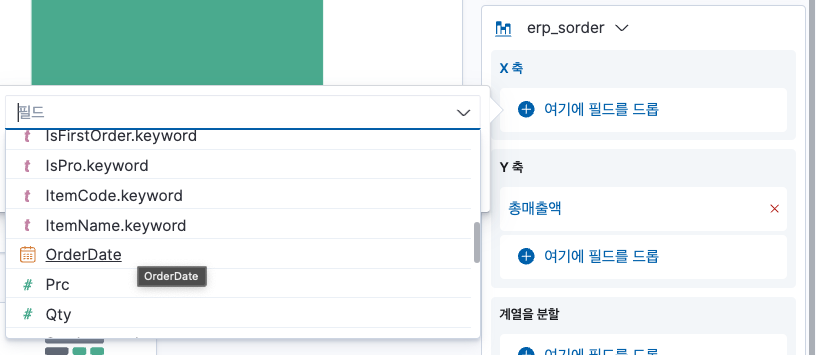
(13). 매출액을 나타내줄 y축부터 지정하겠습니다. 매입액과 동일하게 총 -> sum -> 라벨 '총매출액'으로 지정합니다.
(14). x축 또한 매출일이 매핑된 OrderDate로 지정하겠습니다.
[](https://manual.dabory.com/uploads/images/gallery/2025-01/wbKimage.png)
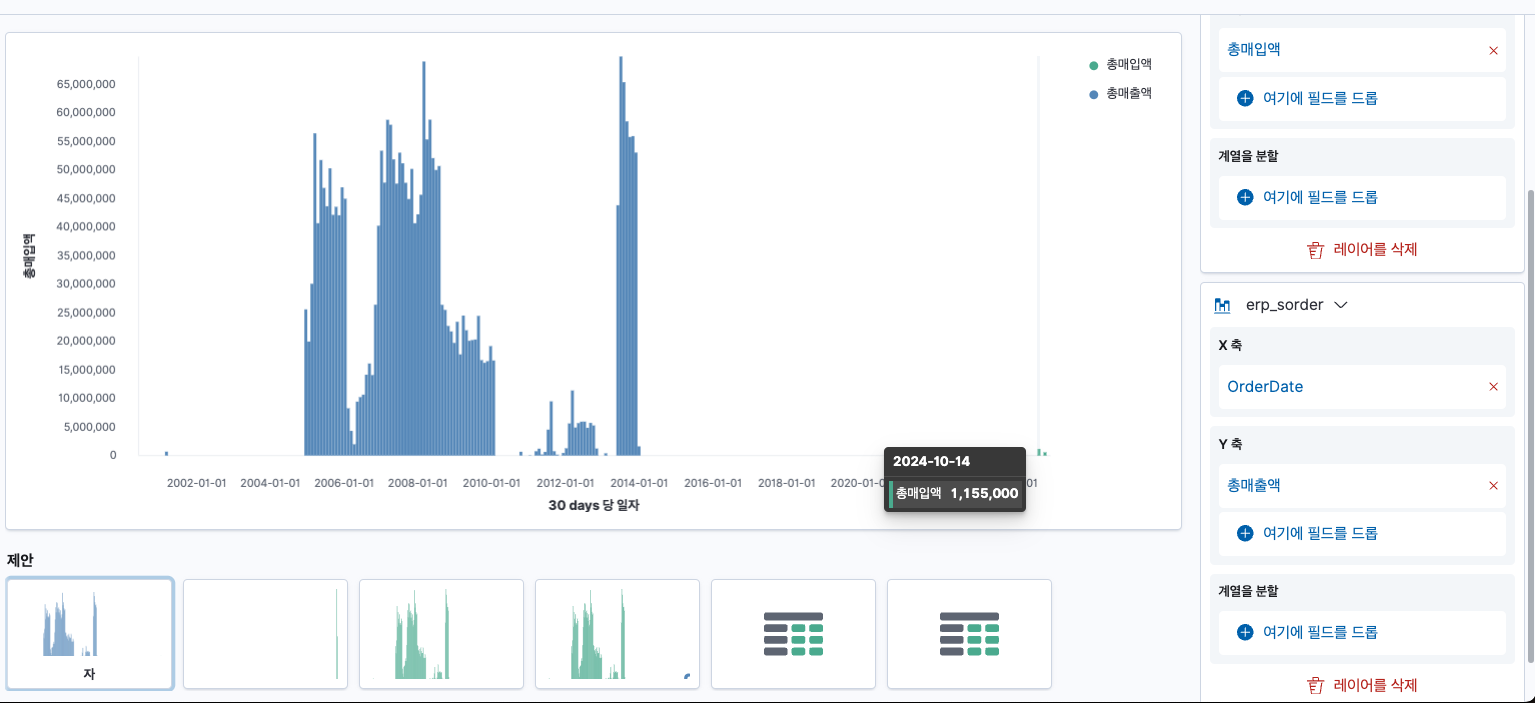
(15). 이제 매출액과 매입을 나타내는 차트가 만들어졌습니다.
[](https://manual.dabory.com/uploads/images/gallery/2025-01/luFimage.png)
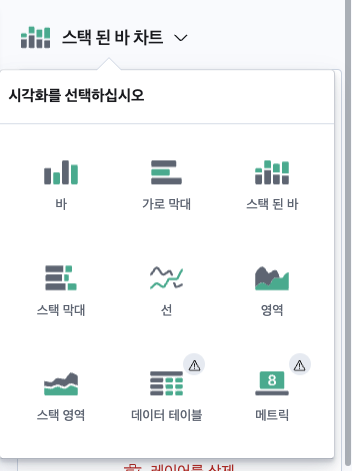
(16). 우측 상단의 스택된 바 차트를 클릭하면 다양한 시각화 메뉴를 선택할 수 있습니다. 예제에서는 Line Chart를 선택했는데 기호에 맞게 혹은 Client의 요구사항에 맞게 선택하도록 합니다.
[](https://manual.dabory.com/uploads/images/gallery/2025-01/oNMimage.png)
---
> ## **매트릭 만들기**
---
> ## **대시보드 만들기**
Dashboard를 만들기 위해서 Visualize 메뉴를 통해 우리가 만들었던 시각화 차트와 매트릭들을 이용합니다.
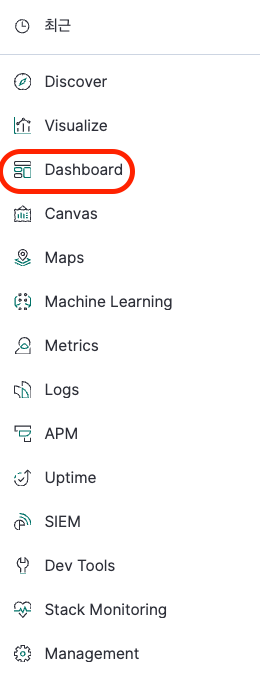
(1). Dashboard 메뉴를 클릭합니다.
[](https://manual.dabory.com/uploads/images/gallery/2025-01/KWHimage.png)
---
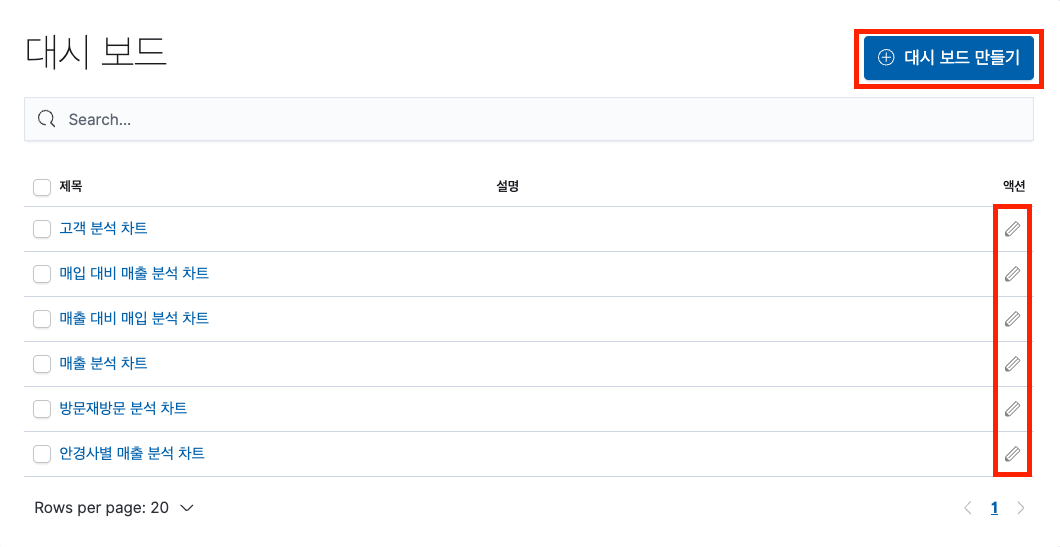
(2). 새로운 대시보드를 생성하려면 우측 상단의 대시 보드 만들기 버튼을 클릭, 기존 대시보드를 수정하려면 중간의 액션 버튼을 클릭합니다.
[](https://manual.dabory.com/uploads/images/gallery/2025-01/4HOimage.png)
---
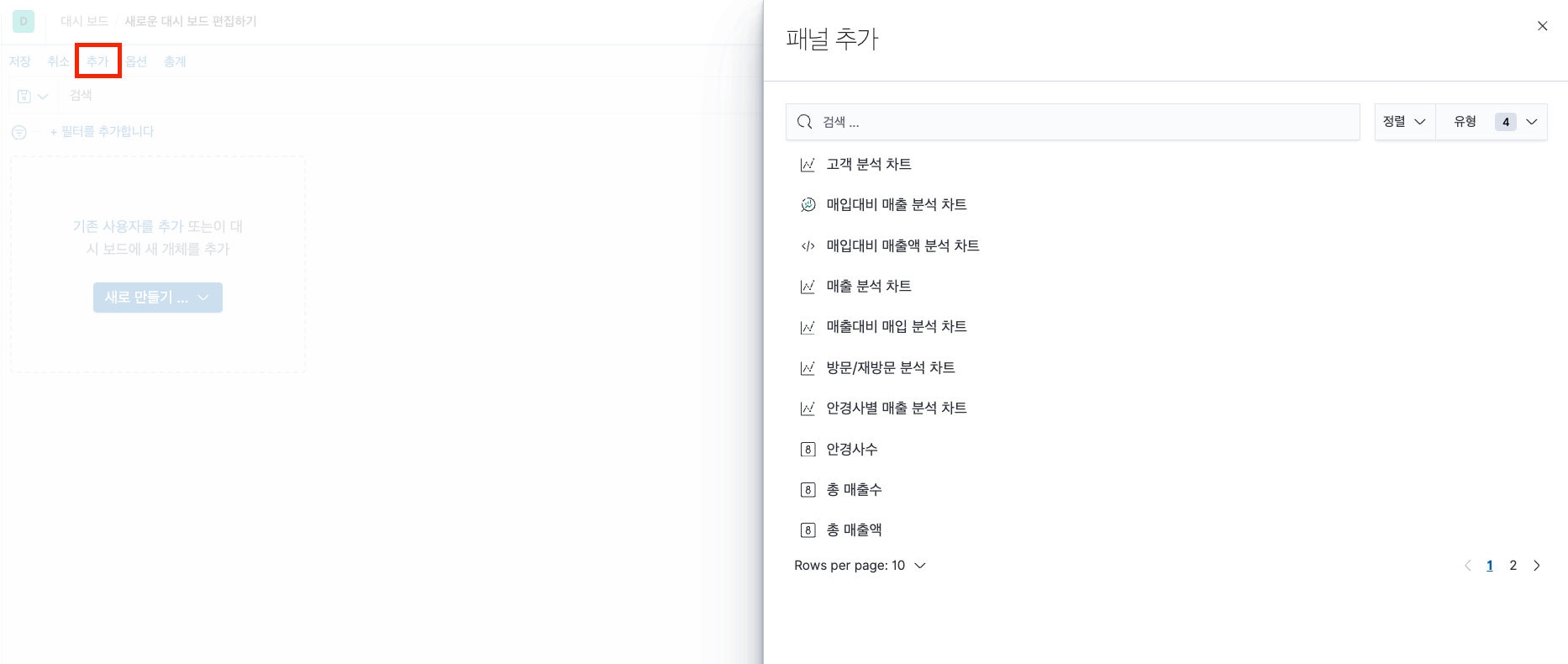
(3). 우리는 이미 Visualize 메뉴를 통해 시각화 자료와 매트릭을 만들어두었습니다. 추가버튼을 클릭하여 추가하려는 패널을 선택합니다.
[](https://manual.dabory.com/uploads/images/gallery/2025-01/zH6image.png)
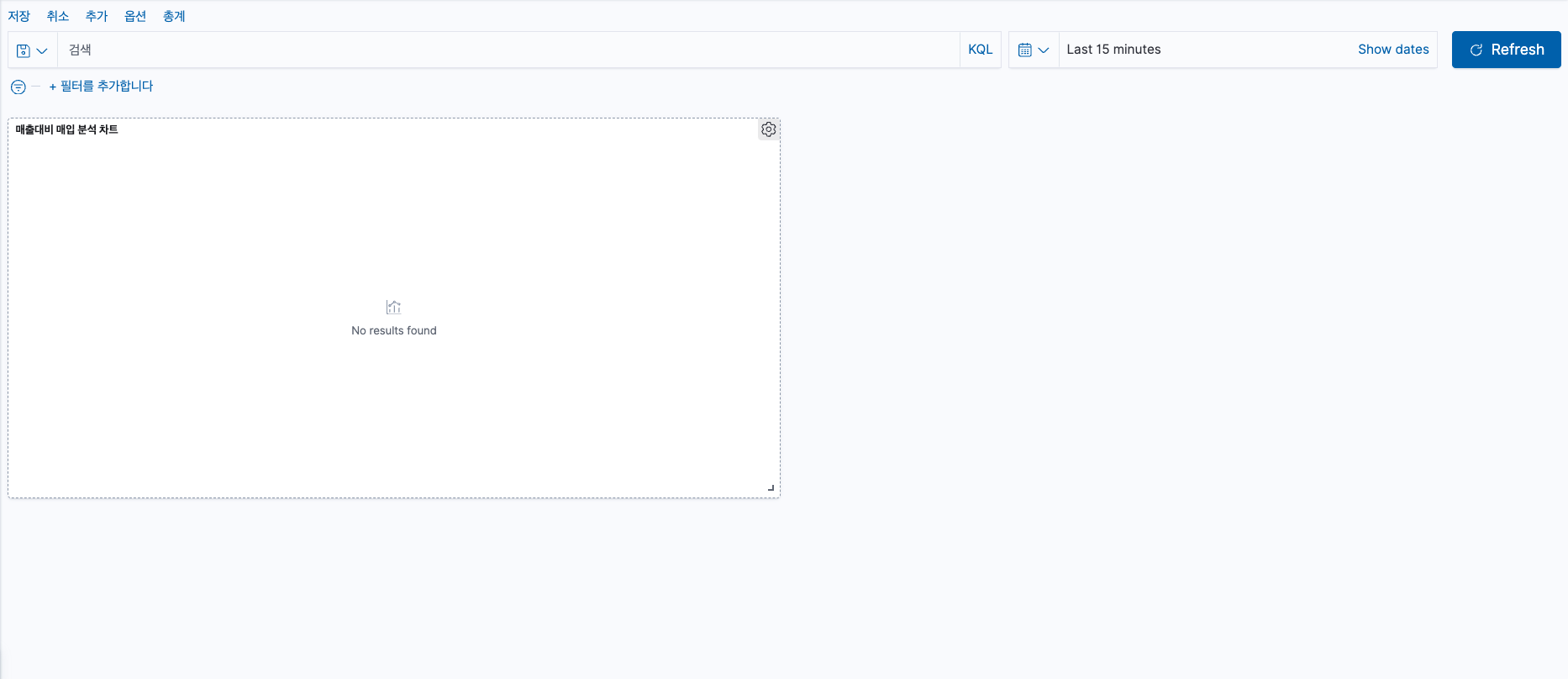
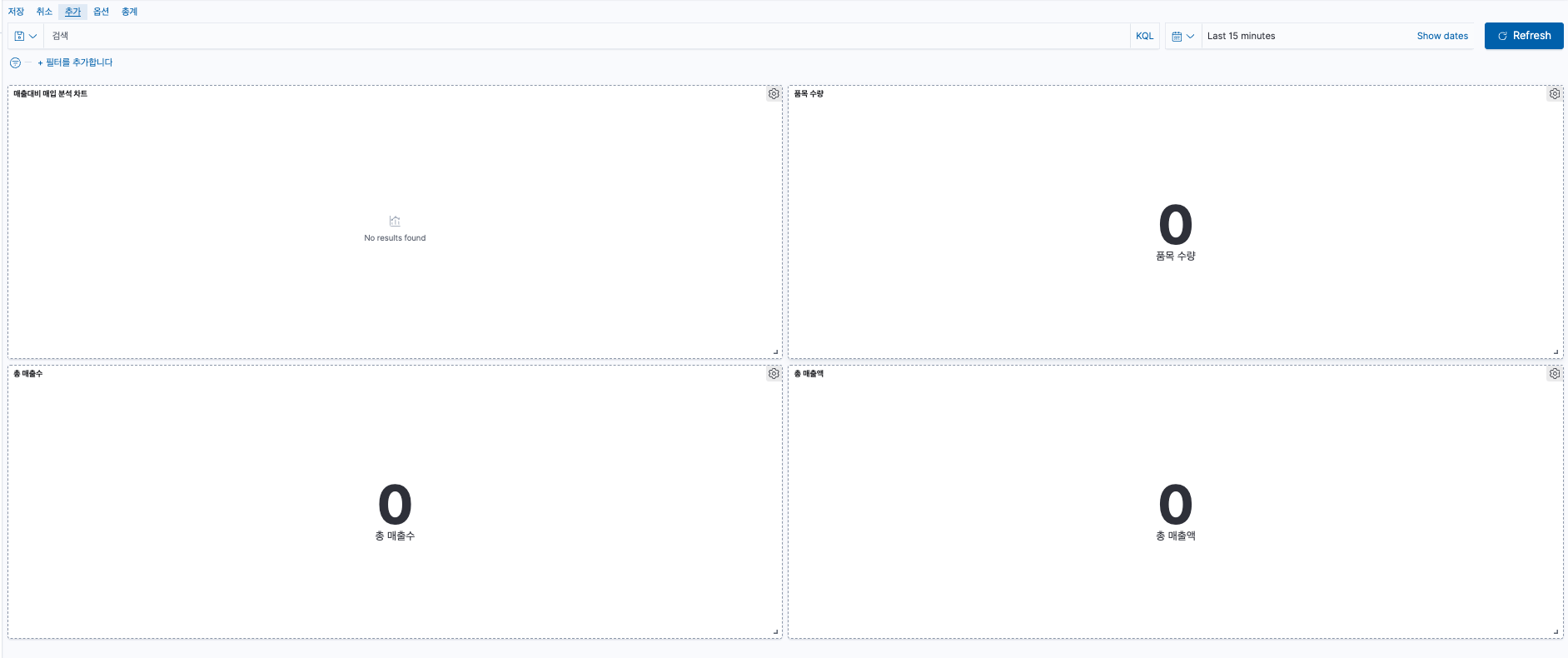
(4). 추가한 패널이 대시보드에 생성되었습니다. 날짜가 지정되지 않았기 때문에 result는 나타나지않습니다. 여기서 대시보드를 좀더 채우기 위해 메트릭을 추가하겠습니다. 다시 추가버튼을 눌러 원하는 매트릭을 선택합니다. 예제에서는 총매출수, 총매출액, 품목수량을 추가하겠습니다.
[](https://manual.dabory.com/uploads/images/gallery/2025-01/fMbimage.png)
(5). 이제 Dashboard에 모든 구성이 완료되었습니다. 추가해준 매트릭과 Chart의 크기와 위치를 조절하여 마무리하겠습니다.
[](https://manual.dabory.com/uploads/images/gallery/2025-01/t7limage.png)
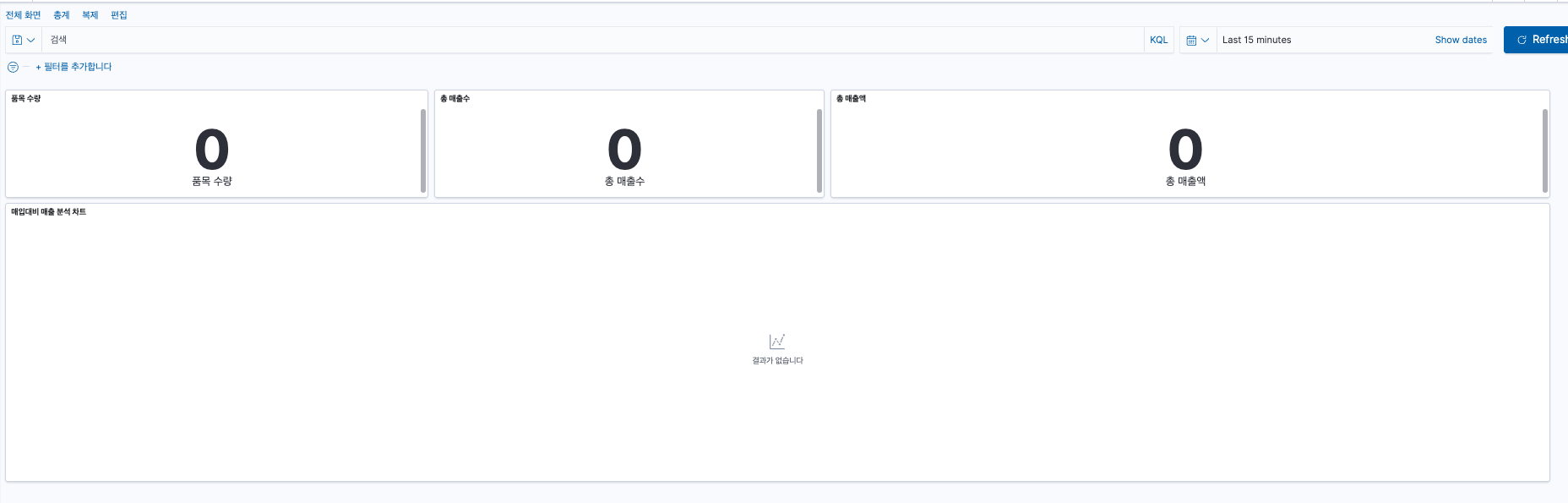
(6). Kibana 대시보드가 완성되었습니다. 원하는대로 위치와 크기를 구성할 수 있습니다.
[](https://manual.dabory.com/uploads/images/gallery/2025-01/dCgimage.png)