# 상품 구분관리
> ## 상품구분이란?
상품이 속하는 범주를 말합니다. 즉 상품 카테고리입니다. 사용자는 상품구분을 생성하여 상품별로 지정할 수 있습니다.
아래의 예시를 참고하여 구성해주세요.
전체상품 : 모든 상품 범주입니다. 특정한 분류 없이 모든 상품을 포함합니다.
### **1. 상품 유형별 구분**
- **실물 상품**: 의류, 전자제품, 가구 등 **배송이 필요한 제품**
- **디지털 상품**: eBook, 음악, 소프트웨어 등 **다운로드 가능한 상품**
- **서비스 상품**: 강의, 컨설팅, 유지보수 등 **실제 제품이 아닌 서비스 제공**
### **2. 카테고리별 구분**
- 의류 > 남성복, 여성복, 아동복
- 전자제품 > 스마트폰, 노트북, TV
- 생활용품 > 주방용품, 욕실용품, 청소도구
---
> ## 상품구분 등록하기
1. 아래 예시를 참고하여 필수사항들을 입력합니다.
구분코드\* : 상품의 고유한 구분코드입니다.
구분명\* : 상품 카테고리의 이름입니다.
구분 슬러그\* : 구분코드와 동일하게 입력해도 무방합니다.
[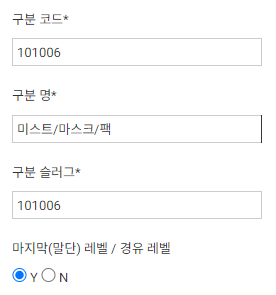](https://manual.dabory.com/uploads/images/gallery/2024-08/3Cximage.png)
2. 저장버튼을 눌러 저장합니다.
---
> ## 상품구분 수정하기
1. 우측 상단의 녹색 폴더버튼 클릭
[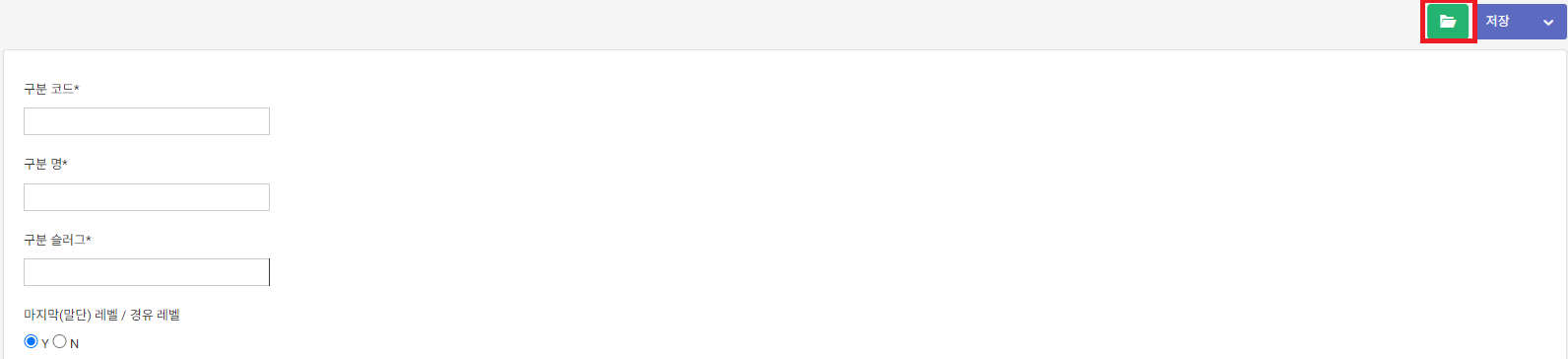](https://manual.dabory.com/uploads/images/gallery/2024-08/kz3image.png)
2. 구분코드를 클릭하여 상품구분 하나를 불러옵니다.
[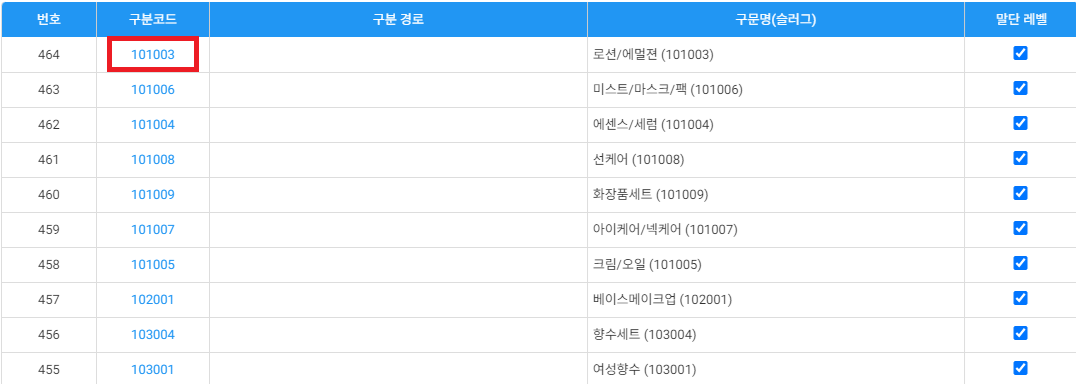](https://manual.dabory.com/uploads/images/gallery/2024-08/rPwimage.png)
3. 불러온 내용을 확인하고 수정사항을 적용 -> 저장버튼을 눌러 저장합니다.
[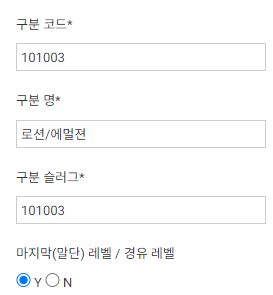](https://manual.dabory.com/uploads/images/gallery/2024-08/VmGimage.png)