**신규매입 등록하기**
1\. 매입 등록 메뉴를 클릭합니다. (사이트별로 메뉴명이 상이할 수 있습니다.) [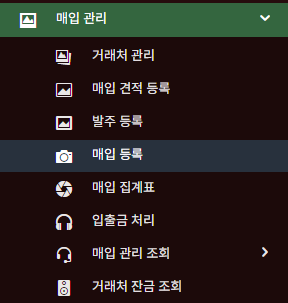](https://manual.dabory.com/uploads/images/gallery/2025-02/AoNimage.png) 2\. 우측에 저장 버튼 옆 화살표버튼 클릭 -> 추가 버튼 클릭 [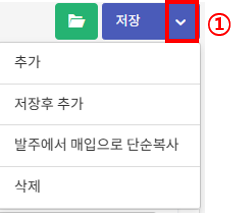](https://manual.dabory.com/uploads/images/gallery/2025-02/mosimage.png) 3\. 아래와 같이 매입번호가 자동생성됩니다. (매입등록을 위해서는 반드시 수불번호를 생성해야 합니다.) [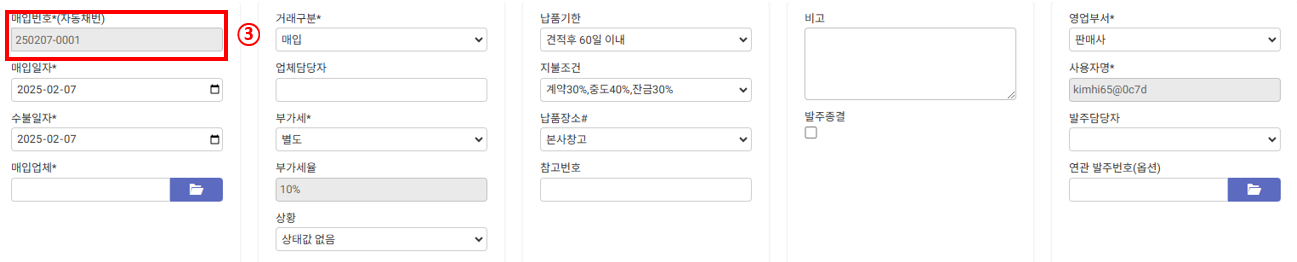](https://manual.dabory.com/uploads/images/gallery/2025-02/raUimage.png) 4\. 거래구분 선택창을 클릭하여 거래구분을 선택합니다. [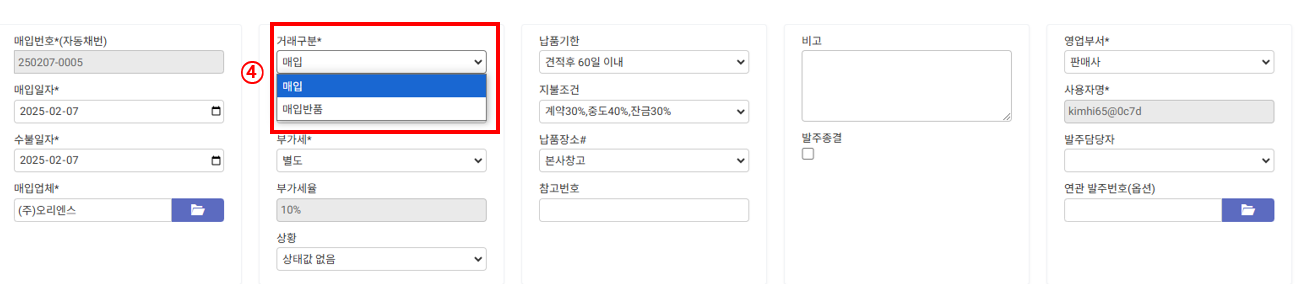](https://manual.dabory.com/uploads/images/gallery/2025-02/5Tlimage.png)이미 발주한 상품을 매입하려고 하는 경우 (이어서 진행해주세요.)
\* 발주로 잡지 않고 매입으로만 잡을 경우는 아래에서 설명하겠습니다. 1\. 아래 버튼을 클릭합니다. [](https://manual.dabory.com/uploads/images/gallery/2025-02/xhDimage.png) 2\. 등록한 발주에서 매입을 잡으려는 발주를 선택합니다. [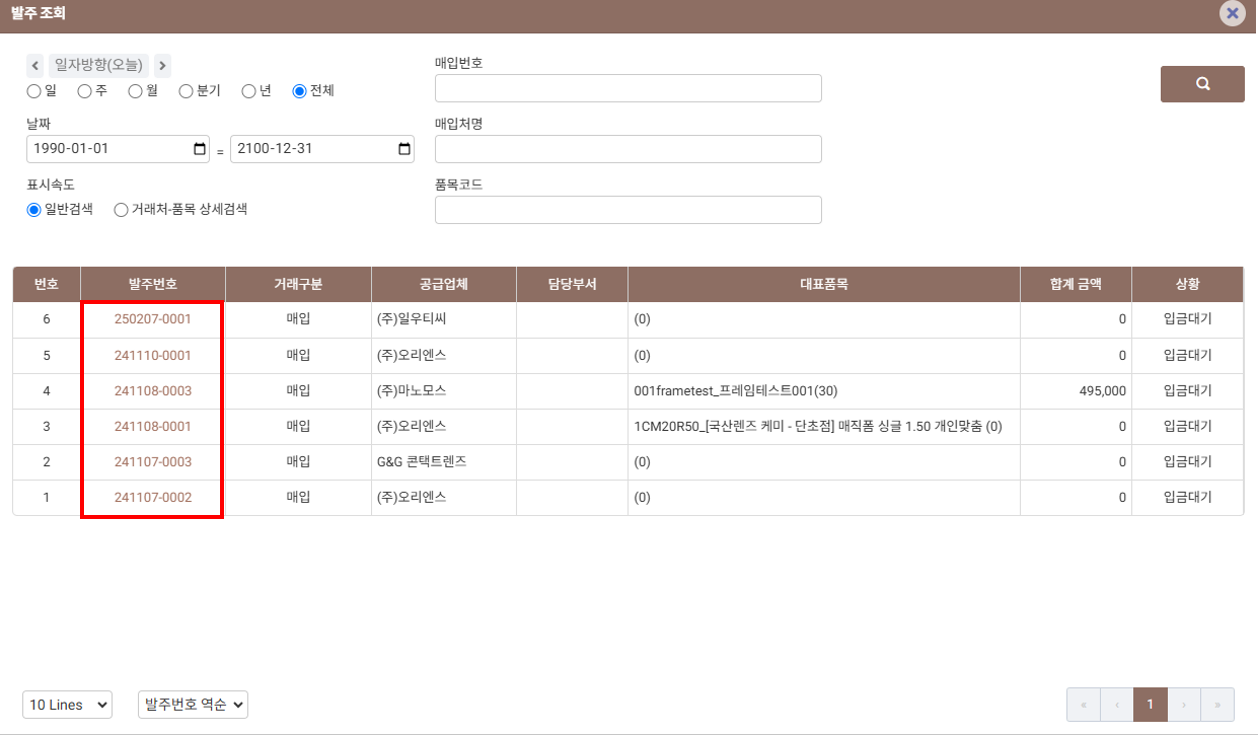](https://manual.dabory.com/uploads/images/gallery/2025-02/Bpiimage.png) 3\. 선택한 발주에서 등록된 발주번호와 매입업체가 매입정보에 입력되었습니다. [](https://manual.dabory.com/uploads/images/gallery/2025-02/oAsimage.png) 4~5. 이제 매입할 상품정보를 입력하겠습니다. 아래 버튼을 클릭합니다. 이미 발주한 상품을 매입으로 잡을때는 반드시 발주에서 매입으로 상품을 복사하여 추가해야합니다. [](https://manual.dabory.com/uploads/images/gallery/2025-02/77kimage.png) 6~7. 발주를 넣었던 상품이 조회됩니다. 모두 체크하여 복사버튼을 클릭합니다. [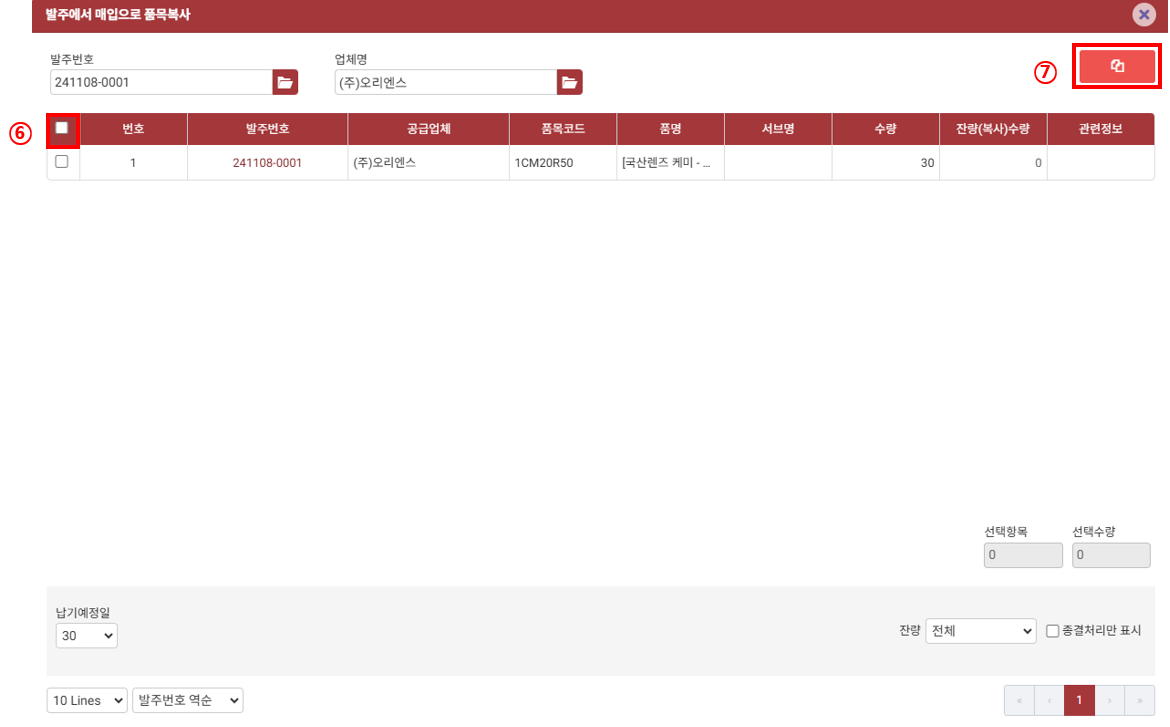](https://manual.dabory.com/uploads/images/gallery/2025-02/xhZimage.png) 8\. 발주로 잡았던 상품이 매입정보에 입력되었습니다. \*발주에서 복사왔기때문에 더이상의 품목추가는 불가능합니다. [](https://manual.dabory.com/uploads/images/gallery/2025-02/qG7image.png) 9\. 최종반영을 위해 우측 상단의 저장버튼을 클릭합니다. [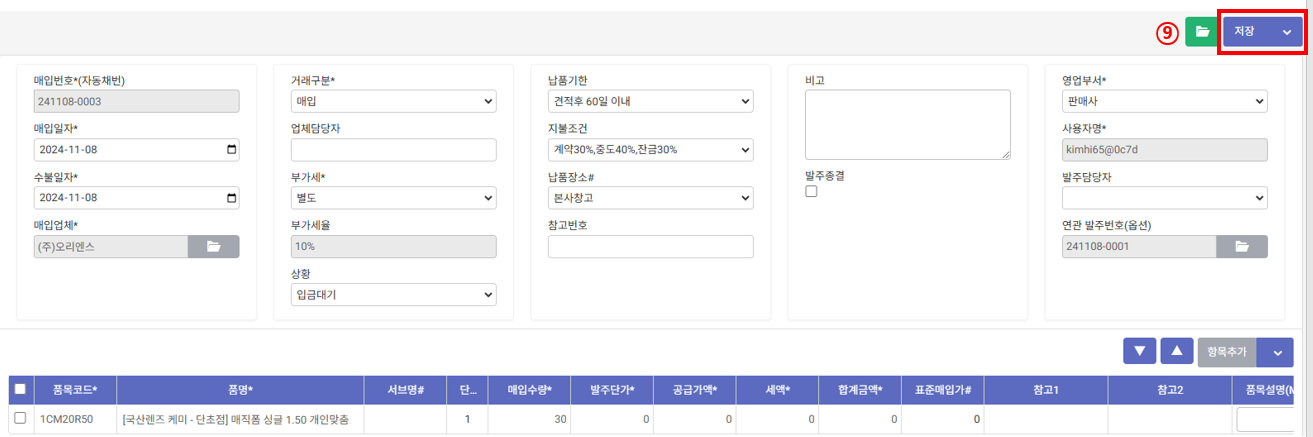](https://manual.dabory.com/uploads/images/gallery/2025-02/CaWimage.png)발주로 잡지 않고 매입만 잡을 경우
1\. 아래 버튼을 클릭합니다. [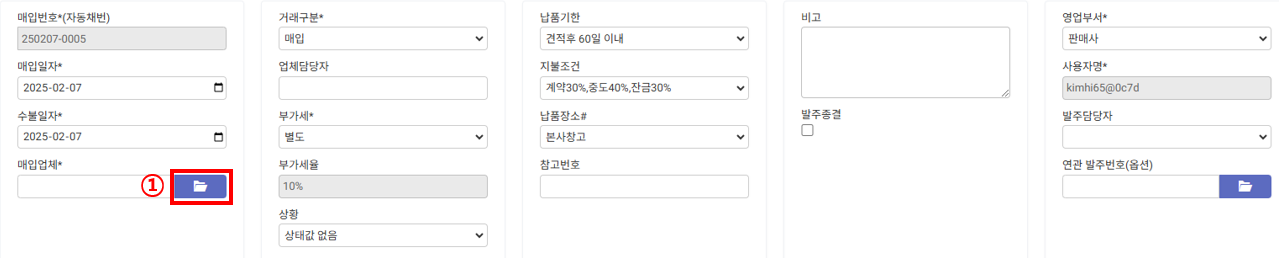](https://manual.dabory.com/uploads/images/gallery/2025-02/EXEimage.png) 2\. 거래업체를 선택합니다. [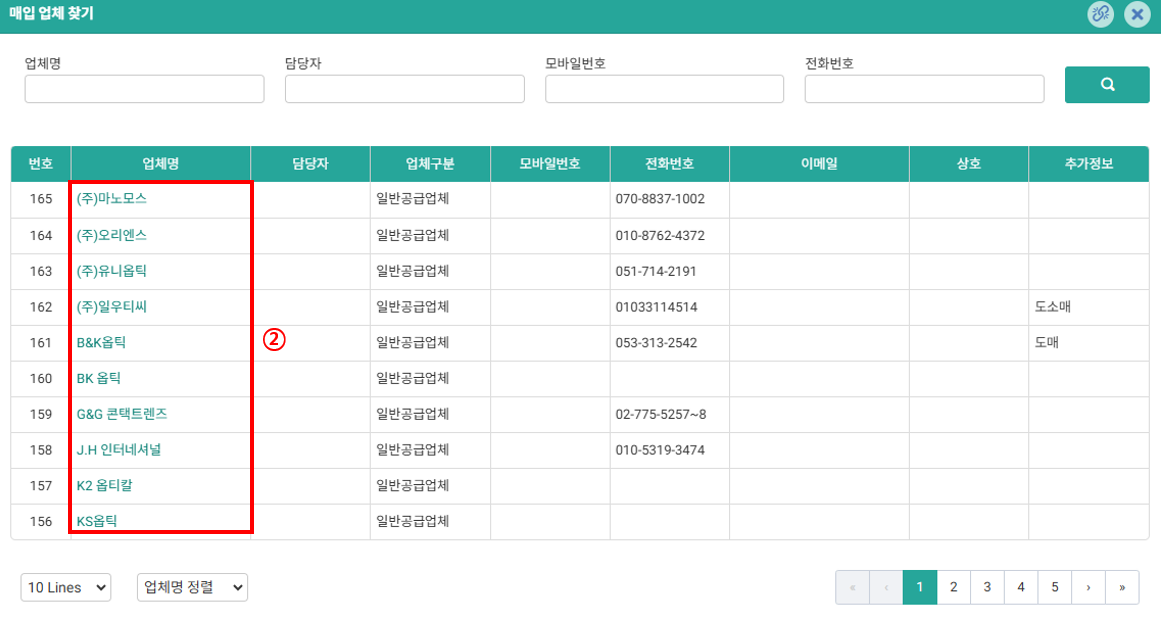](https://manual.dabory.com/uploads/images/gallery/2025-02/Nh1image.png) 3\. 아래와 같이 선택한 업체의 업체명이 입력됩니다. [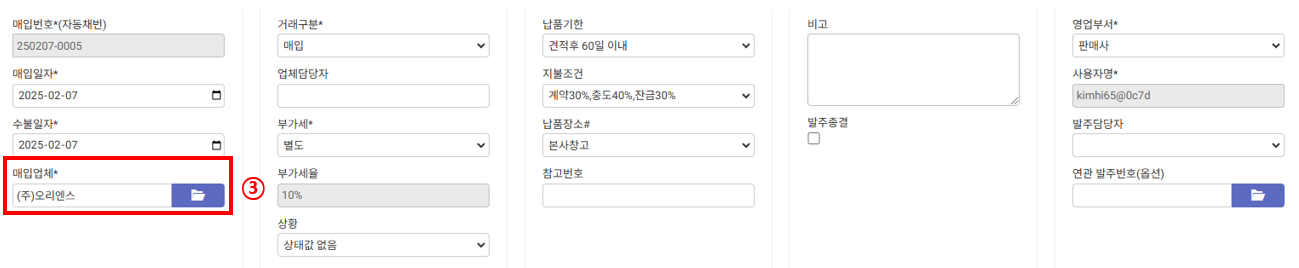](https://manual.dabory.com/uploads/images/gallery/2025-02/kdBimage.png) 4\. 이제 매입할 상품을 선택하고 매입정보를 입력하겠습니다. 아래와 같이 항목추가 버튼을 클릭합니다. [](https://manual.dabory.com/uploads/images/gallery/2025-02/GRVimage.png) 5\. 아래와 같이 입력창 한줄이 생성됩니다. 품목코드 아래 입력창에 커서를 클릭한뒤 키보드의 엔터버튼을 누릅니다. [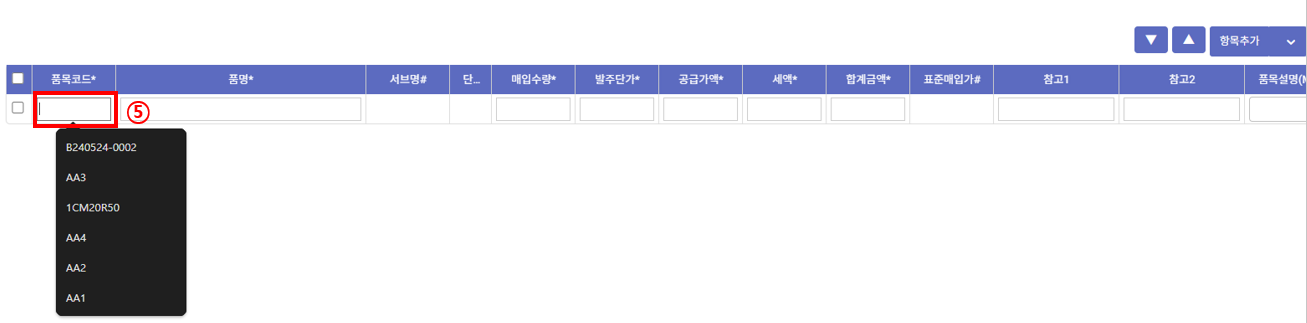](https://manual.dabory.com/uploads/images/gallery/2025-02/kxmimage.png) 6\. 매입을 넣을 상품을 선택합니다. [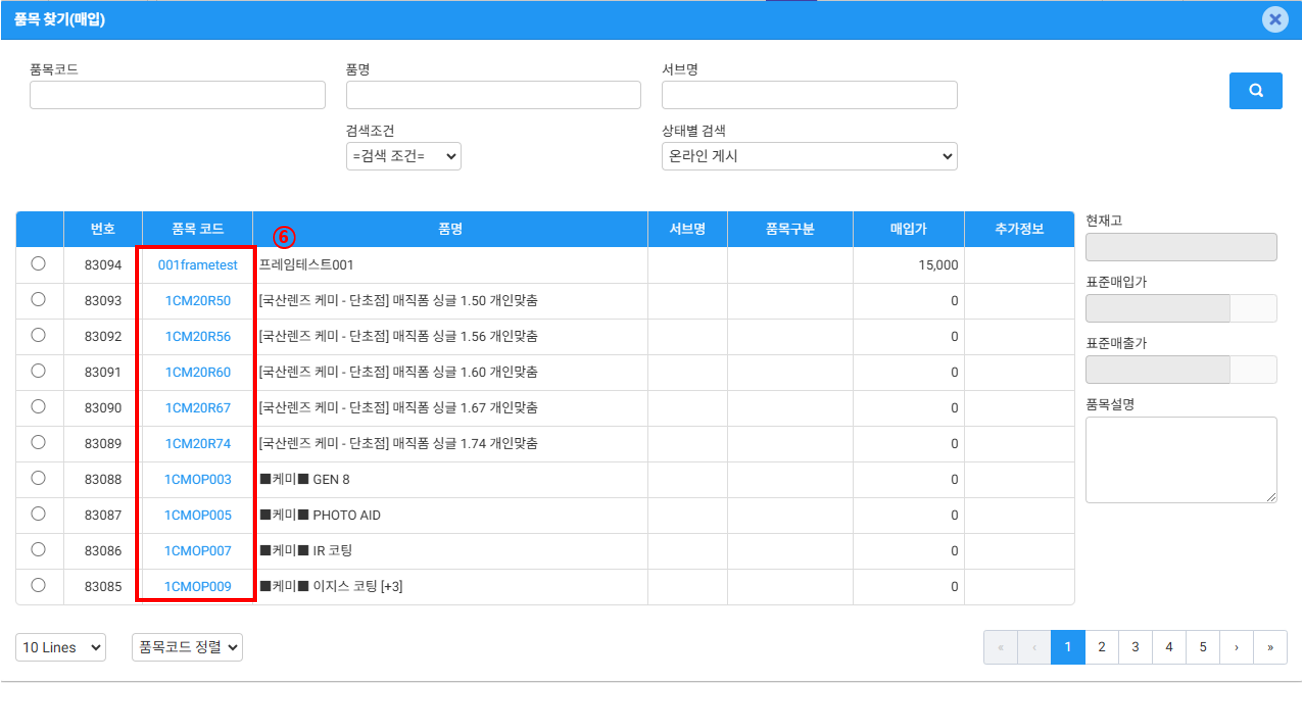](https://manual.dabory.com/uploads/images/gallery/2025-02/Zk4image.png) 7\. 아래와 같이 매입할 상품이 등록되었습니다. [](https://manual.dabory.com/uploads/images/gallery/2025-02/aL9image.png) 8.해당 상품의 매입수량(매입으로로 등록할 상품 개수)를 입력합니다. 키보드의 ENTER를 누르면 다음 입력창으로 커서가 이동합니다. 끝까지 ENTER를 누르면 해당 상품이 저장됩니다. [](https://manual.dabory.com/uploads/images/gallery/2025-02/KDsimage.png) 9\. 이제 매입할 상품이 저장되었습니다. [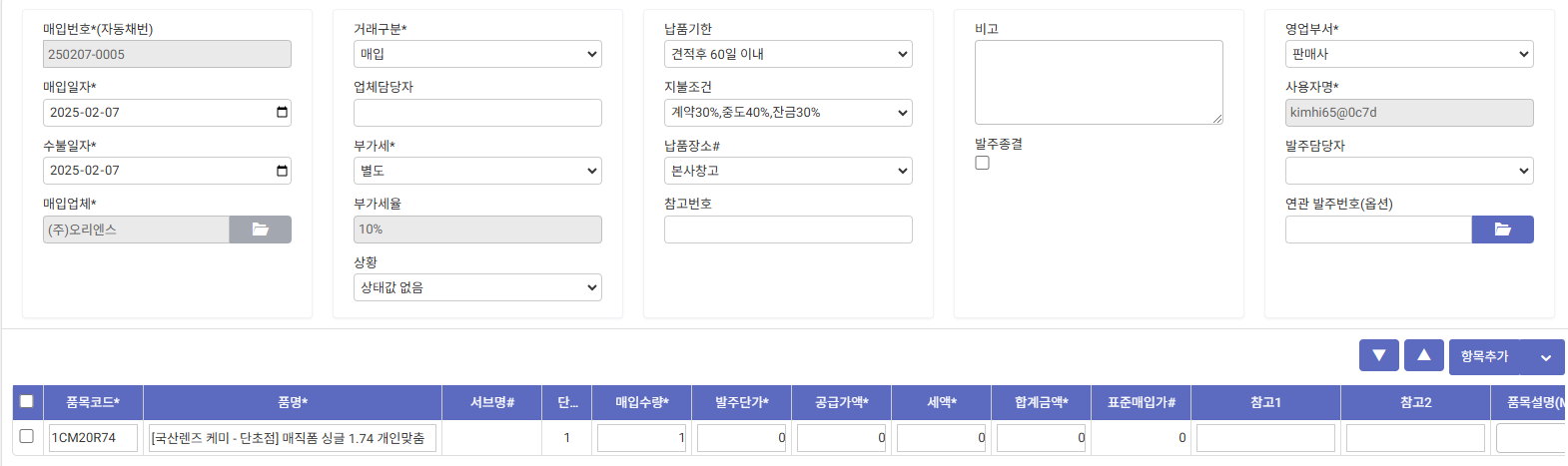](https://manual.dabory.com/uploads/images/gallery/2025-02/Ujdimage.png) 10\. 최종반영을 위해서 우측 상단의 저장버튼을 통해 저장합니다. [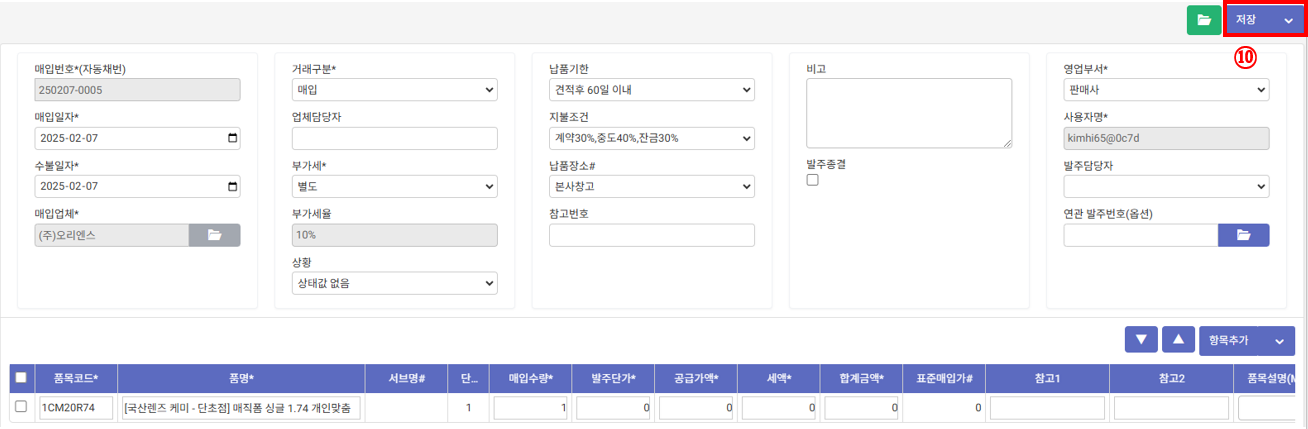](https://manual.dabory.com/uploads/images/gallery/2025-02/YKZimage.png)