# 공지형 게시판

> ### **공지형 게시판 등록하기**
> 
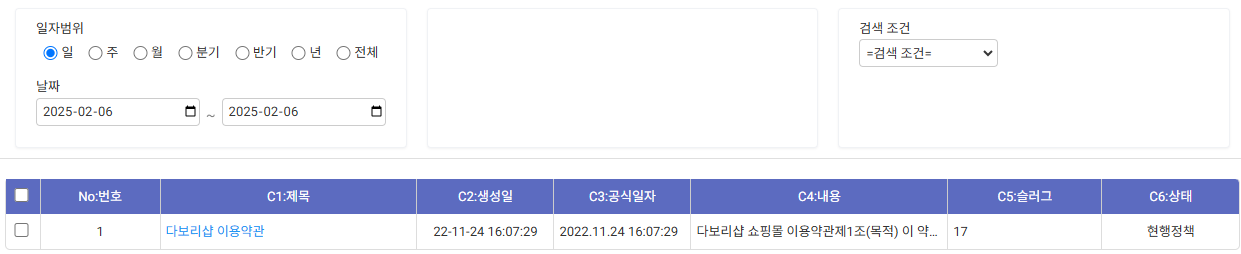
> 모든 공지형 게시판은 아래와 같이 등록할 수 있습니다.

1\. 우측 상단 조회버튼 옆 화살표버튼 클릭 -&gt; 등록 버튼 클릭

예제에서는 공지사항 게시판 등록으로 진행하겠습니다.

[![image.png](https://manual.dabory.com/uploads/images/gallery/2024-08/scaled-1680-/Idvimage.png)](https://manual.dabory.com/uploads/images/gallery/2024-08/Idvimage.png)

---

2\. 입력사항들을 모두 입력합니다. (붉은색이 필수입력사항입니다.)

<span style="color: rgb(224, 62, 45);">제목\*</span> : 게시글 제목

<span style="color: rgb(224, 62, 45);">내용\*</span> : 게시글 내용

첨부파일 : 첨부할 파일 선택

<span style="color: rgb(224, 62, 45);">구분\*</span> : 해당 게시판 선택

공식일자 : 게시글 등록일자

공식시간 : 게시글 등록 시간

FeaturedImage : 게시글에 업로드할 이미지

처리상태 : 홈페이지 노출여부 상태입니다.

[![image.png](https://manual.dabory.com/uploads/images/gallery/2024-08/scaled-1680-/GCgimage.png)](https://manual.dabory.com/uploads/images/gallery/2024-08/GCgimage.png)

---

3\. 저장버튼을 통해 저장합니다.

---

> ### **공지형 게시판 삭제방법**


##### 1. 개별삭제

(1). 게시글 목록에서 삭제할 게시글의 제목을 클릭합니다.

[![image.png](https://manual.dabory.com/uploads/images/gallery/2024-08/scaled-1680-/fvOimage.png)](https://manual.dabory.com/uploads/images/gallery/2024-08/fvOimage.png)

(2). 관리 모달창에서 공지삭제 버튼을 클릭합니다.

[![image.png](https://manual.dabory.com/uploads/images/gallery/2024-08/scaled-1680-/dEbimage.png)](https://manual.dabory.com/uploads/images/gallery/2024-08/dEbimage.png)

---

#### 2. 일괄삭제

(1). 게시글 목록에서 삭제할 게시글들을 체크합니다.

[![image.png](https://manual.dabory.com/uploads/images/gallery/2024-08/scaled-1680-/nBAimage.png)](https://manual.dabory.com/uploads/images/gallery/2024-08/nBAimage.png)

(2). 우측 상단 조회 버튼 옆 화살표 버튼 클릭 -&gt; 일괄 삭제 버튼 클릭

[![image.png](https://manual.dabory.com/uploads/images/gallery/2024-08/scaled-1680-/bBWimage.png)](https://manual.dabory.com/uploads/images/gallery/2024-08/bBWimage.png)

---

> ### **공지형 게시판 수정방법**

1\. 수정하려는 게시글의 제목을 클릭합니다.

[![image.png](https://manual.dabory.com/uploads/images/gallery/2024-08/scaled-1680-/fvOimage.png)](https://manual.dabory.com/uploads/images/gallery/2024-08/fvOimage.png)

2\. 수정사항들을 입력하고 저장버튼을 클릭합니다.

[![image.png](https://manual.dabory.com/uploads/images/gallery/2024-08/scaled-1680-/hrEimage.png)](https://manual.dabory.com/uploads/images/gallery/2024-08/hrEimage.png)

---

> ### **공지사항 예시**

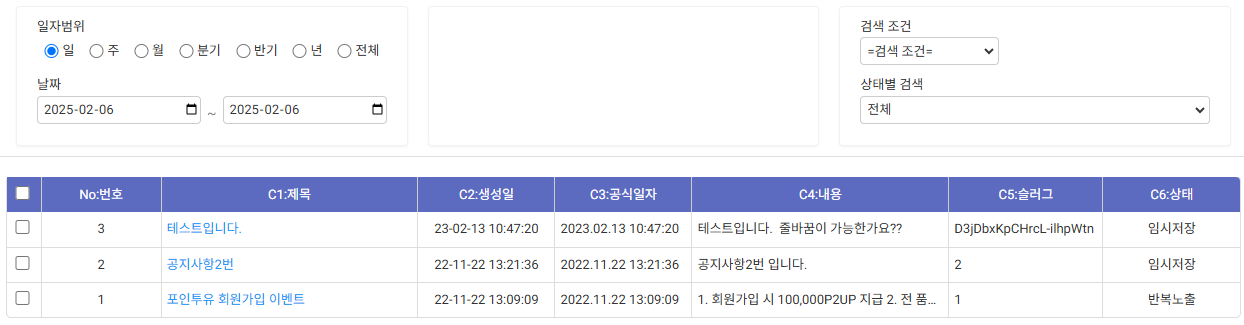
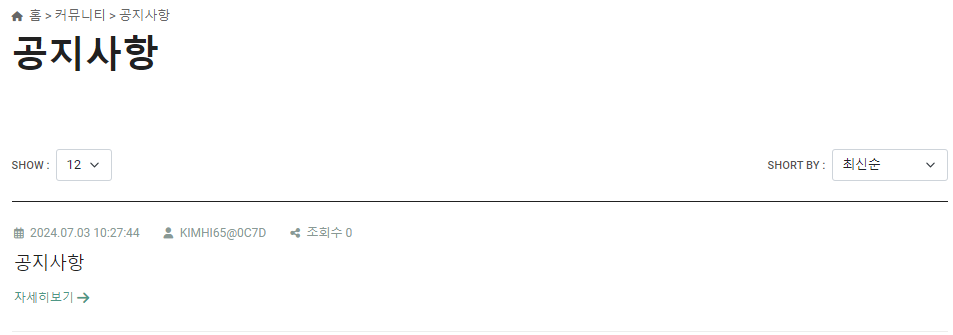
<p class="callout info">**1. 공지사항**</p>

\- 관리자 페이지

[![image.png](https://manual.dabory.com/uploads/images/gallery/2025-02/scaled-1680-/image.png)](https://manual.dabory.com/uploads/images/gallery/2025-02/image.png)

\- 사용자 페이지

[![image.png](https://manual.dabory.com/uploads/images/gallery/2024-08/scaled-1680-/rHBimage.png)](https://manual.dabory.com/uploads/images/gallery/2024-08/rHBimage.png)
---

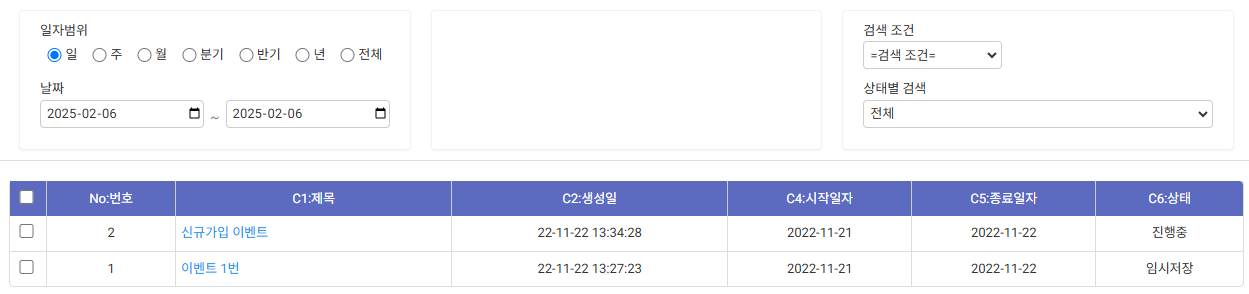
<p class="callout info">**2. 이벤트**</p>

**- 관리자페이지**

[![image.png](https://manual.dabory.com/uploads/images/gallery/2025-02/scaled-1680-/fOVimage.png)](https://manual.dabory.com/uploads/images/gallery/2025-02/fOVimage.png)

**- 사용자페이지**

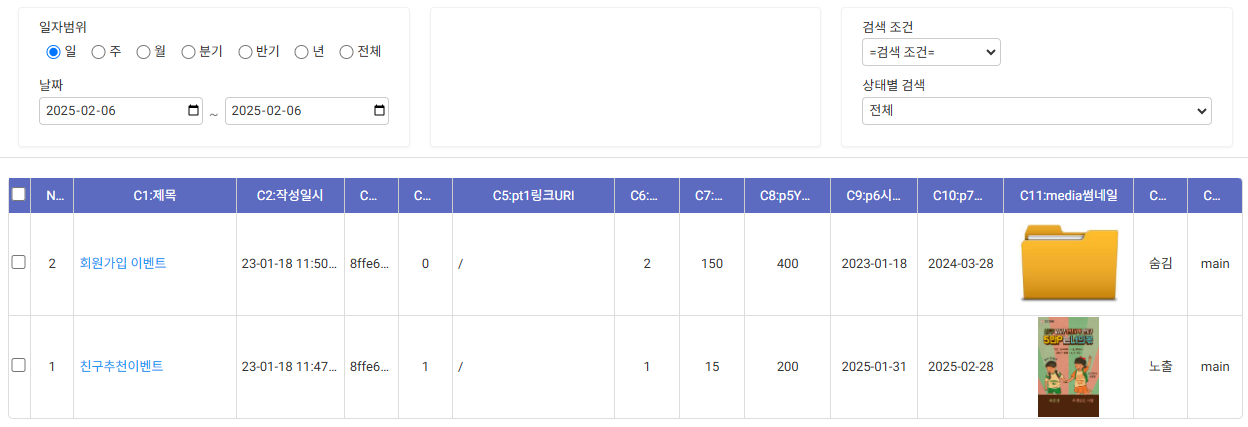
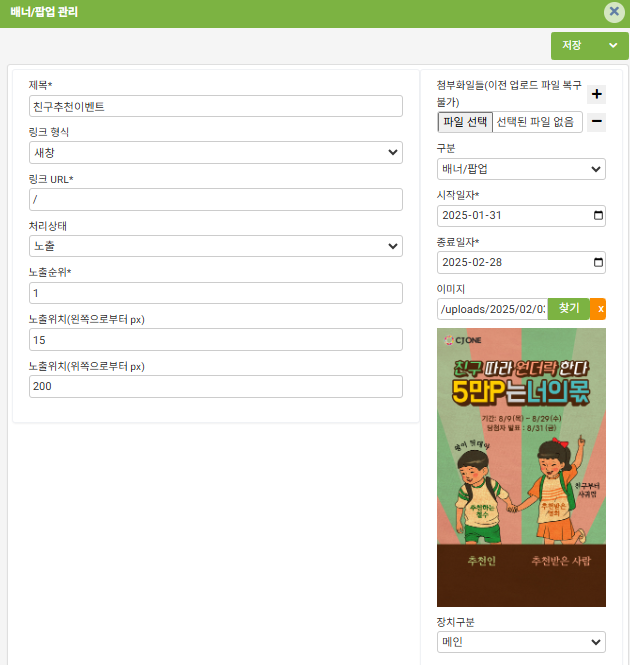
<p class="callout info">**3. 배너/팝업**</p>

**- 관리자페이지**

[![image.png](https://manual.dabory.com/uploads/images/gallery/2025-02/scaled-1680-/BRsimage.png)](https://manual.dabory.com/uploads/images/gallery/2025-02/BRsimage.png)

[![image.png](https://manual.dabory.com/uploads/images/gallery/2025-02/scaled-1680-/QEOimage.png)](https://manual.dabory.com/uploads/images/gallery/2025-02/QEOimage.png)
**- 사용자페이지**

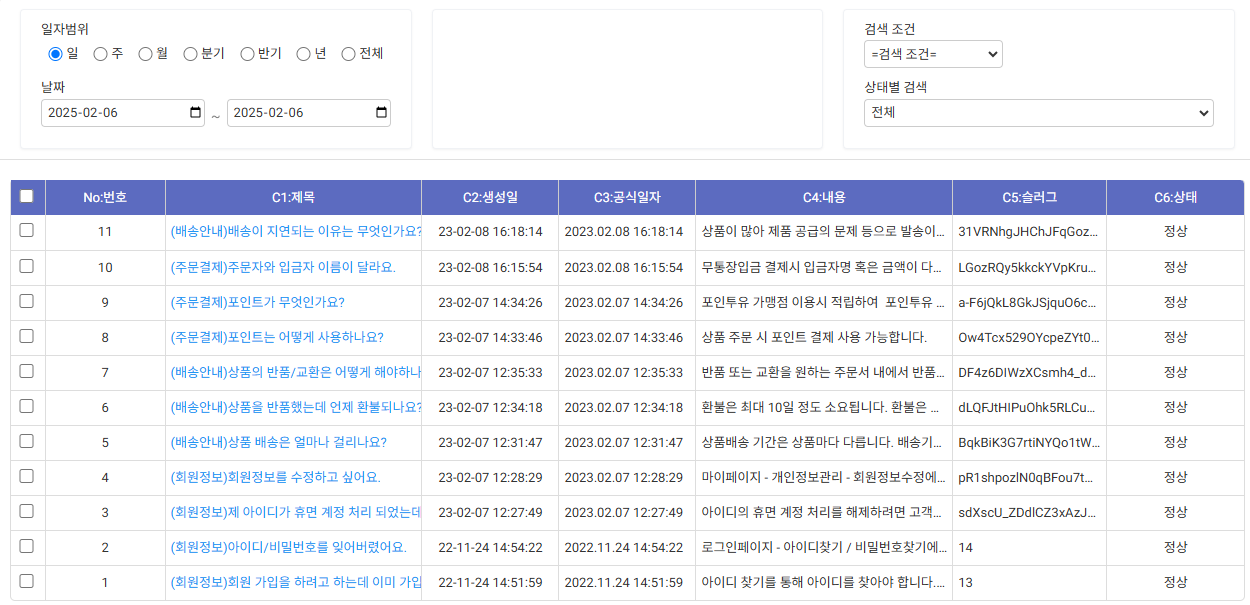
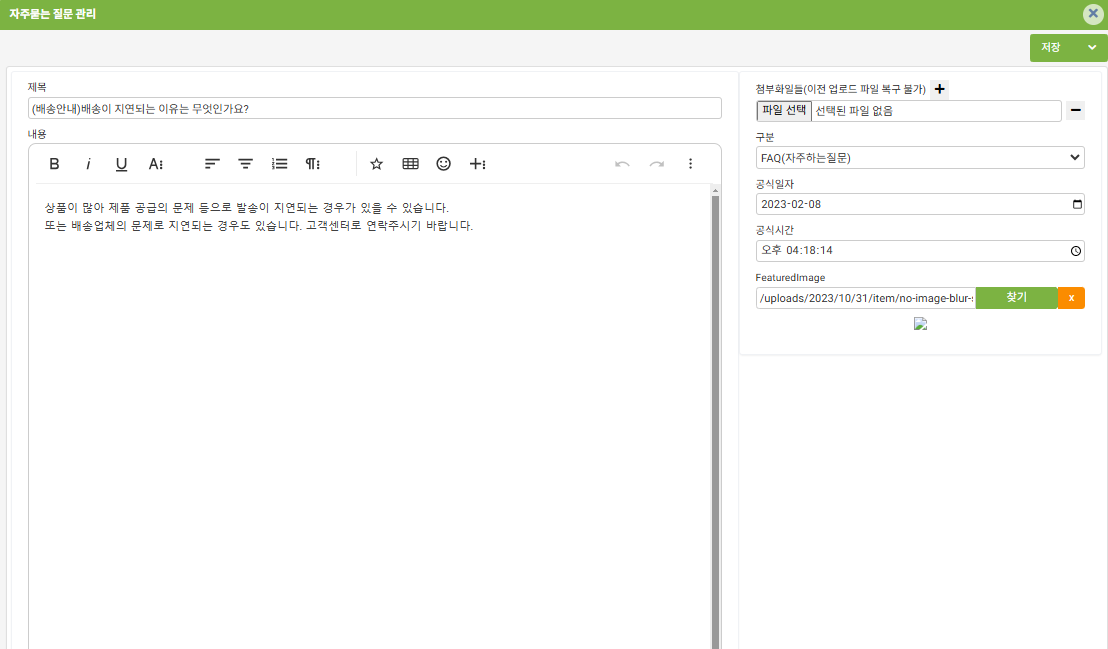
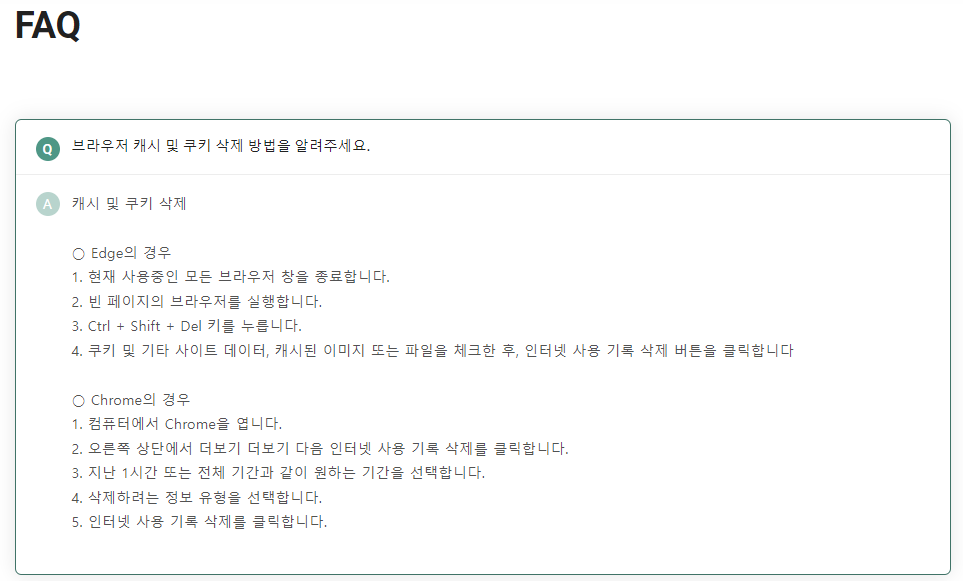
<p class="callout info">**4. 자주묻는 질문(FAQ)**</p>

**- 관리자페이지**

[![image.png](https://manual.dabory.com/uploads/images/gallery/2025-02/scaled-1680-/YMjimage.png)](https://manual.dabory.com/uploads/images/gallery/2025-02/YMjimage.png)

[![image.png](https://manual.dabory.com/uploads/images/gallery/2025-02/scaled-1680-/clYimage.png)](https://manual.dabory.com/uploads/images/gallery/2025-02/clYimage.png)
**- 사용자페이지**

**[![image.png](https://manual.dabory.com/uploads/images/gallery/2024-08/scaled-1680-/85bimage.png)](https://manual.dabory.com/uploads/images/gallery/2024-08/85bimage.png)**
<p class="callout info">**5. 이용약관**</p>

**- 관리자 페이지**

[![image.png](https://manual.dabory.com/uploads/images/gallery/2025-02/scaled-1680-/0EEimage.png)](https://manual.dabory.com/uploads/images/gallery/2025-02/0EEimage.png)

[![image.png](https://manual.dabory.com/uploads/images/gallery/2025-02/scaled-1680-/O9Zimage.png)](https://manual.dabory.com/uploads/images/gallery/2025-02/O9Zimage.png)
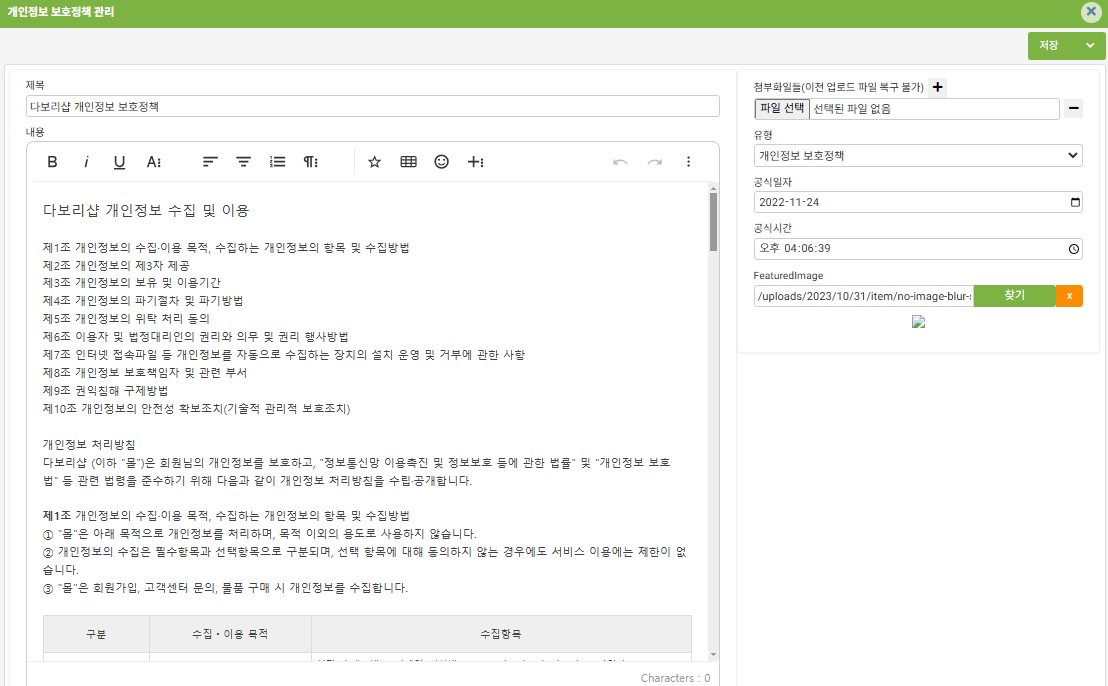
**- 사용자 페이지**

<p class="callout info">**6. 개인정보 보호정책**</p>

**- 관리자페이지**

[![image.png](https://manual.dabory.com/uploads/images/gallery/2025-02/scaled-1680-/su7image.png)](https://manual.dabory.com/uploads/images/gallery/2025-02/su7image.png)

[![image.png](https://manual.dabory.com/uploads/images/gallery/2025-02/scaled-1680-/rv8image.png)](https://manual.dabory.com/uploads/images/gallery/2025-02/rv8image.png)
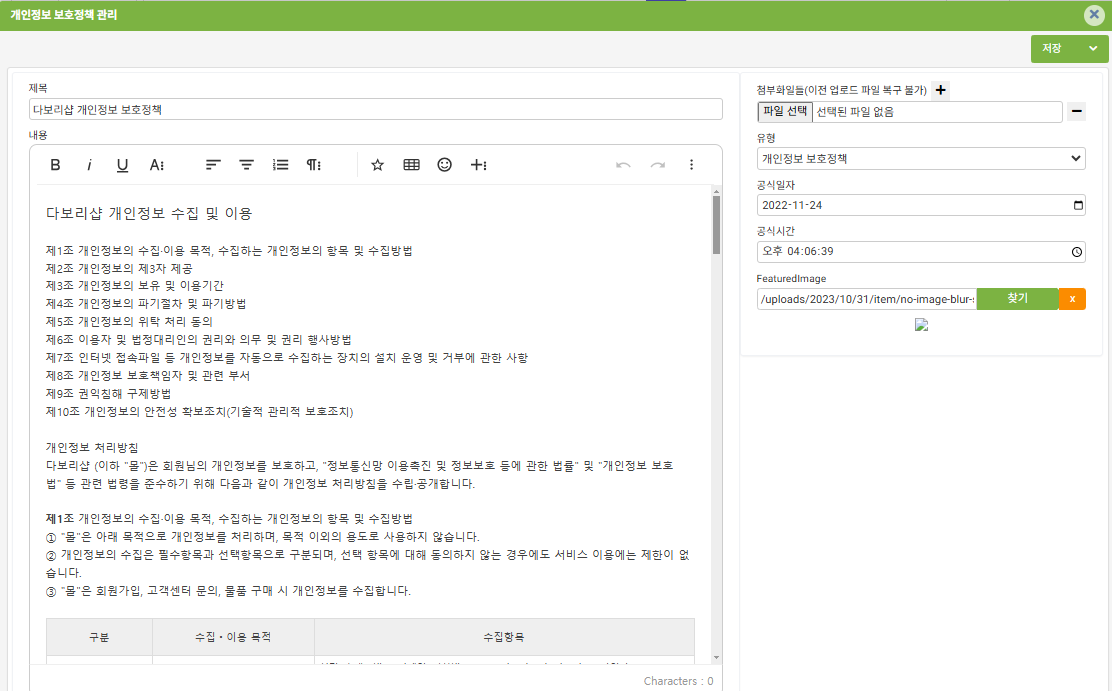
**- 사용자페이지**

**[![image.png](https://manual.dabory.com/uploads/images/gallery/2024-08/scaled-1680-/fRHimage.png)](https://manual.dabory.com/uploads/images/gallery/2024-08/fRHimage.png)**
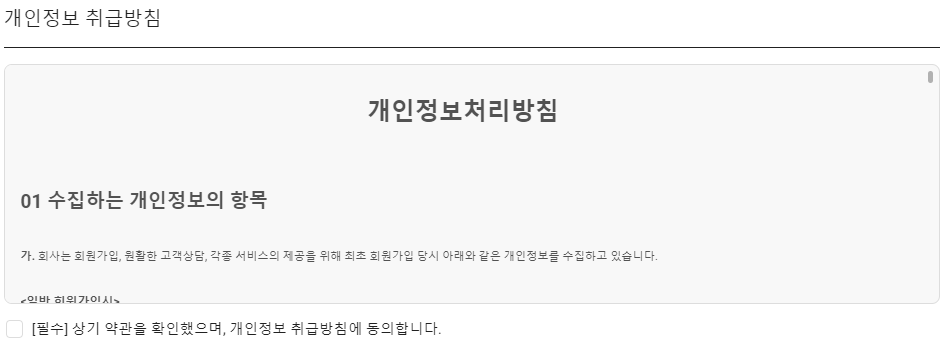
<p class="callout info">**7. 전자금융 이용약관**</p>

**- 관리자페이지**

[![image.png](https://manual.dabory.com/uploads/images/gallery/2025-02/scaled-1680-/Nw6image.png)](https://manual.dabory.com/uploads/images/gallery/2025-02/Nw6image.png)

[![image.png](https://manual.dabory.com/uploads/images/gallery/2025-02/scaled-1680-/McFimage.png)](https://manual.dabory.com/uploads/images/gallery/2025-02/McFimage.png)
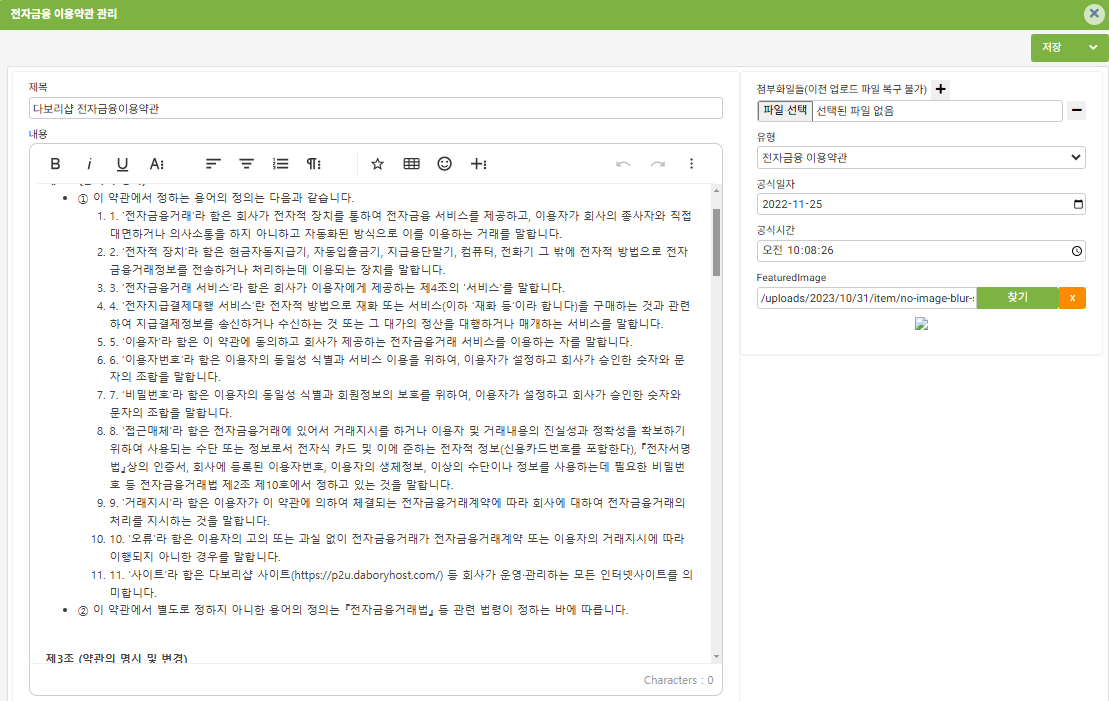
**- 사용자페이지**

<p class="callout info">**8. 교환환불 정책**</p>

**- 관리자페이지**

[![image.png](https://manual.dabory.com/uploads/images/gallery/2025-02/scaled-1680-/cEximage.png)](https://manual.dabory.com/uploads/images/gallery/2025-02/cEximage.png)

[![image.png](https://manual.dabory.com/uploads/images/gallery/2025-02/scaled-1680-/adzimage.png)](https://manual.dabory.com/uploads/images/gallery/2025-02/adzimage.png)
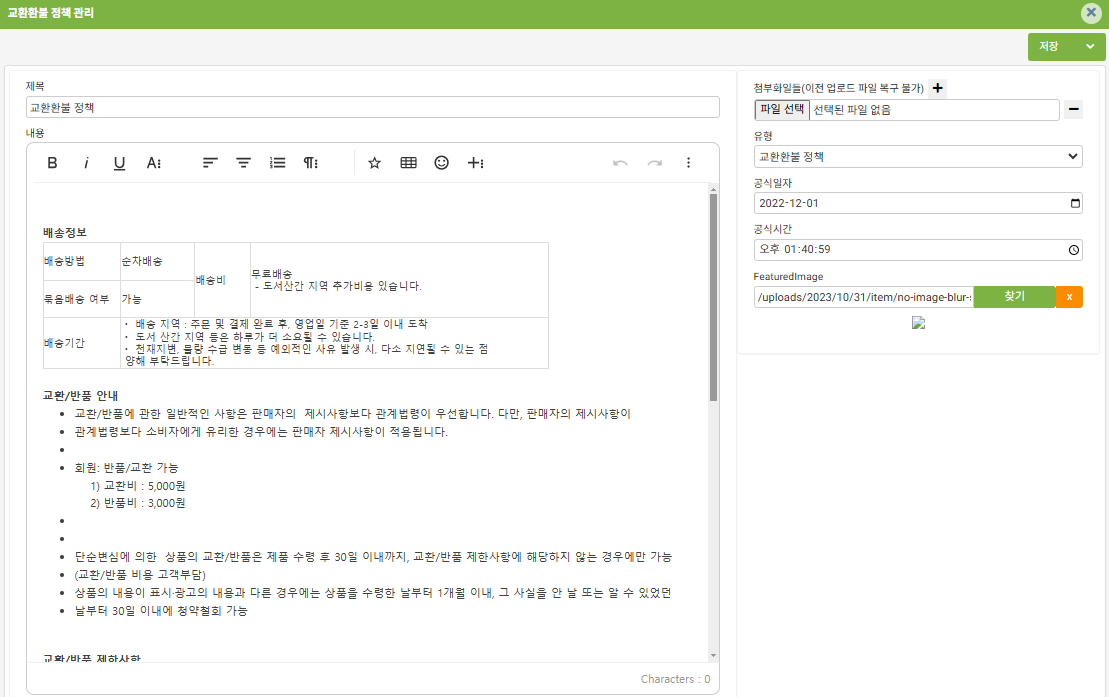
**- 사용자 페이지**

<p class="callout info">\#배너 등록, #팝업 등록, #팝업 사이즈, #팝업 수정, #팝업 삭제, #팝업 이미지, #팝업 이미지 꺠짐</p>

> ### 배너/팝업 게시판이란?
> 
> 작업한 이미지를 등록하여 홈페이지에 일정기간 동안 팝업을 띄울 수 있습니다.

[![image.png](https://manual.dabory.com/uploads/images/gallery/2024-08/scaled-1680-/SQBimage.png)](https://manual.dabory.com/uploads/images/gallery/2024-08/SQBimage.png)
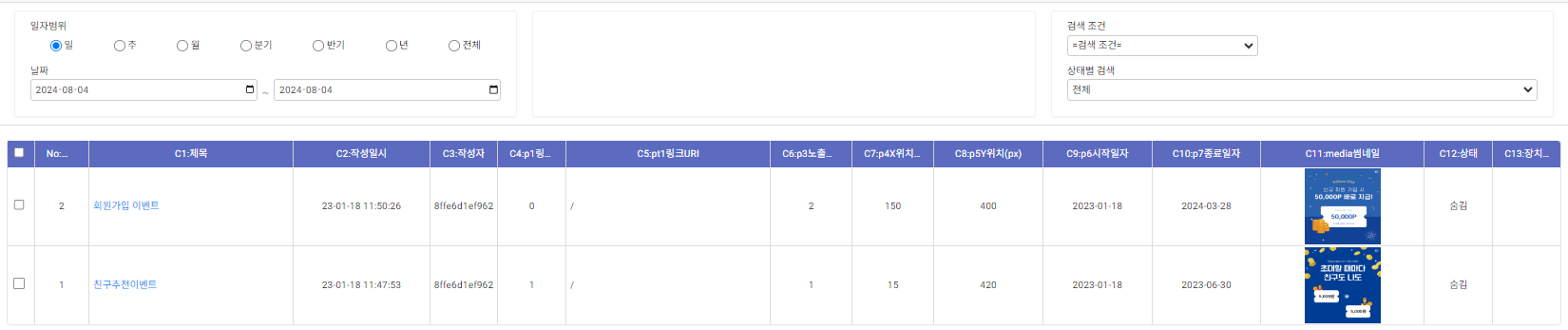
> ### 1. 배너/팝업 등록

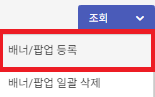
(1). 우측 상단의 조회 버튼 옆 화살표 버튼 클릭 -&gt; 배너/팝업 등록 버튼 클릭

[![image.png](https://manual.dabory.com/uploads/images/gallery/2024-08/scaled-1680-/uvjimage.png)](https://manual.dabory.com/uploads/images/gallery/2024-08/uvjimage.png)

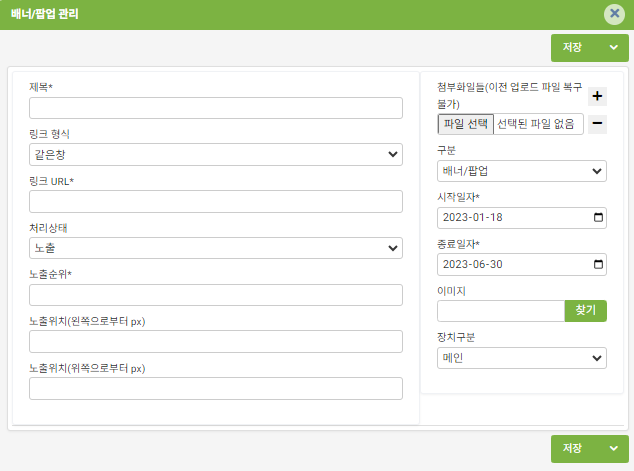
(2). 아래 사항들을 입력한 뒤 저장버튼을 클릭합니다.

제목 : 배너/팝업의 제목

링크형식 : 팝업 이미지를 클릭하여 이동시 새로운 탭으로 페이지 오픈 여부

링크URL : 팝업 이미지 클릭시 이동할 페이지 URL

처리상태 : 노출 선택시 홈페이지에 팝업이 실제로 노출됩니다.

노출순위 : 팝업의 노출 우선순위입니다. 숫자로 입력하며 1이 팝업 이미지 슬라이스에서 가장 먼저 노출됩니다.

노출위치 : 가로축과 세로축을 px 단위로 입력합니다.

시작일자 : 팝업이 시작될 날짜를 지정합니다.

종료일자 : 팝업 노출을 종료할 날짜를 지정합니다.

이미지 : 팝업에 노출될 이미지를 등록합니다. (이미지 사이즈의 경우 사이트 별로 상이할 수 있습니다.)

[![image.png](https://manual.dabory.com/uploads/images/gallery/2024-08/scaled-1680-/ffzimage.png)](https://manual.dabory.com/uploads/images/gallery/2024-08/ffzimage.png)
(3). 우측 상단의 전체 캐시삭제 버튼을 통해 캐시를 삭제합니다.

[![image.png](https://manual.dabory.com/uploads/images/gallery/2024-08/scaled-1680-/n74image.png)](https://manual.dabory.com/uploads/images/gallery/2024-08/n74image.png)

(4). 홈페이지로 접속하여 팝업을 확인합니다.

 <span style="color: rgb(241, 196, 15);">\* 총 3개의 팝업을 등록할 수 있으며 홈페이지에서는 팝업 이미지가 5초 간격으로 번걸아 가면서 노출됩니다.</span>

<span style="color: rgb(241, 196, 15);">\* 만약 팝업창의 위치가 수정되지 않는다면 아래 링크를 참고해주시기 바랍니다.</span>

[통합설정 관리 -&gt; 배너/팝업창 제어하기](https://manual.dabory.com/books/4734b/page/8f121)

> ### 배너/팝업 삭제

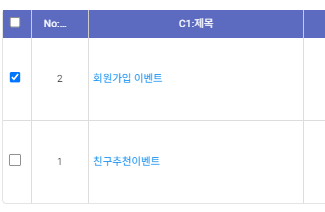
<span style="color: #ffffff;">(1). 삭제할 팝업을 체크합니다</span>

[![image.png](https://manual.dabory.com/uploads/images/gallery/2024-08/scaled-1680-/iDKimage.png)](https://manual.dabory.com/uploads/images/gallery/2024-08/iDKimage.png)

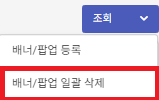
<span style="color: rgb(255, 255, 255);">(2). 우측 상단의 조회 버튼 옆에 화살표 버튼 클릭 -&gt; 배너/팝업 일괄 삭제 버튼 클릭</span>

[![image.png](https://manual.dabory.com/uploads/images/gallery/2024-08/scaled-1680-/xGXimage.png)](https://manual.dabory.com/uploads/images/gallery/2024-08/xGXimage.png)