1. 업체구분
회원을 구분할 수 있는 카테고리입니다. 예시1) [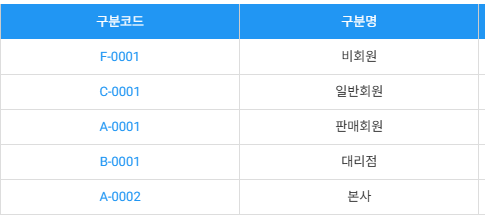](https://manual.dabory.com/uploads/images/gallery/2025-02/Sovimage.png) 예시2) [](https://manual.dabory.com/uploads/images/gallery/2025-02/bIBimage.png)품목구분
상품을 구분할 수 있는 카테고리입니다. 예시1) [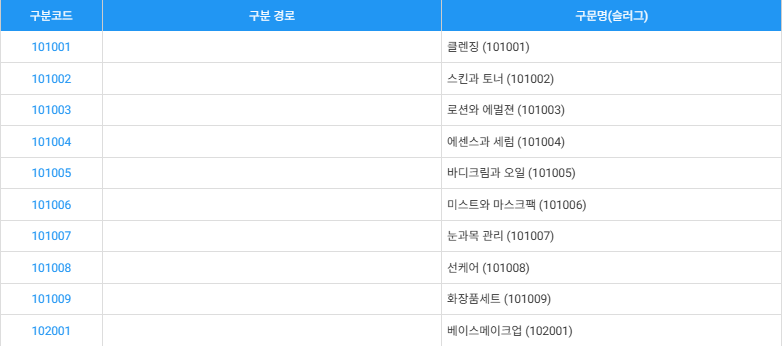](https://manual.dabory.com/uploads/images/gallery/2025-02/ekGimage.png) 예시2)영업구분
창고구분
지사구분
회계구분
상용구-브랜드 구분
1\. 우측 상단의 녹색 폴더 버튼을 클릭합니다. [](https://manual.dabory.com/uploads/images/gallery/2024-08/PJPimage.png) --- 2\. 업체 구분 찾기 모달 창에서 수정하려는 업체구분의 구분코드를 클릭합니다. [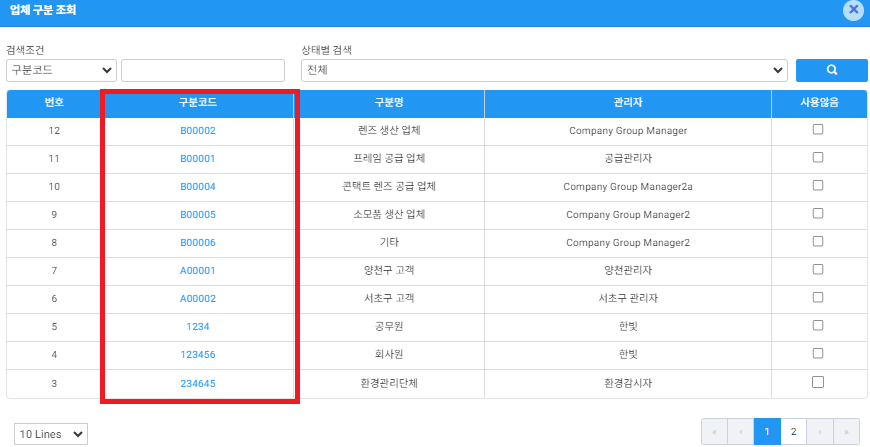](https://manual.dabory.com/uploads/images/gallery/2024-08/sVsimage.png) --- 3\. 수정사항을 수정한뒤 우측 상단에 저장버튼을 클릭합니다. [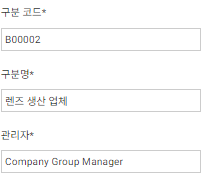](https://manual.dabory.com/uploads/images/gallery/2024-08/Tcwimage.png) > ### **업체 구분 추가하기** 1\. 우측 상단에 저장 버튼 옆 화살표 버튼 클릭 - > 레코드 추가 버튼 클릭 [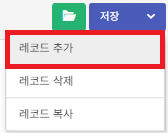](https://manual.dabory.com/uploads/images/gallery/2024-08/9eEimage.png) --- 2. 아래사항들을 입력후 저장버튼을 클릭합니다. 구분 코드\* : 따로 양식이 없습니다. 구분할 수 있고 업체별로 규칙을 가진 코드를 입력합니다. (예시 : B0001, B0002, P001, P002) 구분 명\* : 해당 업체의 카테고리명을 작성합니다. 관리자\* : 해당 업체의 관리자 명칭을 작성합니다. [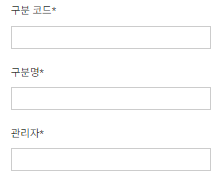](https://manual.dabory.com/uploads/images/gallery/2024-08/kfTimage.png) > ### **업체구분 삭제/복사하기** 1\. 우측 상단의 녹색 폴더 버튼을 클릭합니다. [](https://manual.dabory.com/uploads/images/gallery/2024-08/PJPimage.png) --- 2\. 업체구분 찾기 모달 창에서 삭제 혹은 복사하려는 업체구분의 구분코드를 클릭합니다. [](https://manual.dabory.com/uploads/images/gallery/2024-08/sVsimage.png) --- 4\. 업체구분을 불러왔다면 우측 상단의 저장 버튼 옆 화살표버튼 클릭 -> 레코드 삭제 혹은 레코드 복사 버튼 클릭 [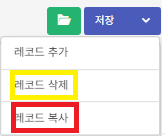](https://manual.dabory.com/uploads/images/gallery/2024-08/3TDimage.png) > 상품의 카테고리를 지정하고 관리할 수 있습니다. 예시) 전체상품 / 뷰티 / 생활용품 / 홈인테리어 / 여행 / 건강식품 등등 \* 상품관리의 상품 구분관리 메뉴와 동일한 메뉴입니다. > ### **품목 구분 수정하기** 1\. 우측 상단의 녹색 폴더 버튼을 클릭합니다. [](https://manual.dabory.com/uploads/images/gallery/2024-08/PJPimage.png) --- 2\. 품목 구분 찾기 모달 창에서 수정하려는 품목 구분의 구분코드를 클릭합니다. [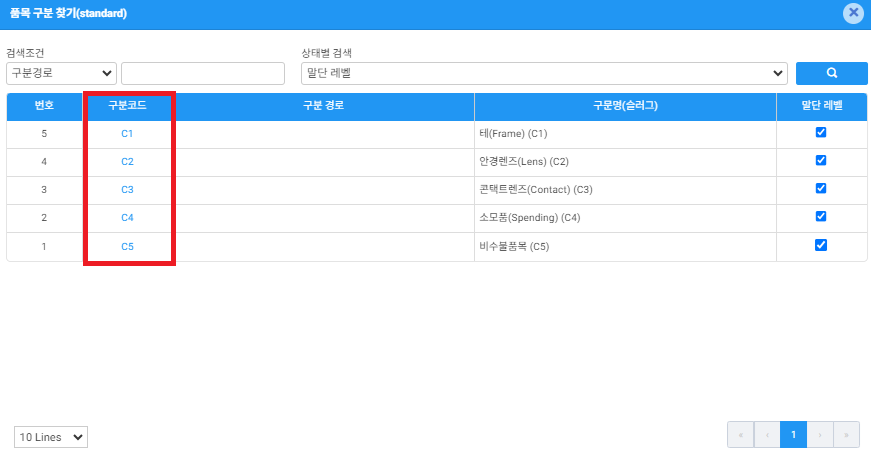](https://manual.dabory.com/uploads/images/gallery/2024-08/iKeimage.png) --- 3\. 수정사항을 수정한뒤 우측 상단에 저장버튼을 클릭합니다. [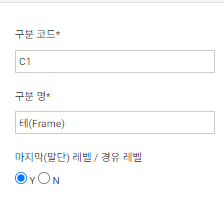](https://manual.dabory.com/uploads/images/gallery/2024-08/4K1image.png) > ### **품목 구분 추가하기** 1\. 우측 상단에 저장 버튼 옆 화살표 버튼 클릭 - > 레코드 추가 버튼 클릭 [](https://manual.dabory.com/uploads/images/gallery/2024-08/9eEimage.png) --- 2. 아래사항들을 입력후 저장버튼을 클릭합니다. 구분 코드\* : 따로 양식이 없습니다. 구분할 수 있고 품목별로 규칙을 가진 코드를 입력합니다. (예시 : C0001, C0002, B001, B002) 구분 명\* : 해당 품목의 카테고리명을 작성합니다. [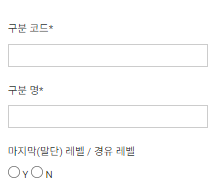](https://manual.dabory.com/uploads/images/gallery/2024-08/axtimage.png) > ### **품목구분 삭제/복사하기** 1\. 우측 상단의 녹색 폴더 버튼을 클릭합니다. [](https://manual.dabory.com/uploads/images/gallery/2024-08/PJPimage.png) --- 2\. 품목 구분 찾기 모달 창에서 삭제 혹은 복사하려는 품목 구분의 구분코드를 클릭합니다. [](https://manual.dabory.com/uploads/images/gallery/2024-08/iKeimage.png) --- 4\. 품목 구분을 불러왔다면 우측 상단의 저장 버튼 옆 화살표버튼 클릭 -> 레코드 삭제 혹은 레코드 복사 버튼 클릭 [](https://manual.dabory.com/uploads/images/gallery/2024-08/3TDimage.png) > 영업부서의 카테고리를 지정하고 관리할 수 있습니다. 예시) 안경사/ 렌즈발주 / 판매사 등등 > ### **영업구분 수정하기** 1\. 우측 상단의 녹색 폴더 버튼을 클릭합니다. [](https://manual.dabory.com/uploads/images/gallery/2024-08/PJPimage.png) --- 2\. 영업구분 찾기 모달 창에서 수정하려는 영업구분의 구분코드를 클릭합니다. [](https://manual.dabory.com/uploads/images/gallery/2024-08/uoSimage.png) --- 3\. 수정사항을 수정한뒤 우측 상단에 저장버튼을 클릭합니다. [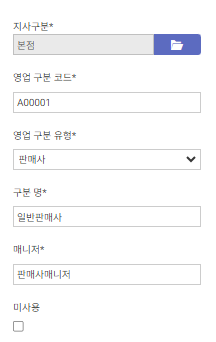](https://manual.dabory.com/uploads/images/gallery/2024-08/aZkimage.png) > ### **영업구분 추가하기** 1\. 우측 상단에 저장 버튼 옆 화살표 버튼 클릭 - > 레코드 추가 버튼 클릭 [](https://manual.dabory.com/uploads/images/gallery/2024-08/9eEimage.png) --- 2. 아래사항들을 입력후 저장버튼을 클릭합니다. 지사구분\* : 우측 폴더버튼을 통해 지사구분을 조회하고 추가하려는 영업구분 지사구분을 불러옵니다. 영업 구분 코드\* : 따로 양식이 없습니다. 구분할 수 있고 품목별로 규칙을 가진 코드를 입력합니다. (예시 : A0001, A0002, B001, B002) 영업 구분 유형\* : 해당 영업구분의 유형을 선택합니다. 구분 명\* : 해당 영업구분의 카테고리명을 작성합니다. 매니저\* : 해당 영업구분의 매니저명칭을 작성합니다. [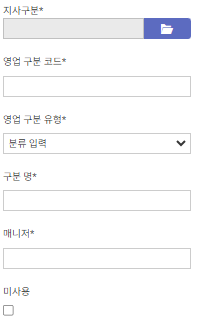](https://manual.dabory.com/uploads/images/gallery/2024-08/6beimage.png) > ### **영업구분 삭제/복사하기** 1\. 우측 상단의 녹색 폴더 버튼을 클릭합니다. [](https://manual.dabory.com/uploads/images/gallery/2024-08/PJPimage.png) --- 2\. 영업구분 찾기 모달 창에서 삭제 혹은 복사하려는 영업구분의 구분코드를 클릭합니다. [](https://manual.dabory.com/uploads/images/gallery/2024-08/uoSimage.png) --- 4\. 영구분을 불러왔다면 우측 상단의 저장 버튼 옆 화살표버튼 클릭 -> 레코드 삭제 혹은 레코드 복사 버튼 클릭 [](https://manual.dabory.com/uploads/images/gallery/2024-08/3TDimage.png) > 창고의 카테고리를 지정하고 관리할 수 있습니다. 예시) 방화점포 창고 / 양재점포 창고 / 1공장 창고 등등 > ### **창고 구분 수정하기** 1\. 우측 상단의 녹색 폴더 버튼을 클릭합니다. [](https://manual.dabory.com/uploads/images/gallery/2024-08/PJPimage.png) --- 2\. 창고 구분 찾기 모달 창에서 수정하려는 창고구분의 구분코드를 클릭합니다. [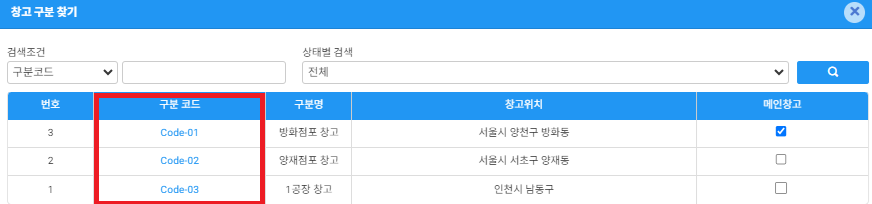](https://manual.dabory.com/uploads/images/gallery/2024-08/l0Timage.png) --- 3\. 수정사항을 수정한뒤 우측 상단에 저장버튼을 클릭합니다. [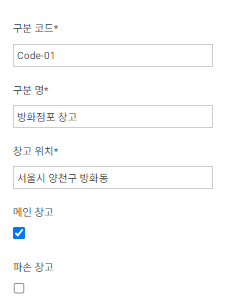](https://manual.dabory.com/uploads/images/gallery/2024-08/g7Uimage.png) > ### **창고 구분 추가하기** 1\. 우측 상단에 저장 버튼 옆 화살표 버튼 클릭 - > 레코드 추가 버튼 클릭 [](https://manual.dabory.com/uploads/images/gallery/2024-08/9eEimage.png) --- 2. 아래사항들을 입력후 저장버튼을 클릭합니다. 구분 코드\* : 따로 양식이 없습니다. 구분할 수 있고 창고별로 규칙을 가진 코드를 입력합니다. (예시 : Code01, Code02) 구분 명\* : 해당 창고의 카테고리명을 작성합니다. (예시 : 방화점포 창고, 양재점포 창고, 1공장 창고) 창고위치\* : 창고의 주소를 입력합니다. [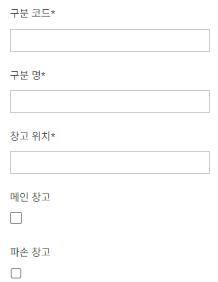](https://manual.dabory.com/uploads/images/gallery/2024-08/7irimage.png) > ### **창고구분 삭제/복사하기** 1\. 우측 상단의 녹색 폴더 버튼을 클릭합니다. [](https://manual.dabory.com/uploads/images/gallery/2024-08/PJPimage.png) --- 2\. 창고 구분 찾기 모달 창에서 삭제 혹은 복사하려는 창고 구분의 구분코드를 클릭합니다. [](https://manual.dabory.com/uploads/images/gallery/2024-08/l0Timage.png) --- 4\. 창고구분을 불러왔다면 우측 상단의 저장 버튼 옆 화살표버튼 클릭 -> 레코드 삭제 혹은 레코드 복사 버튼 클릭 [](https://manual.dabory.com/uploads/images/gallery/2024-08/3TDimage.png) > 지사의 카테고리를 지정하고 관리할 수 있습니다. 예시) 방화본점 / 양재지점 / 종로지점 등등 > ### **지사 구분 수정하기** 1\. 우측 상단의 녹색 폴더 버튼을 클릭합니다. [](https://manual.dabory.com/uploads/images/gallery/2024-08/PJPimage.png) --- 2\. 지사 구분 찾기 모달 창에서 수정하려는 지사구분의 지점코드를 클릭합니다. [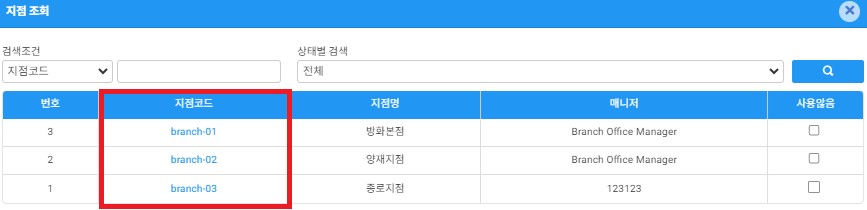](https://manual.dabory.com/uploads/images/gallery/2024-08/p7Iimage.png) --- 3\. 수정사항을 수정한뒤 우측 상단에 저장버튼을 클릭합니다. [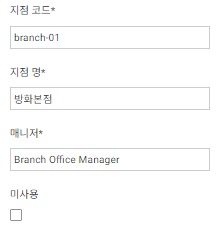](https://manual.dabory.com/uploads/images/gallery/2024-08/ECwimage.png) > ### **지사 구분 추가하기** 1\. 우측 상단에 저장 버튼 옆 화살표 버튼 클릭 - > 레코드 추가 버튼 클릭 [](https://manual.dabory.com/uploads/images/gallery/2024-08/9eEimage.png) --- 2. 아래사항들을 입력후 저장버튼을 클릭합니다. 지점 코드\* : 따로 양식이 없습니다. 구분할 수 있고 지점별로 규칙을 가진 코드를 입력합니다. (예시 : Branch01, Branch02) 구분 명\* : 해당 지점의 카테고리명을 작성합니다. (예시 : 방화본점, 양재지점, 종로지) 매니저\* : 해당 지점의 매니저명을 입력합니다. (매니저의 이름이던 매니저명칭이던 상관없습니다.) [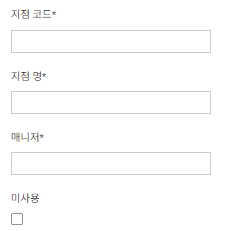](https://manual.dabory.com/uploads/images/gallery/2024-08/Vdsimage.png) > ### **지사구분 삭제/복사하기** 1\. 우측 상단의 녹색 폴더 버튼을 클릭합니다. [](https://manual.dabory.com/uploads/images/gallery/2024-08/PJPimage.png) --- 2\. 지사 구분 찾기 모달 창에서 삭제 혹은 복사하려는 지사 구분의 지점코드를 클릭합니다. [](https://manual.dabory.com/uploads/images/gallery/2024-08/p7Iimage.png) --- 4\. 지사구분을 불러왔다면 우측 상단의 저장 버튼 옆 화살표버튼 클릭 -> 레코드 삭제 혹은 레코드 복사 버튼 클릭 [](https://manual.dabory.com/uploads/images/gallery/2024-08/3TDimage.png)