어두운테마, 밝은테마 설정
1\. 좌측 상단의 다보리-매뉴얼을 클릭하여 메인페이지로 들어갑니다. [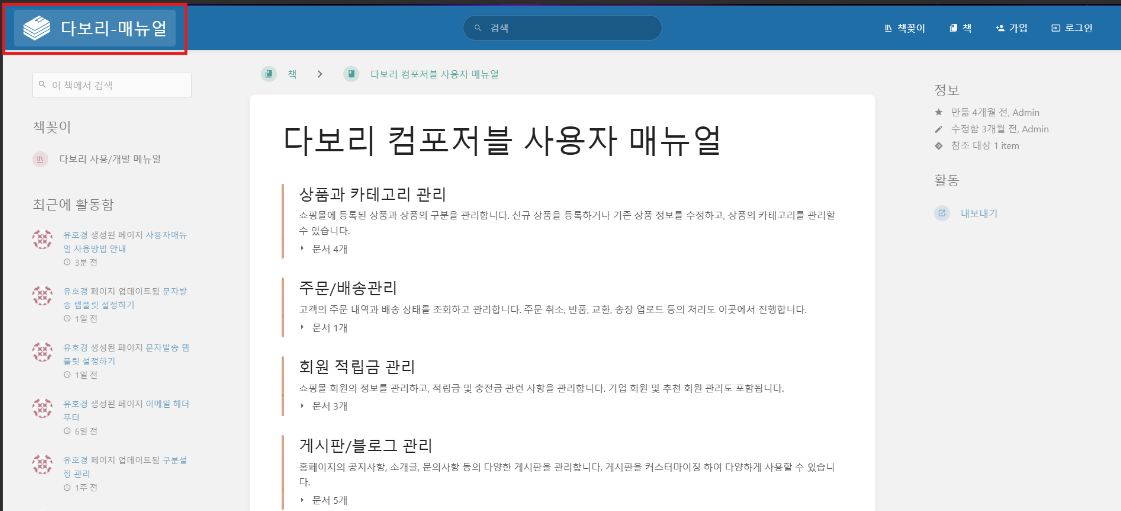](https://manual.dabory.com/uploads/images/gallery/2024-10/DCzimage.png) 2\. 어두운테마 클릭시 배경색이 어둡게 변경됩니다. [](https://manual.dabory.com/uploads/images/gallery/2024-10/mLRimage.png) 3\. 취향에 따라 설정이 가능합니다. [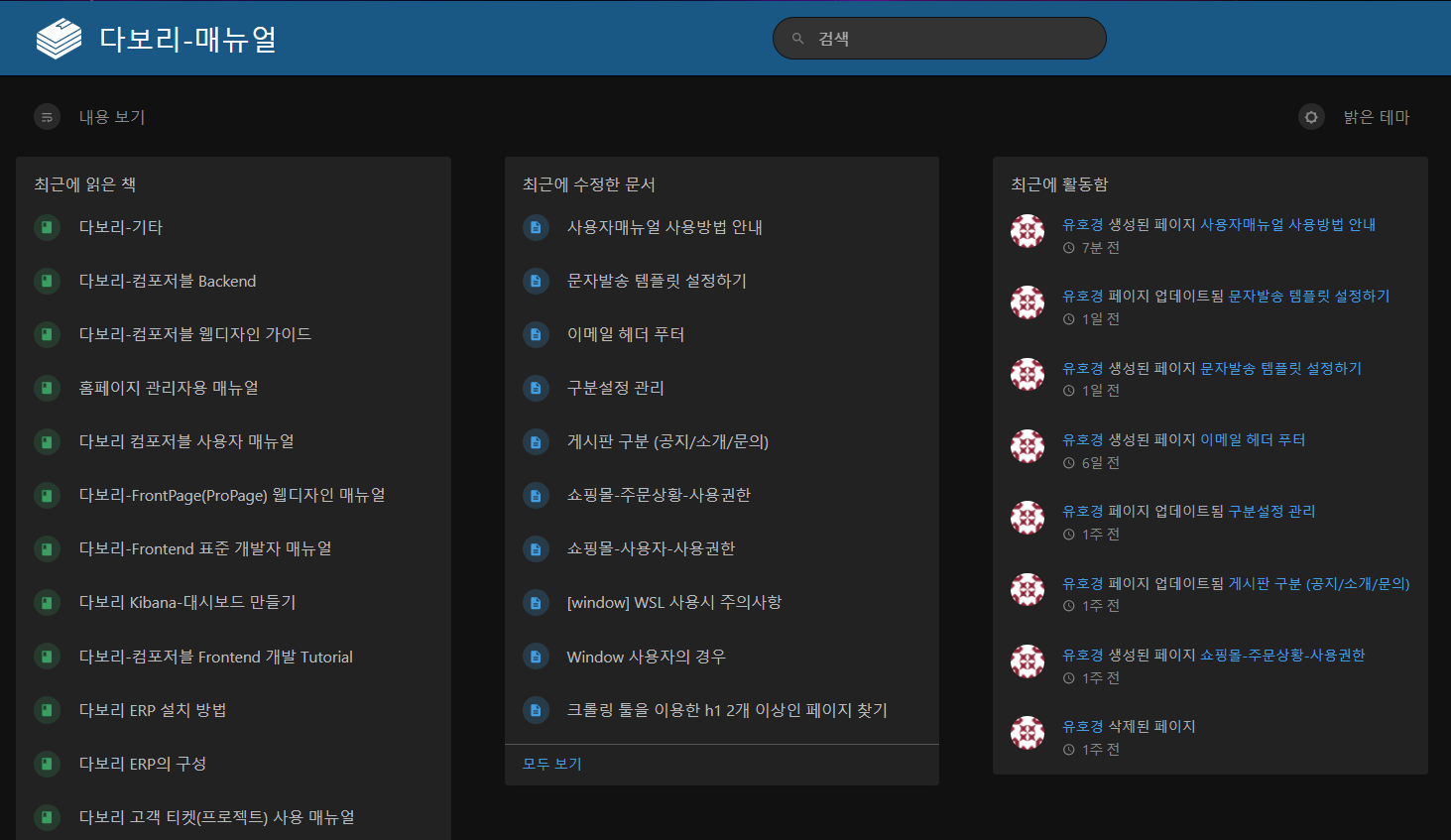](https://manual.dabory.com/uploads/images/gallery/2024-10/sR4image.png)책 고르기
1\. 다보리 매뉴얼이라는 서점의 책장 안에 여러가지 책이 있다고 생각해주세요. [](https://manual.dabory.com/uploads/images/gallery/2024-10/9wTimage.png) \- 책꽂이 메뉴에서 특정 책을 선택할 수 있습니다. [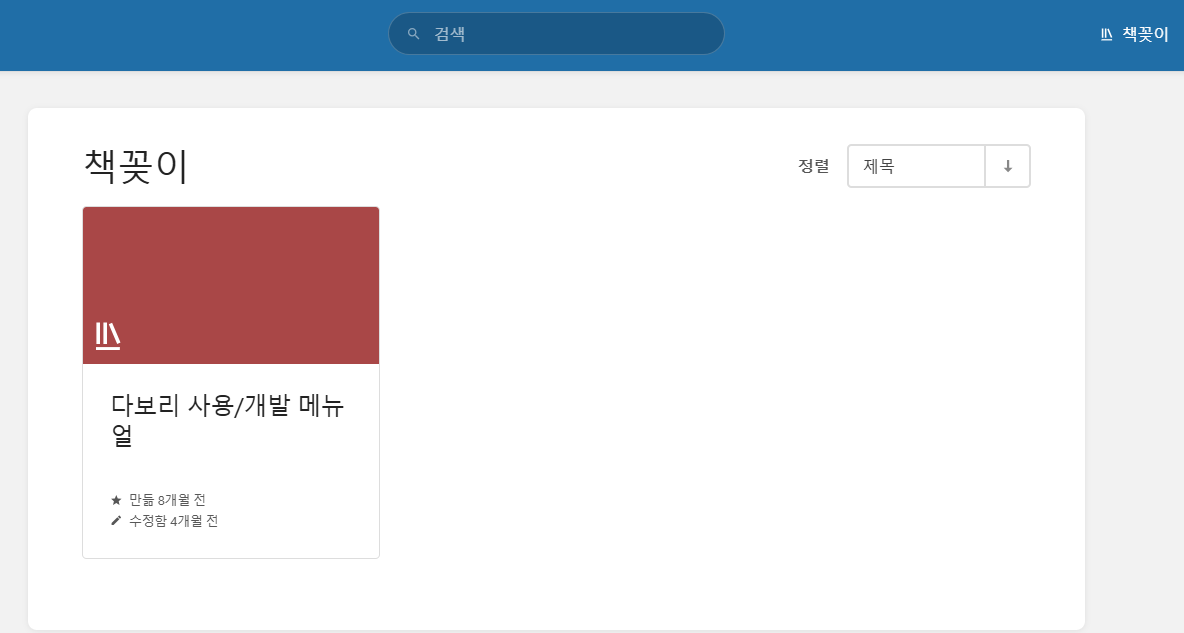](https://manual.dabory.com/uploads/images/gallery/2024-10/KQzimage.png) \- 특정 책을 클릭하면 해당 책의 색인을 확인할 수 있습니다. [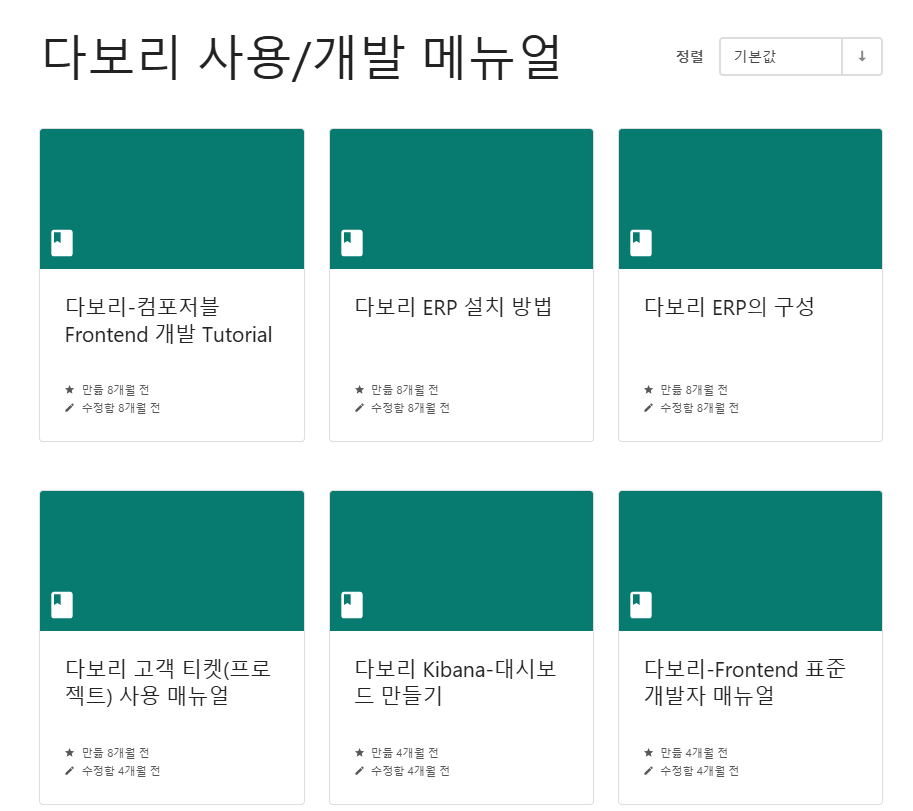](https://manual.dabory.com/uploads/images/gallery/2024-10/CMEimage.png) \- 원하는 파트를 클릭합니다. (키보드에서 ctrl +f를 클릭해서 원하는 키워드를 검색하시면 더 빠르게 찾을 수 있습니다.)사용자매뉴얼
1\. 좌측 상단에 검색창이 있습니다. 원하는 키워드를 입력한뒤 키보드의 ENTER를 누릅니다. [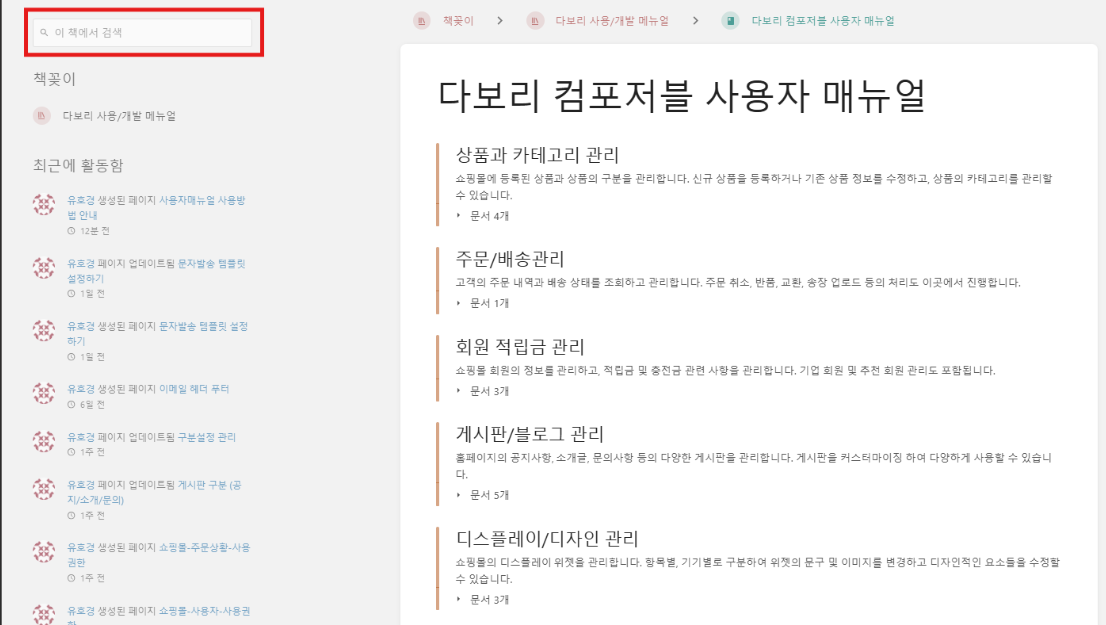](https://manual.dabory.com/uploads/images/gallery/2024-10/w2uimage.png) 2\. "재고"라는 키워드로 검색시 아래와 같이 관련 메뉴들이 검색됩니다. [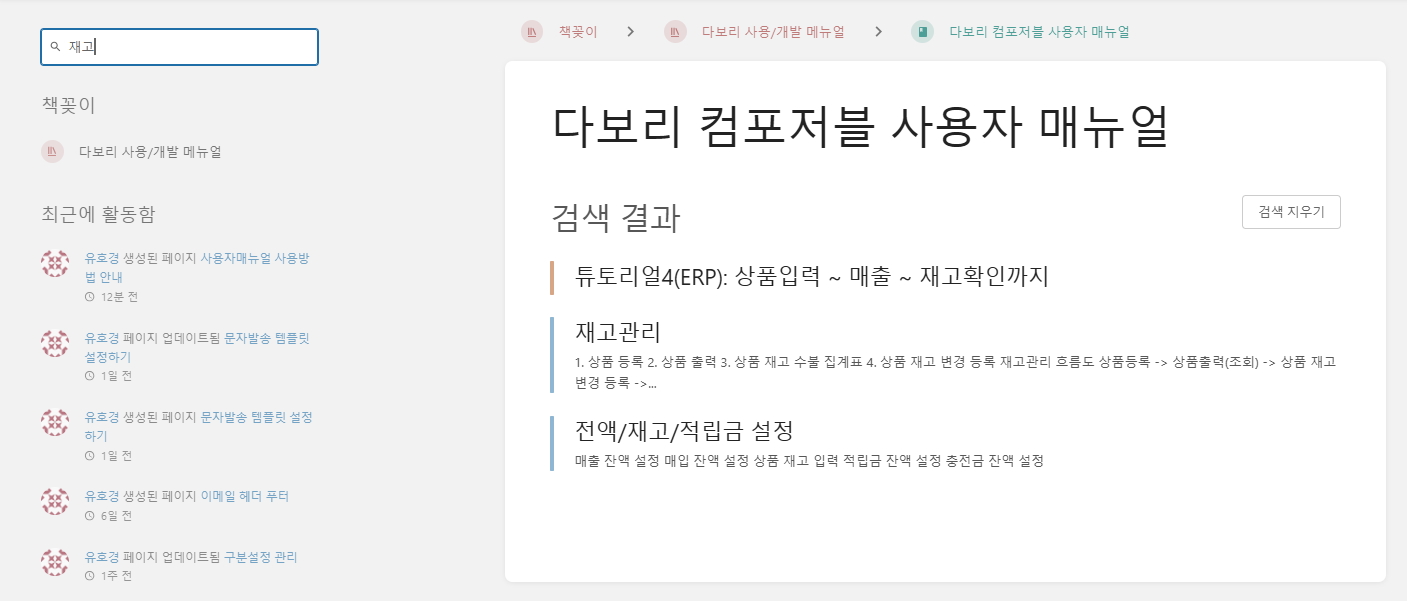](https://manual.dabory.com/uploads/images/gallery/2024-10/Y6Dimage.png) 3\. 원하는 메뉴를 클릭하여 확인합니다. \* 원하는 메뉴가 없거나 이해가 안가실 경우 담당자에게 문의해주시면 검토후 해당 메뉴의 보충 혹은 추가가 가능합니다.