신규재고 등록하기
1\. 상품 재고 변경 등록 메뉴를 클릭합니다. (사이트별로 메뉴명이 상이할 수 있습니다.) [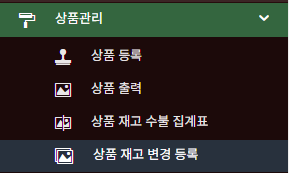](https://manual.dabory.com/uploads/images/gallery/2025-02/gJaimage.png) 2\. 우측에 저장 버튼 옆 화살표버튼 클릭 -> 추가 버튼 클릭 [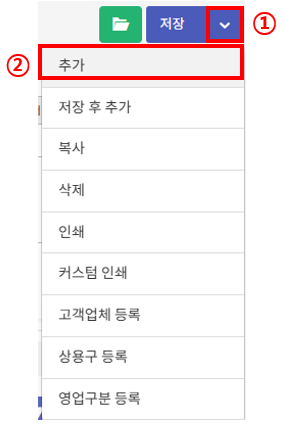](https://manual.dabory.com/uploads/images/gallery/2025-02/ILQimage.png) 3\. 아래와 같이 수불번호가 자동생성됩니다. (재고등록을 위해서는 반드시 수불번호를 생성해야 합니다.) [](https://manual.dabory.com/uploads/images/gallery/2025-02/NHoimage.png) 4\. 아래 버튼을 클릭합니다. [](https://manual.dabory.com/uploads/images/gallery/2025-02/7M2image.png) 5\. 거래업체를 선택합니다. [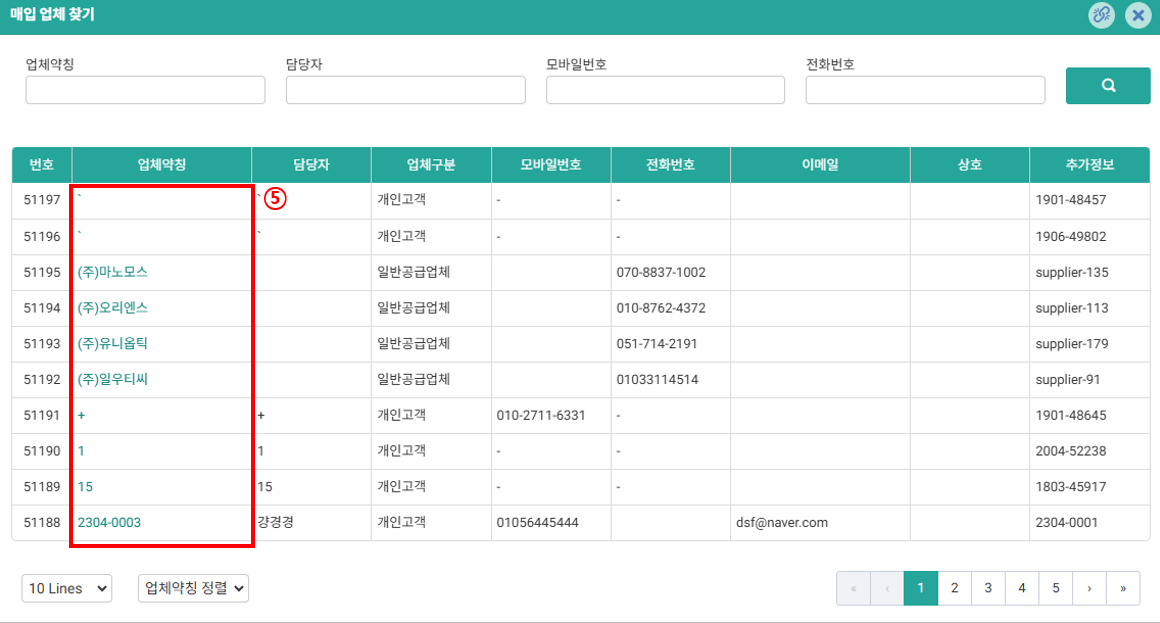](https://manual.dabory.com/uploads/images/gallery/2025-02/IJBimage.png) 6\. 아래와 같이 선택한 업체의 업체명이 입력됩니다. [](https://manual.dabory.com/uploads/images/gallery/2025-02/MCaimage.png) 7\. 거래구분 선택창을 클릭하여 거래구분을 선택합니다. [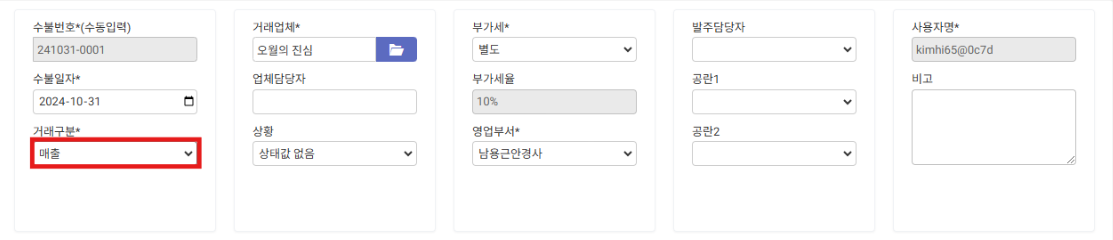](https://manual.dabory.com/uploads/images/gallery/2024-10/wSsimage.png) 8\. 신규 재고 등록시에는 재고보정으로 선택합니다. [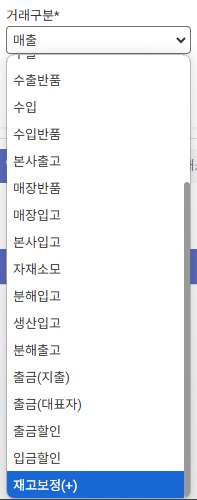](https://manual.dabory.com/uploads/images/gallery/2024-10/n0Yimage.png) 9\. 이제 상품을 선택하고 재고를 입력하겠습니다. 아래와 같이 품목추가 버튼을 클릭합니다. [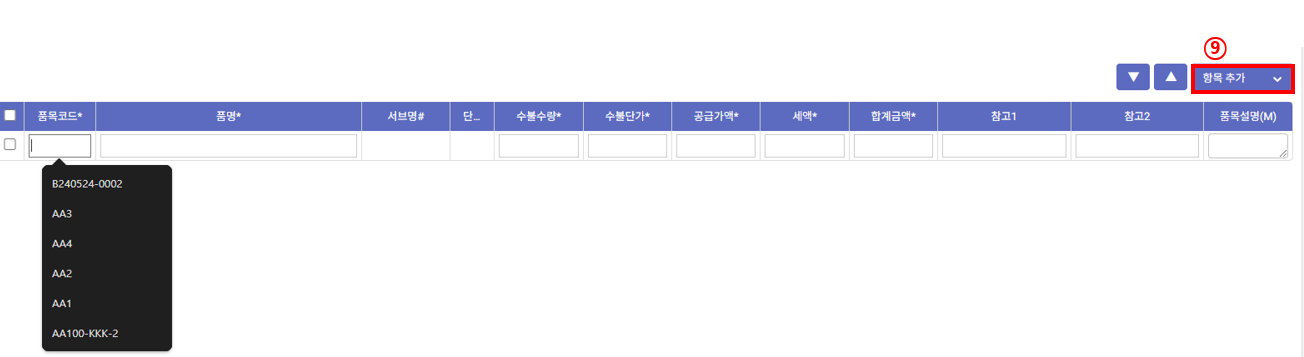](https://manual.dabory.com/uploads/images/gallery/2025-02/Y21image.png) 10\. 아래와 같이 입력창 한줄이 생성됩니다. 품목코드 아래 입력창에 커서를 클릭한뒤 키보드의 엔터버튼을 누릅니다. [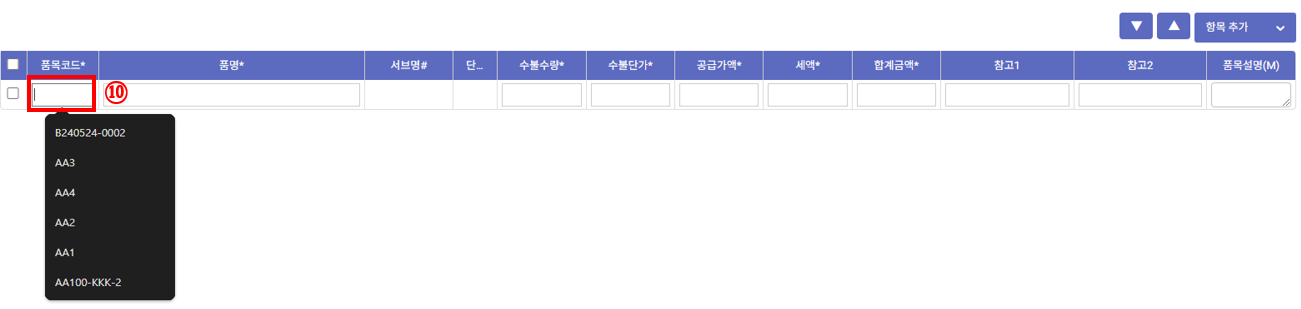](https://manual.dabory.com/uploads/images/gallery/2025-02/xipimage.png) 11\. 재고를 등록할 상품을 선택합니다. [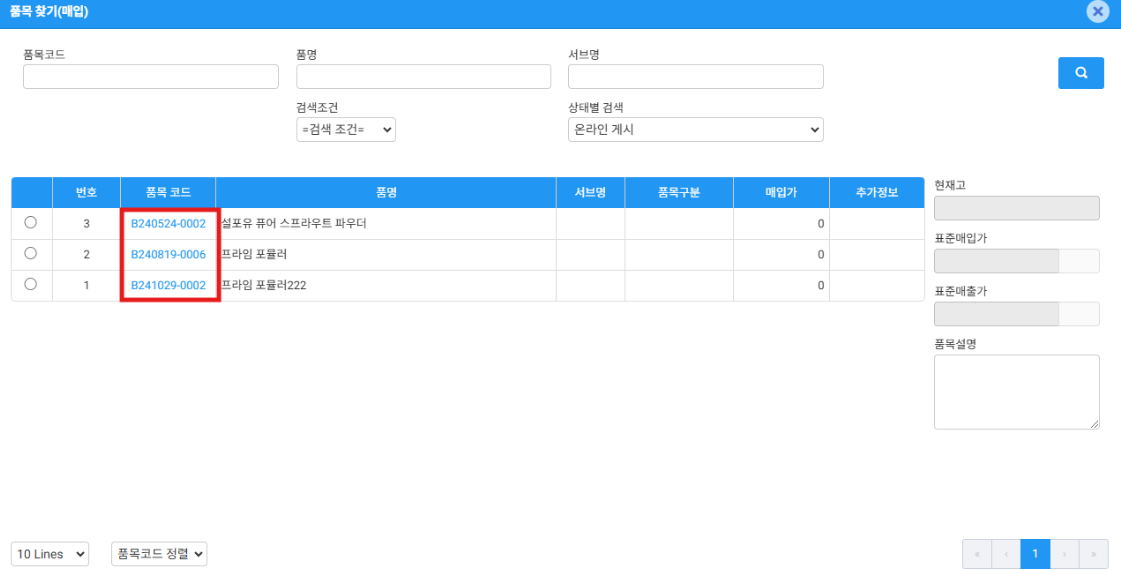](https://manual.dabory.com/uploads/images/gallery/2024-10/U9Oimage.png) 12\. 아래와 같이 상품이 등록되었습니다. [](https://manual.dabory.com/uploads/images/gallery/2024-10/sjdimage.png) 13\. 해당 상품의 수불수량(재고로 등록할 개수)을 입력합니다. 키보드의 ENTER를 누르면 다음 입력창으로 커서가 이동합니다. 끝까지 ENTER를 누르면 해당 상품이 저장됩니다. [](https://manual.dabory.com/uploads/images/gallery/2025-02/kADimage.png) 14\. 이제 상품의 재고가 저장되었습니다. [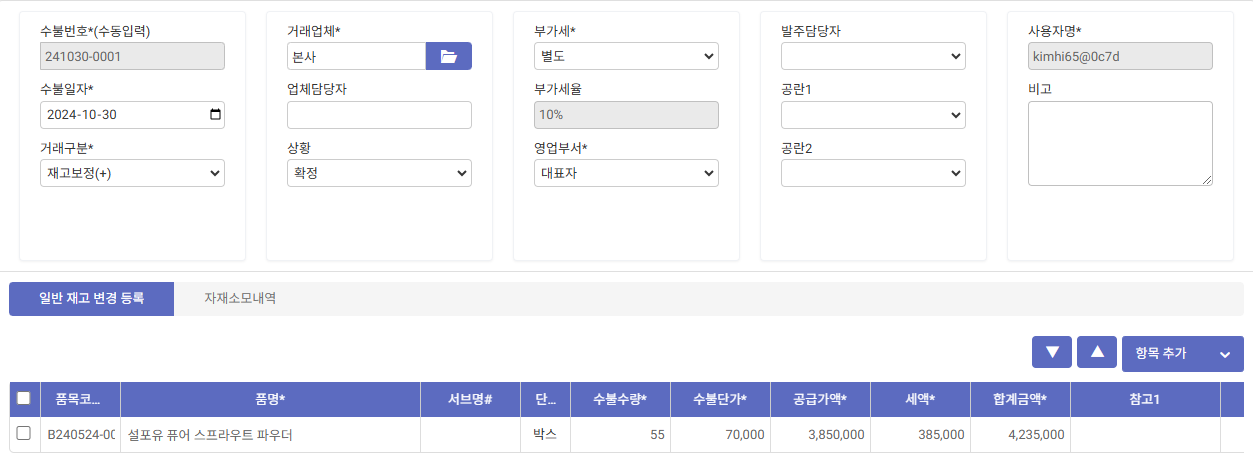](https://manual.dabory.com/uploads/images/gallery/2024-10/rfbimage.png) 15\. 최종반영을 위해서 우측 상단의 저장버튼을 통해 저장합니다. [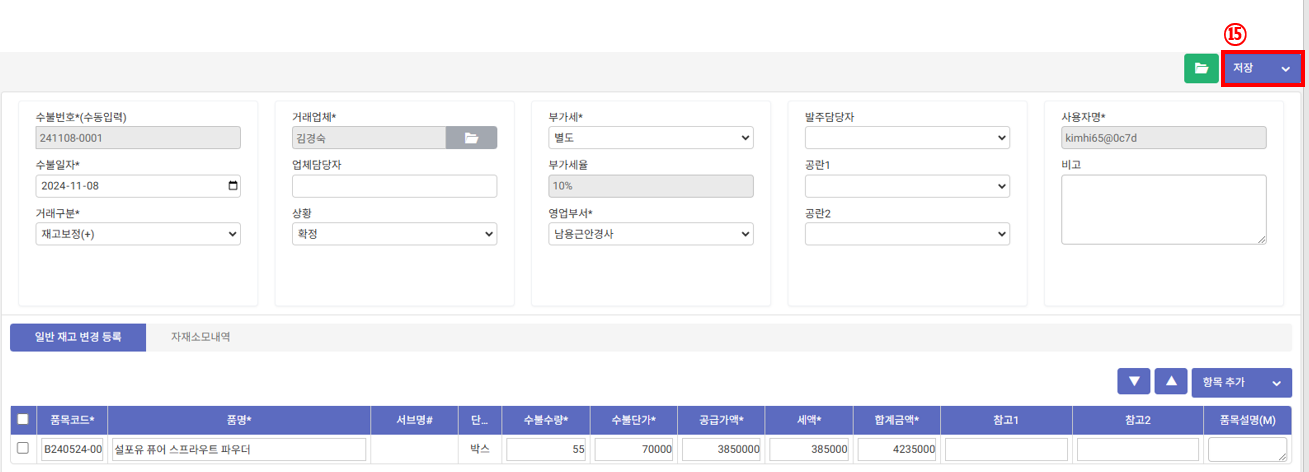](https://manual.dabory.com/uploads/images/gallery/2025-02/hORimage.png)기존재고 변경하기
1\. 우측 상단의 녹색 폴더 버튼을 클릭합니다. [](https://manual.dabory.com/uploads/images/gallery/2025-02/4Ilimage.png) 2\. 등록한 재고를 조회할 수 있는 창이 나타납니다. 변경하려는 재고를 선택합니다. [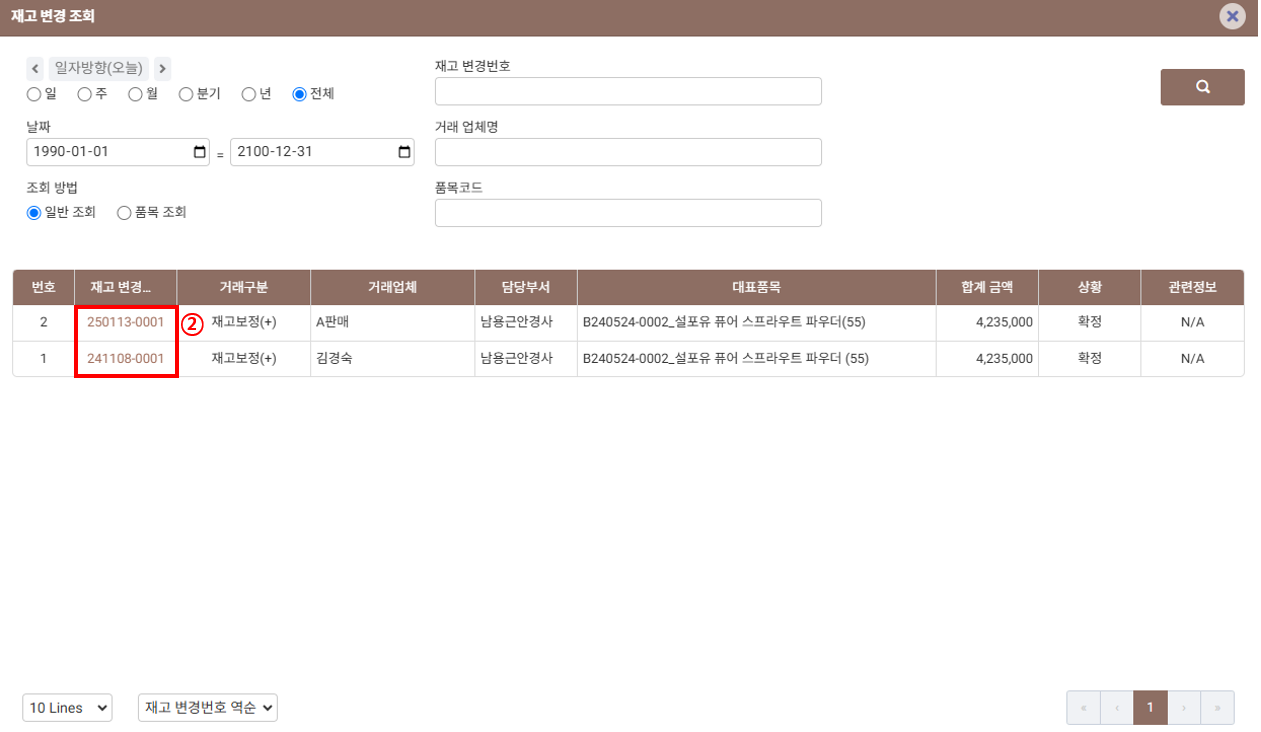](https://manual.dabory.com/uploads/images/gallery/2025-02/U40image.png) 3\. 이미 등록되어 있는 재고이기 때문에 수불번호와 거래업체는 수정이 불가능합니다. 붉은색 박스 안의 데이터들은 모두 수정이 가능합니다. (만약 거래업체를 수정해야 한다면 해당 수불을 삭제하고 다시 등록해야합니다.) [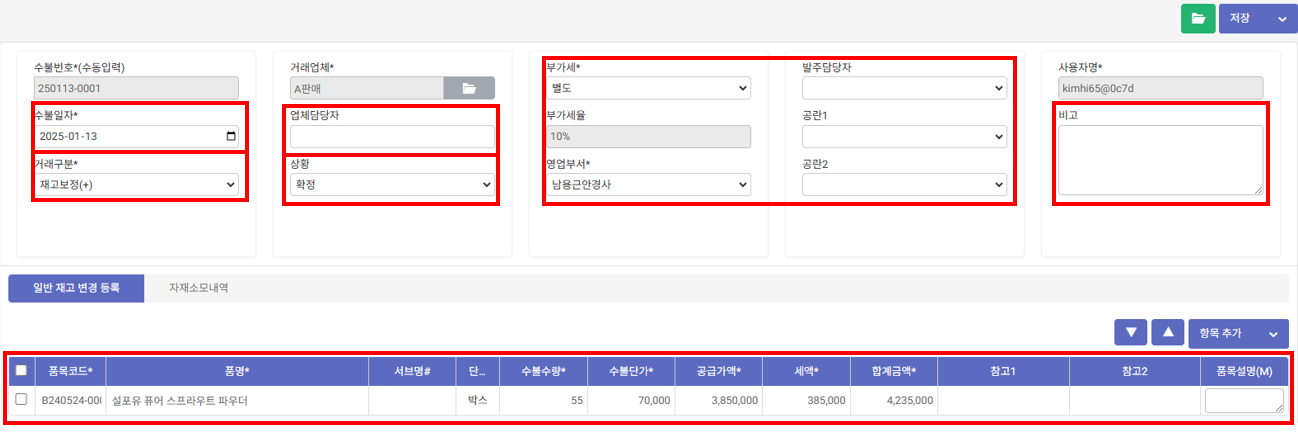](https://manual.dabory.com/uploads/images/gallery/2025-02/K4Ximage.png) 4\. 모든 수정사항을 변경했다면 최종반영을 위해 우측 상단의 저장버튼을 클릭하여 저장합니다. [](https://manual.dabory.com/uploads/images/gallery/2025-02/hORimage.png)\* 이미 등록된 재고에 상품재고 추가시
1\. 품목추가 버튼 클릭 [](https://manual.dabory.com/uploads/images/gallery/2025-02/77oimage.png) 2\. 아래와 같이 입력창 한줄이 추가됩니다. 품목코드 아래 입력창에 커서를 클릭한뒤 키보드의 엔터버튼을 누릅니다. [](https://manual.dabory.com/uploads/images/gallery/2025-02/yZ9image.png) 3\. 재고등록할 상품을 선택합니다. [](https://manual.dabory.com/uploads/images/gallery/2024-10/U9Oimage.png) 4\. 해당 상품의 수불수량(재고로 등록할 개수)을 입력합니다. 키보드의 ENTER를 누르면 다음 입력창으로 커서가 이동합니다. 끝까지 ENTER를 누르면 해당 상품이 저장됩니다. [](https://manual.dabory.com/uploads/images/gallery/2025-02/kADimage.png) 5\. 최종반영을 위해서 우측 상단의 저장버튼을 통해 저장합니다. [](https://manual.dabory.com/uploads/images/gallery/2025-02/hORimage.png) ---**\* 만약 재고가 일치하지 않는다면?**
1\. 거래구분이 재고보정(+)으로 되어 있는지 체크합니다. 1-1. 재고보정(+)으로 되어있지 않다면 재고보정으로 지정한뒤 저장합니다. 2\. 재고보정(+)로 저장했음에도 불구하고 재고가 일치하지 않는다면 [링크](https://manual.dabory.com/books/4734b/page/a3c65)를 클릭하여 매뉴얼을 따라주시기 바랍니다.