**상품 관련 업로드란?**
**상품구분 : 상품의 카테고리를 엑셀파일을 통해 일괄 업로드하여 적용합니다.** **상품정보 : 상품을 **엑셀파일을 통해 일괄 업로드하여 적용합니다.**** **상용구-브랜드 : 브랜드를 **엑셀파일을 통해 일괄 업로드하여 적용합니다.**** **상품 표준 옵션 : 상품 표준옵션을 **엑셀파일을 통해 일괄 업로드하여 적용합니다.****상품 관련 업로드하기
1. 조회 버튼 우측 화살표버튼 클릭 -> 엑셀 다운로드 버튼 클릭 [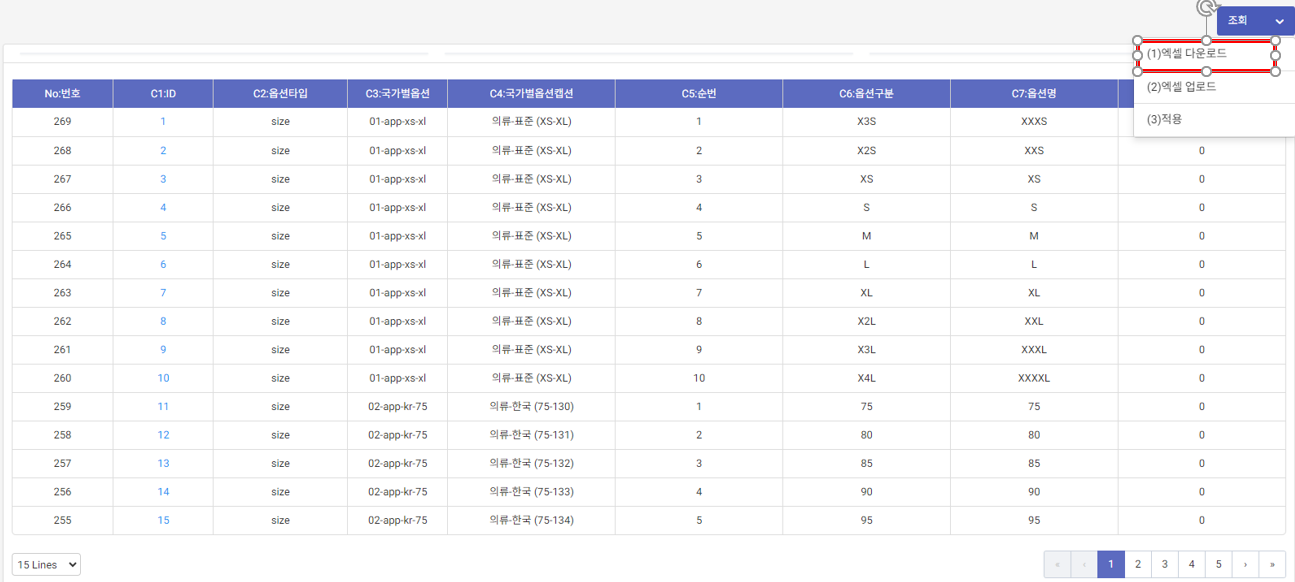](https://manual.dabory.com/uploads/images/gallery/2024-08/Wbdimage.png) 2. 다운받은 엑셀 파일을 열고 내용을 수정합니다. (아래 내용 참고) > ## **엑셀 파일 수정하기** **[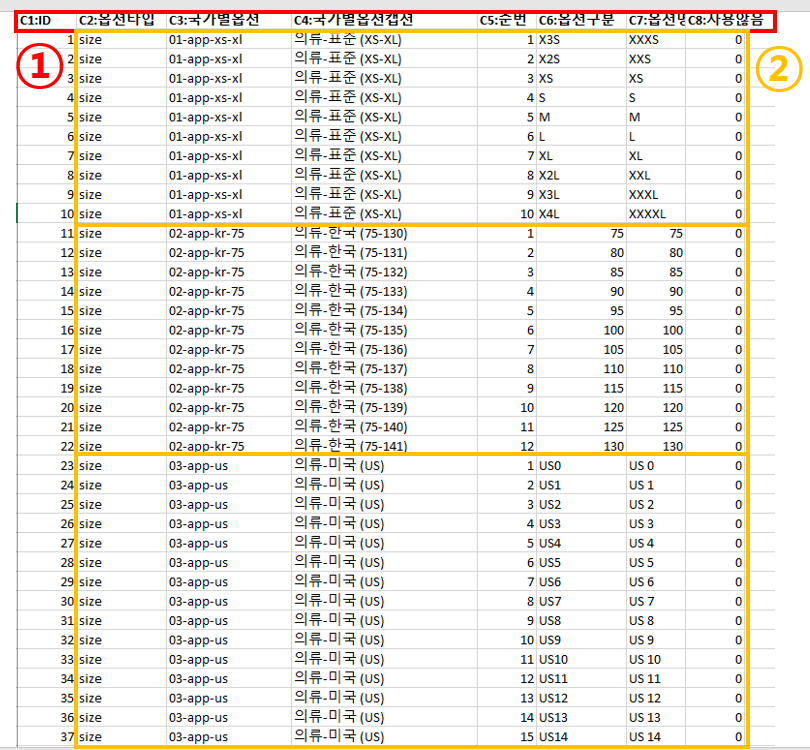](https://manual.dabory.com/uploads/images/gallery/2024-08/mZ0image.png)** **\* 반드시 아래사항을 숙지하시고 수정해주세요** **(1). 붉은색 박스 안의 1행은 수정하지 않습니다.** **(2). 2번 노란색 박스 안의 내용을 수정합니다.** **(3). 각 행별 설명** **[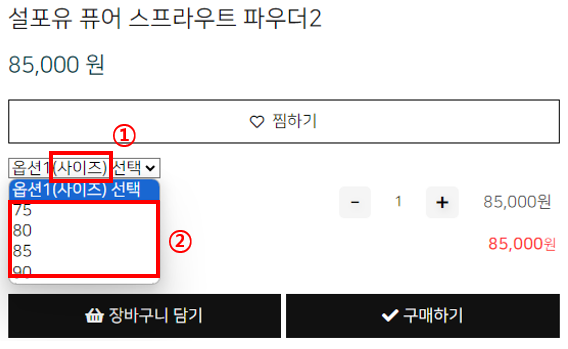](https://manual.dabory.com/uploads/images/gallery/2024-08/6gzimage.png)** **위 이미지는 아이템 상세페이지입니다.** **- ① 네모박스 -> C2:옵션타입에 입력되는 데이터** **- ② 네모박스 -> C7:옵션명에 입력되는 데이터** **- C1:ID는 1부터 옵션의 개수만큼 입력되어야 합니다.** **- 나머지 데이터들은 기존 엑셀파일을 참고하여 자유롭게 수정해주셔도 무방합니다. (단 기존 엑셀파일 처럼 최소한의 규칙이 있어야 구분하기 편합니다.)** --- 3. 수정한 엑셀파일을 저장하고 우측 상단의 (2) 엑셀 업로드 버튼을 클릭합니다. [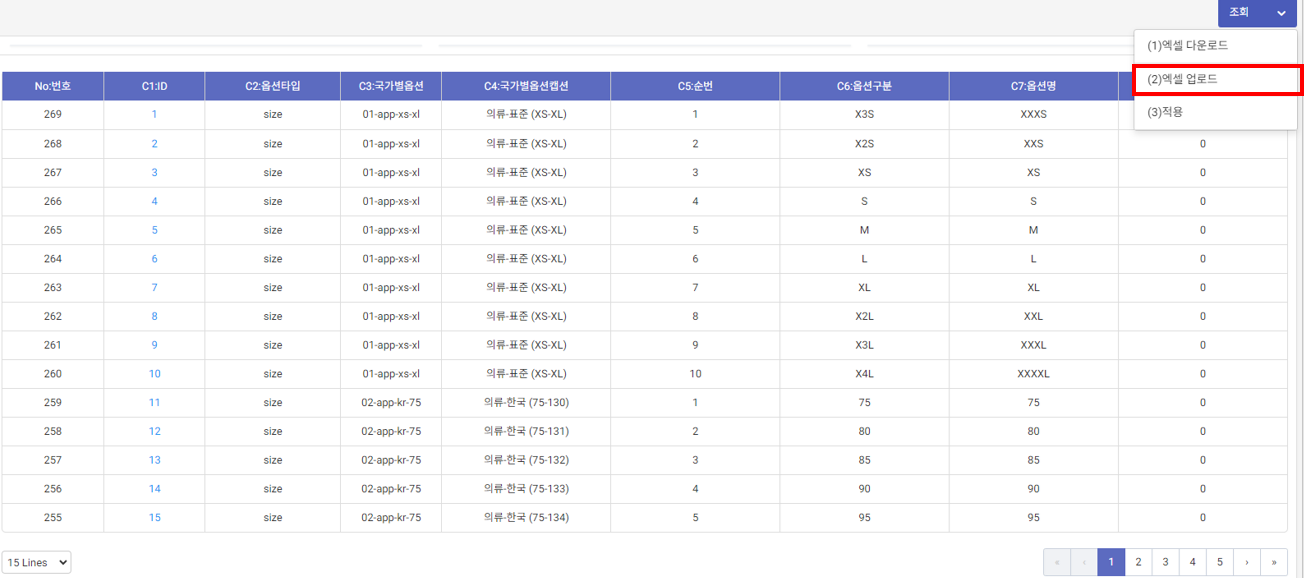](https://manual.dabory.com/uploads/images/gallery/2024-08/2Jfimage.png) 4. 업로더 창이 열리면 Drop files here to upload 부분에 저장한 엑셀파일을 드래그하여 끌어옵니다. [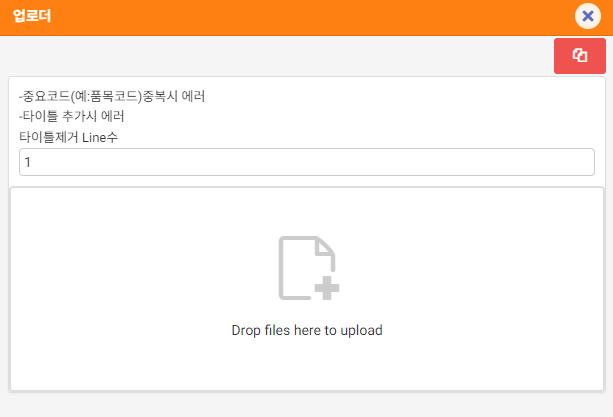\\](https://manual.dabory.com/uploads/images/gallery/2024-08/EIwimage.png) 5. 아래 이미지와 같이 드래그한 파일이 나타나면 우측 상단에 붉은색 버튼을 클릭합니다. [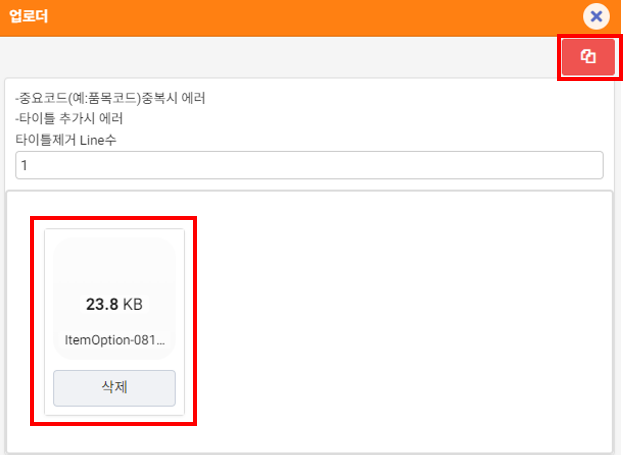](https://manual.dabory.com/uploads/images/gallery/2024-08/JYvimage.png) 6. 아래와 같이 Success 알림 문구가 나타나면 정상적용된 것 입니다. [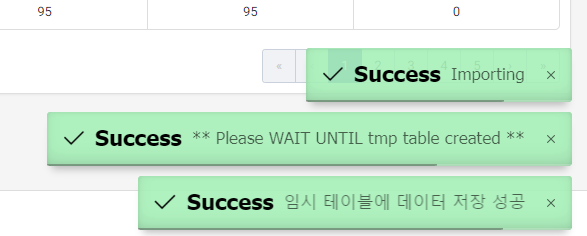](https://manual.dabory.com/uploads/images/gallery/2024-08/yXsimage.png) 7. 적용버튼을 클릭합니다. [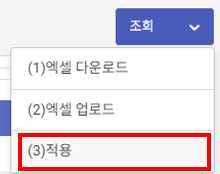](https://manual.dabory.com/uploads/images/gallery/2024-08/9puimage.png) 8. 체크박스는 건드리지 않고 통합 설정 테이블에 반영 버튼을 클릭합니다. [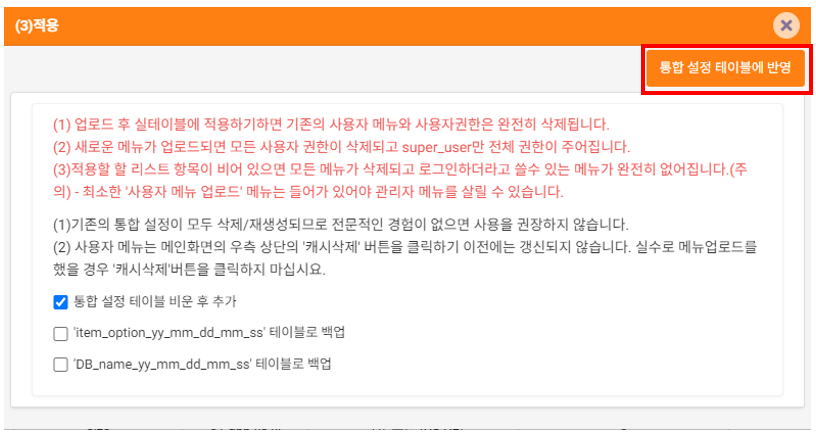](https://manual.dabory.com/uploads/images/gallery/2024-08/WIzimage.png)관련 도움말
- [상품 구분 등록 및 수정 바로가기](https://manual.dabory.com/books/4734b/page/e44fe)