# 미디어 및 SEO 관리하기


# 미디어 관리

<p class="callout info">\#미디어관리, #이미지 업로드, #사진 업로드, #파일 업로드, 미디어 라이브러리</p>

<details id="bkmrk-%EB%AF%B8%EB%94%94%EC%96%B4-%EB%9D%BC%EC%9D%B4%EB%B8%8C%EB%9F%AC%EB%A6%AC%23%EC%9D%B4%EB%AF%B8%EC%A7%80-%EC%B2%A8%EB%B6%80%ED%95%98%EA%B8%B0%2C-"><summary>미디어 라이브러리</summary>

<p class="callout info">\#이미지 첨부하기, #이미지 업로드하기, #이미지 삭제하기, #이미지 불러오기, #gif 업로드하기, #이미지 관리, #파일 관리</p>

> ### **미디어 라이브러리란?**
> 
> 사이트에 업로드한 모든 이미지 파일들을 관리할 수 있는 통합 미디어 관리 메뉴입니다.

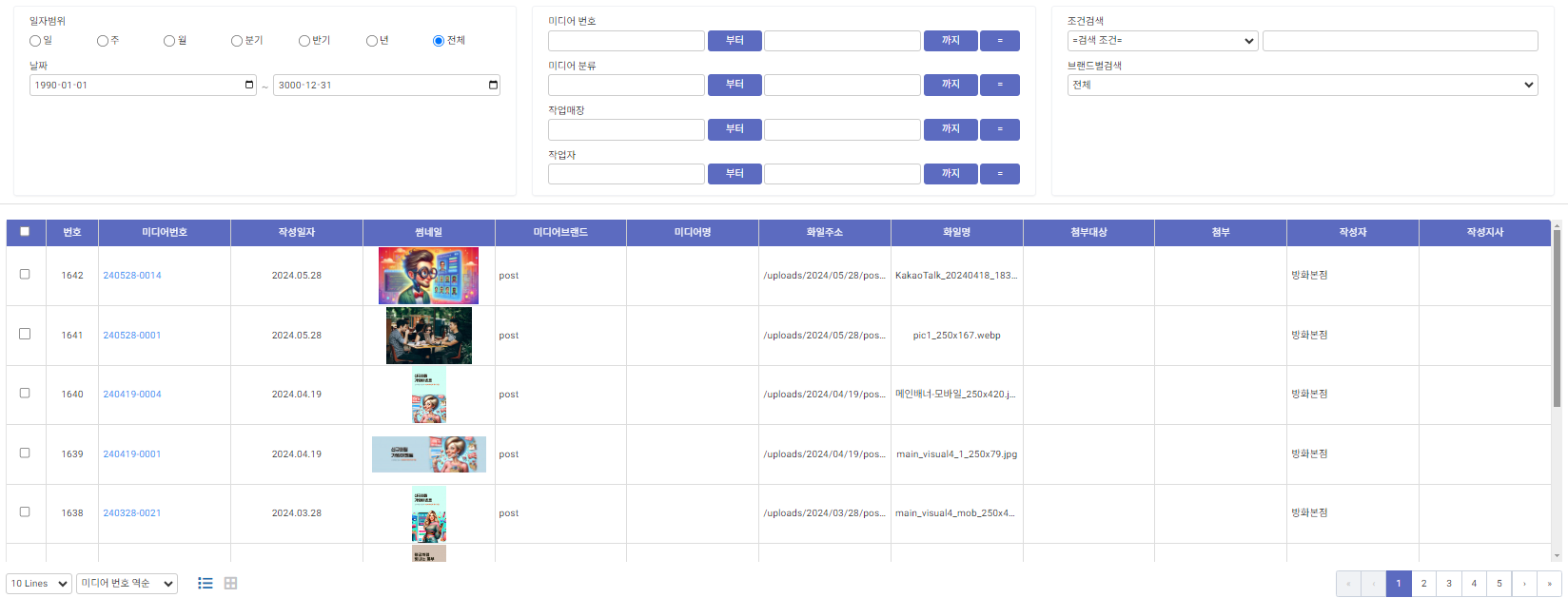
> ### **1. 업로드한 이미지 조회하기**

아래와 같이 업로드한 모든 이미지를 조회할 수 있습니다.

[![image.png](https://manual.dabory.com/uploads/images/gallery/2024-08/scaled-1680-/vXIimage.png)](https://manual.dabory.com/uploads/images/gallery/2024-08/vXIimage.png)
> ### **2. 미디어 라이브러리에 이미지 업로드하기**

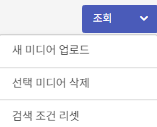
(1). 우측 상단 조회 버튼 옆에 화살표 버튼 클릭 -&gt; 새 미디어 업로드 클릭

[![image.png](https://manual.dabory.com/uploads/images/gallery/2024-08/scaled-1680-/yM2image.png)](https://manual.dabory.com/uploads/images/gallery/2024-08/yM2image.png)

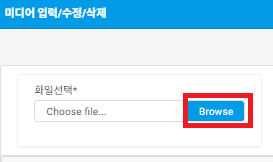
(2). Browse 버튼 클릭후 파일 선택

[![image.png](https://manual.dabory.com/uploads/images/gallery/2024-08/scaled-1680-/9QUimage.png)](https://manual.dabory.com/uploads/images/gallery/2024-08/9QUimage.png)
 (3). 우측 상단 미디어 업로드 버튼 클릭

[![image.png](https://manual.dabory.com/uploads/images/gallery/2024-08/scaled-1680-/ixDimage.png)](https://manual.dabory.com/uploads/images/gallery/2024-08/ixDimage.png)
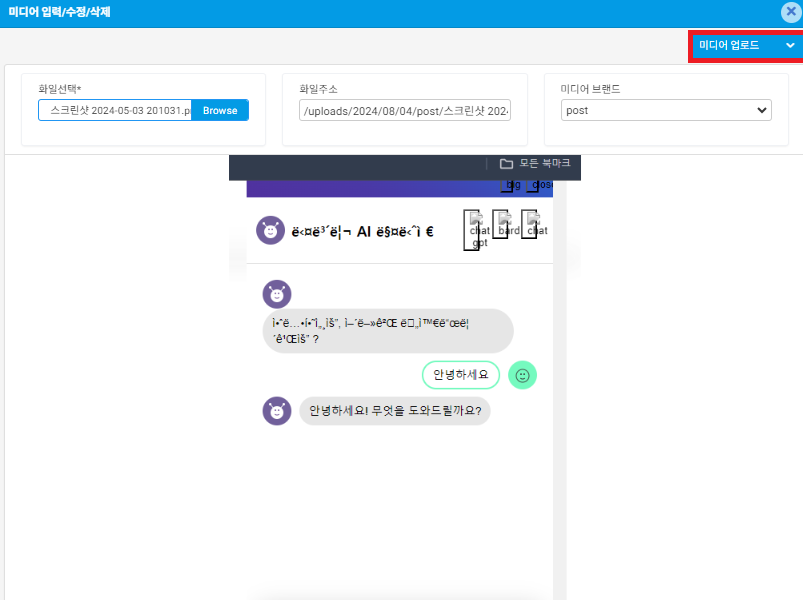
(5). 업로드가 완료되면 게시판/블로그 등 이미지 업로드가 필요한 모든 메뉴에서 미디어 라이브러리의 이미지를 불러올 수 있습니다.

</details><details id="bkmrk-%EB%AF%B8%EB%94%94%EC%96%B4-%EC%84%9C%EB%B8%8C%EC%9D%B4%EB%AF%B8%EC%A7%80-%EB%B3%B4%EC%A0%95%C2%A0"><summary>미디어 서브이미지 보정</summary>

</details>

# SEO 관리

품목구분 SEO 메타

품목 SEO 메타

게시판 구분 SEO 메타

게시판 SEO 메타