# 슈퍼 유저 메뉴


# 관리자 계정

이 페이지에서 관리자 계정을 추가 / 수정 /삭제할 수 있습니다.

# 카테고리(구분설정) 관리

> ### **카테고리 관리 예시**

<p class="callout info">1. 업체구분</p>

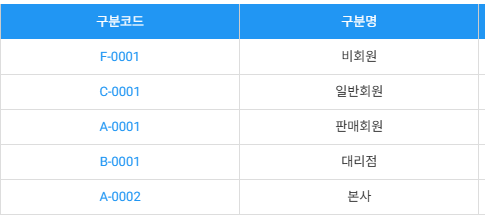
회원을 구분할 수 있는 카테고리입니다.

예시1)

[![image.png](https://manual.dabory.com/uploads/images/gallery/2025-02/scaled-1680-/Sovimage.png)](https://manual.dabory.com/uploads/images/gallery/2025-02/Sovimage.png)

예시2)

[![image.png](https://manual.dabory.com/uploads/images/gallery/2025-02/scaled-1680-/bIBimage.png)](https://manual.dabory.com/uploads/images/gallery/2025-02/bIBimage.png)

<p class="callout info">품목구분</p>

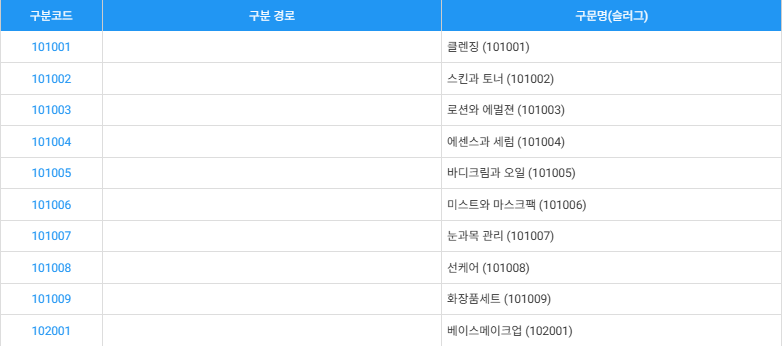
상품을 구분할 수 있는 카테고리입니다.

예시1)

[![image.png](https://manual.dabory.com/uploads/images/gallery/2025-02/scaled-1680-/ekGimage.png)](https://manual.dabory.com/uploads/images/gallery/2025-02/ekGimage.png)

예시2)

<p class="callout info">영업구분</p>

<p class="callout info">창고구분</p>

<p class="callout info">지사구분</p>

<p class="callout info">회계구분</p>

<p class="callout info">상용구-브랜드 구분</p>

1\. 우측 상단의 녹색 폴더 버튼을 클릭합니다.

[![image.png](https://manual.dabory.com/uploads/images/gallery/2024-08/scaled-1680-/PJPimage.png)](https://manual.dabory.com/uploads/images/gallery/2024-08/PJPimage.png)

---

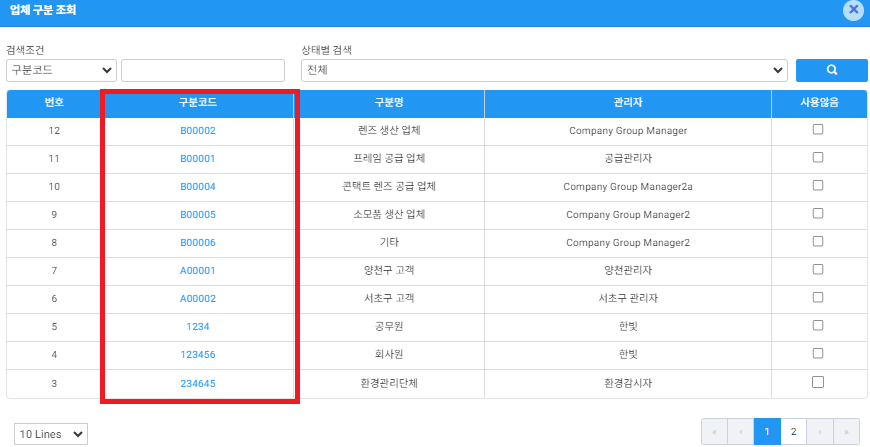
2\. 업체 구분 찾기 모달 창에서 수정하려는 업체구분의 구분코드를 클릭합니다.

[![image.png](https://manual.dabory.com/uploads/images/gallery/2024-08/scaled-1680-/sVsimage.png)](https://manual.dabory.com/uploads/images/gallery/2024-08/sVsimage.png)
---

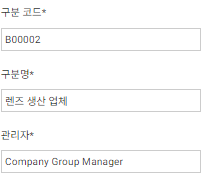
3\. 수정사항을 수정한뒤 우측 상단에 저장버튼을 클릭합니다.

[![image.png](https://manual.dabory.com/uploads/images/gallery/2024-08/scaled-1680-/Tcwimage.png)](https://manual.dabory.com/uploads/images/gallery/2024-08/Tcwimage.png)
> ### **업체 구분 추가하기**

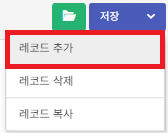
1\. 우측 상단에 저장 버튼 옆 화살표 버튼 클릭 - &gt; 레코드 추가 버튼 클릭

[![image.png](https://manual.dabory.com/uploads/images/gallery/2024-08/scaled-1680-/9eEimage.png)](https://manual.dabory.com/uploads/images/gallery/2024-08/9eEimage.png)

---

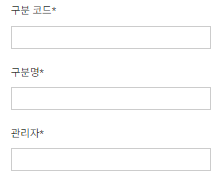
 2. 아래사항들을 입력후 저장버튼을 클릭합니다.

구분 코드\* : 따로 양식이 없습니다. 구분할 수 있고 업체별로 규칙을 가진 코드를 입력합니다. (예시 : B0001, B0002, P001, P002)

구분 명\* : 해당 업체의 카테고리명을 작성합니다.

관리자\* : 해당 업체의 관리자 명칭을 작성합니다.

[![image.png](https://manual.dabory.com/uploads/images/gallery/2024-08/scaled-1680-/kfTimage.png)](https://manual.dabory.com/uploads/images/gallery/2024-08/kfTimage.png)
> ### **업체구분 삭제/복사하기**

1\. 우측 상단의 녹색 폴더 버튼을 클릭합니다.

[![image.png](https://manual.dabory.com/uploads/images/gallery/2024-08/scaled-1680-/PJPimage.png)](https://manual.dabory.com/uploads/images/gallery/2024-08/PJPimage.png)

---

2\. 업체구분 찾기 모달 창에서 삭제 혹은 복사하려는 업체구분의 구분코드를 클릭합니다.

[![image.png](https://manual.dabory.com/uploads/images/gallery/2024-08/scaled-1680-/sVsimage.png)](https://manual.dabory.com/uploads/images/gallery/2024-08/sVsimage.png)

---

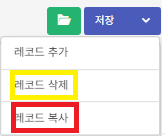
4\. 업체구분을 불러왔다면 우측 상단의 저장 버튼 옆 화살표버튼 클릭 -&gt; 레코드 삭제 혹은 레코드 복사 버튼 클릭

[![image.png](https://manual.dabory.com/uploads/images/gallery/2024-08/scaled-1680-/3TDimage.png)](https://manual.dabory.com/uploads/images/gallery/2024-08/3TDimage.png)

> 상품의 카테고리를 지정하고 관리할 수 있습니다. 예시) 전체상품 / 뷰티 / 생활용품 / 홈인테리어 / 여행 / 건강식품 등등

<span style="color: rgb(241, 196, 15);">\* 상품관리의 상품 구분관리 메뉴와 동일한 메뉴입니다.</span>

> ### **품목 구분 수정하기**

1\. 우측 상단의 녹색 폴더 버튼을 클릭합니다.

[![image.png](https://manual.dabory.com/uploads/images/gallery/2024-08/scaled-1680-/PJPimage.png)](https://manual.dabory.com/uploads/images/gallery/2024-08/PJPimage.png)

---

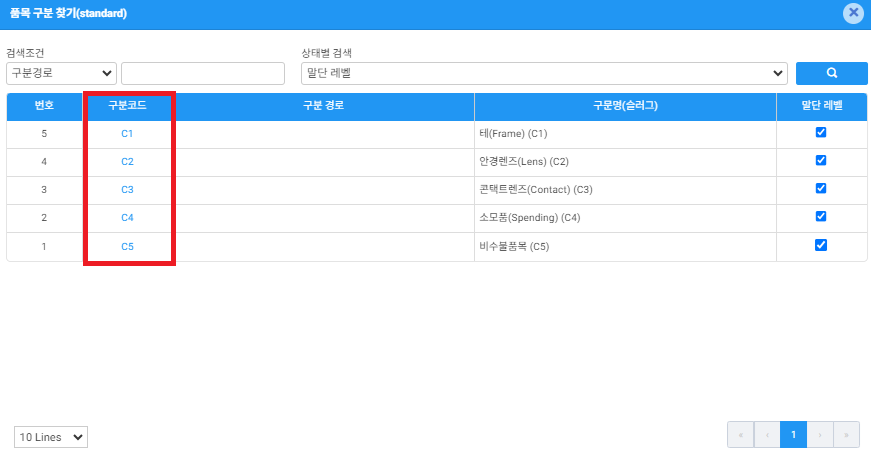
2\. 품목 구분 찾기 모달 창에서 수정하려는 품목 구분의 구분코드를 클릭합니다.

[![image.png](https://manual.dabory.com/uploads/images/gallery/2024-08/scaled-1680-/iKeimage.png)](https://manual.dabory.com/uploads/images/gallery/2024-08/iKeimage.png)
---

3\. 수정사항을 수정한뒤 우측 상단에 저장버튼을 클릭합니다.

[![image.png](https://manual.dabory.com/uploads/images/gallery/2024-08/scaled-1680-/4K1image.png)](https://manual.dabory.com/uploads/images/gallery/2024-08/4K1image.png)
> ### **품목 구분 추가하기**

1\. 우측 상단에 저장 버튼 옆 화살표 버튼 클릭 - &gt; 레코드 추가 버튼 클릭

[![image.png](https://manual.dabory.com/uploads/images/gallery/2024-08/scaled-1680-/9eEimage.png)](https://manual.dabory.com/uploads/images/gallery/2024-08/9eEimage.png)

---

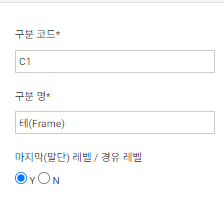
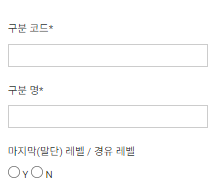
 2. 아래사항들을 입력후 저장버튼을 클릭합니다.

구분 코드\* : 따로 양식이 없습니다. 구분할 수 있고 품목별로 규칙을 가진 코드를 입력합니다. (예시 : C0001, C0002, B001, B002)

구분 명\* : 해당 품목의 카테고리명을 작성합니다.

[![image.png](https://manual.dabory.com/uploads/images/gallery/2024-08/scaled-1680-/axtimage.png)](https://manual.dabory.com/uploads/images/gallery/2024-08/axtimage.png)
> ### **품목구분 삭제/복사하기**

1\. 우측 상단의 녹색 폴더 버튼을 클릭합니다.

[![image.png](https://manual.dabory.com/uploads/images/gallery/2024-08/scaled-1680-/PJPimage.png)](https://manual.dabory.com/uploads/images/gallery/2024-08/PJPimage.png)

---

2\. 품목 구분 찾기 모달 창에서 삭제 혹은 복사하려는 품목 구분의 구분코드를 클릭합니다.

[![image.png](https://manual.dabory.com/uploads/images/gallery/2024-08/scaled-1680-/iKeimage.png)](https://manual.dabory.com/uploads/images/gallery/2024-08/iKeimage.png)

---

4\. 품목 구분을 불러왔다면 우측 상단의 저장 버튼 옆 화살표버튼 클릭 -&gt; 레코드 삭제 혹은 레코드 복사 버튼 클릭

[![image.png](https://manual.dabory.com/uploads/images/gallery/2024-08/scaled-1680-/3TDimage.png)](https://manual.dabory.com/uploads/images/gallery/2024-08/3TDimage.png)

> 영업부서의 카테고리를 지정하고 관리할 수 있습니다. 예시) 안경사/ 렌즈발주 / 판매사 등등

> ### **영업구분 수정하기**

1\. 우측 상단의 녹색 폴더 버튼을 클릭합니다.

[![image.png](https://manual.dabory.com/uploads/images/gallery/2024-08/scaled-1680-/PJPimage.png)](https://manual.dabory.com/uploads/images/gallery/2024-08/PJPimage.png)

---

2\. 영업구분 찾기 모달 창에서 수정하려는 영업구분의 구분코드를 클릭합니다.

[![image.png](https://manual.dabory.com/uploads/images/gallery/2024-08/scaled-1680-/uoSimage.png)](https://manual.dabory.com/uploads/images/gallery/2024-08/uoSimage.png)

---

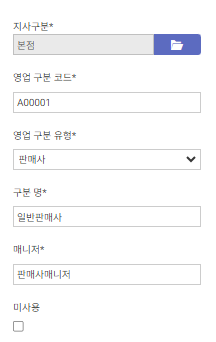
3\. 수정사항을 수정한뒤 우측 상단에 저장버튼을 클릭합니다.

[![image.png](https://manual.dabory.com/uploads/images/gallery/2024-08/scaled-1680-/aZkimage.png)](https://manual.dabory.com/uploads/images/gallery/2024-08/aZkimage.png)
> ### **영업구분 추가하기**

1\. 우측 상단에 저장 버튼 옆 화살표 버튼 클릭 - &gt; 레코드 추가 버튼 클릭

[![image.png](https://manual.dabory.com/uploads/images/gallery/2024-08/scaled-1680-/9eEimage.png)](https://manual.dabory.com/uploads/images/gallery/2024-08/9eEimage.png)

---

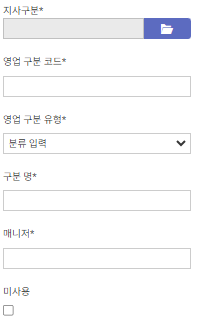
 2. 아래사항들을 입력후 저장버튼을 클릭합니다.

지사구분\* : 우측 폴더버튼을 통해 지사구분을 조회하고 추가하려는 영업구분 지사구분을 불러옵니다.

영업 구분 코드\* : 따로 양식이 없습니다. 구분할 수 있고 품목별로 규칙을 가진 코드를 입력합니다. (예시 : A0001, A0002, B001, B002)

영업 구분 유형\* : 해당 영업구분의 유형을 선택합니다.

구분 명\* : 해당 영업구분의 카테고리명을 작성합니다.

매니저\* : 해당 영업구분의 매니저명칭을 작성합니다.

[![image.png](https://manual.dabory.com/uploads/images/gallery/2024-08/scaled-1680-/6beimage.png)](https://manual.dabory.com/uploads/images/gallery/2024-08/6beimage.png)
> ### **영업구분 삭제/복사하기**

1\. 우측 상단의 녹색 폴더 버튼을 클릭합니다.

[![image.png](https://manual.dabory.com/uploads/images/gallery/2024-08/scaled-1680-/PJPimage.png)](https://manual.dabory.com/uploads/images/gallery/2024-08/PJPimage.png)

---

2\. 영업구분 찾기 모달 창에서 삭제 혹은 복사하려는 영업구분의 구분코드를 클릭합니다.

[![image.png](https://manual.dabory.com/uploads/images/gallery/2024-08/scaled-1680-/uoSimage.png)](https://manual.dabory.com/uploads/images/gallery/2024-08/uoSimage.png)

---

4\. 영구분을 불러왔다면 우측 상단의 저장 버튼 옆 화살표버튼 클릭 -&gt; 레코드 삭제 혹은 레코드 복사 버튼 클릭

[![image.png](https://manual.dabory.com/uploads/images/gallery/2024-08/scaled-1680-/3TDimage.png)](https://manual.dabory.com/uploads/images/gallery/2024-08/3TDimage.png)

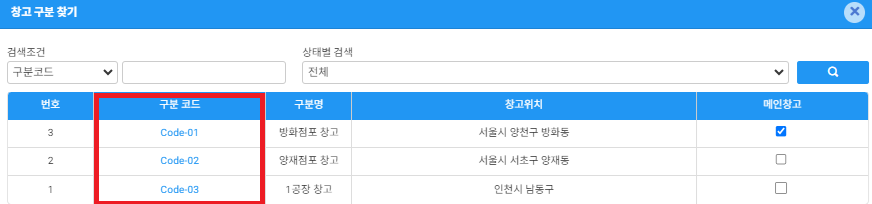
> 창고의 카테고리를 지정하고 관리할 수 있습니다. 예시) 방화점포 창고 / 양재점포 창고 / 1공장 창고 등등

> ### **창고 구분 수정하기**

1\. 우측 상단의 녹색 폴더 버튼을 클릭합니다.

[![image.png](https://manual.dabory.com/uploads/images/gallery/2024-08/scaled-1680-/PJPimage.png)](https://manual.dabory.com/uploads/images/gallery/2024-08/PJPimage.png)

---

2\. 창고 구분 찾기 모달 창에서 수정하려는 창고구분의 구분코드를 클릭합니다.

[![image.png](https://manual.dabory.com/uploads/images/gallery/2024-08/scaled-1680-/l0Timage.png)](https://manual.dabory.com/uploads/images/gallery/2024-08/l0Timage.png)
---

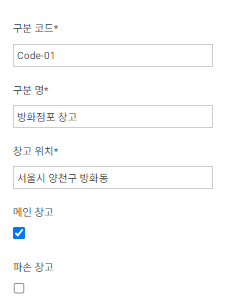
3\. 수정사항을 수정한뒤 우측 상단에 저장버튼을 클릭합니다.

[![image.png](https://manual.dabory.com/uploads/images/gallery/2024-08/scaled-1680-/g7Uimage.png)](https://manual.dabory.com/uploads/images/gallery/2024-08/g7Uimage.png)
> ### **창고 구분 추가하기**

1\. 우측 상단에 저장 버튼 옆 화살표 버튼 클릭 - &gt; 레코드 추가 버튼 클릭

[![image.png](https://manual.dabory.com/uploads/images/gallery/2024-08/scaled-1680-/9eEimage.png)](https://manual.dabory.com/uploads/images/gallery/2024-08/9eEimage.png)

---

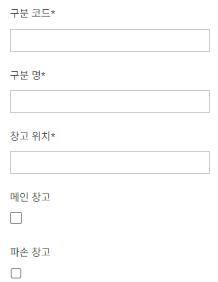
 2. 아래사항들을 입력후 저장버튼을 클릭합니다.

구분 코드\* : 따로 양식이 없습니다. 구분할 수 있고 창고별로 규칙을 가진 코드를 입력합니다. (예시 : Code01, Code02)

구분 명\* : 해당 창고의 카테고리명을 작성합니다. (예시 : 방화점포 창고, 양재점포 창고, 1공장 창고)

창고위치\* : 창고의 주소를 입력합니다.

[![image.png](https://manual.dabory.com/uploads/images/gallery/2024-08/scaled-1680-/7irimage.png)](https://manual.dabory.com/uploads/images/gallery/2024-08/7irimage.png)
> ### **창고구분 삭제/복사하기**

1\. 우측 상단의 녹색 폴더 버튼을 클릭합니다.

[![image.png](https://manual.dabory.com/uploads/images/gallery/2024-08/scaled-1680-/PJPimage.png)](https://manual.dabory.com/uploads/images/gallery/2024-08/PJPimage.png)

---

2\. 창고 구분 찾기 모달 창에서 삭제 혹은 복사하려는 창고 구분의 구분코드를 클릭합니다.

[![image.png](https://manual.dabory.com/uploads/images/gallery/2024-08/scaled-1680-/l0Timage.png)](https://manual.dabory.com/uploads/images/gallery/2024-08/l0Timage.png)

---

4\. 창고구분을 불러왔다면 우측 상단의 저장 버튼 옆 화살표버튼 클릭 -&gt; 레코드 삭제 혹은 레코드 복사 버튼 클릭

[![image.png](https://manual.dabory.com/uploads/images/gallery/2024-08/scaled-1680-/3TDimage.png)](https://manual.dabory.com/uploads/images/gallery/2024-08/3TDimage.png)

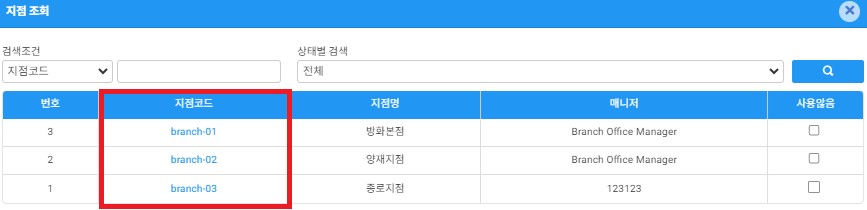
> 지사의 카테고리를 지정하고 관리할 수 있습니다. 예시) 방화본점 / 양재지점 / 종로지점 등등

> ### **지사 구분 수정하기**

1\. 우측 상단의 녹색 폴더 버튼을 클릭합니다.

[![image.png](https://manual.dabory.com/uploads/images/gallery/2024-08/scaled-1680-/PJPimage.png)](https://manual.dabory.com/uploads/images/gallery/2024-08/PJPimage.png)

---

2\. 지사 구분 찾기 모달 창에서 수정하려는 지사구분의 지점코드를 클릭합니다.

[![image.png](https://manual.dabory.com/uploads/images/gallery/2024-08/scaled-1680-/p7Iimage.png)](https://manual.dabory.com/uploads/images/gallery/2024-08/p7Iimage.png)
---

3\. 수정사항을 수정한뒤 우측 상단에 저장버튼을 클릭합니다.

[![image.png](https://manual.dabory.com/uploads/images/gallery/2024-08/scaled-1680-/ECwimage.png)](https://manual.dabory.com/uploads/images/gallery/2024-08/ECwimage.png)
> ### **지사 구분 추가하기**

1\. 우측 상단에 저장 버튼 옆 화살표 버튼 클릭 - &gt; 레코드 추가 버튼 클릭

[![image.png](https://manual.dabory.com/uploads/images/gallery/2024-08/scaled-1680-/9eEimage.png)](https://manual.dabory.com/uploads/images/gallery/2024-08/9eEimage.png)

---

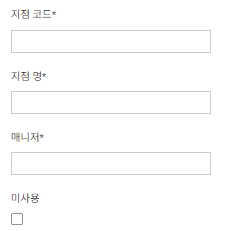
 2. 아래사항들을 입력후 저장버튼을 클릭합니다.

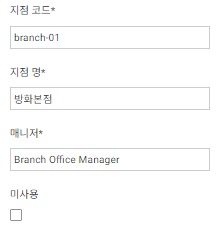
지점 코드\* : 따로 양식이 없습니다. 구분할 수 있고 지점별로 규칙을 가진 코드를 입력합니다. (예시 : Branch01, Branch02)

구분 명\* : 해당 지점의 카테고리명을 작성합니다. (예시 : 방화본점, 양재지점, 종로지)

매니저\* : 해당 지점의 매니저명을 입력합니다. (매니저의 이름이던 매니저명칭이던 상관없습니다.)

[![image.png](https://manual.dabory.com/uploads/images/gallery/2024-08/scaled-1680-/Vdsimage.png)](https://manual.dabory.com/uploads/images/gallery/2024-08/Vdsimage.png)
> ### **지사구분 삭제/복사하기**

1\. 우측 상단의 녹색 폴더 버튼을 클릭합니다.

[![image.png](https://manual.dabory.com/uploads/images/gallery/2024-08/scaled-1680-/PJPimage.png)](https://manual.dabory.com/uploads/images/gallery/2024-08/PJPimage.png)

---

2\. 지사 구분 찾기 모달 창에서 삭제 혹은 복사하려는 지사 구분의 지점코드를 클릭합니다.

[![image.png](https://manual.dabory.com/uploads/images/gallery/2024-08/scaled-1680-/p7Iimage.png)](https://manual.dabory.com/uploads/images/gallery/2024-08/p7Iimage.png)

---

4\. 지사구분을 불러왔다면 우측 상단의 저장 버튼 옆 화살표버튼 클릭 -&gt; 레코드 삭제 혹은 레코드 복사 버튼 클릭

[![image.png](https://manual.dabory.com/uploads/images/gallery/2024-08/scaled-1680-/3TDimage.png)](https://manual.dabory.com/uploads/images/gallery/2024-08/3TDimage.png)

# 전액/재고/적립금 설정

> ### **월별 재정산(마감)**

**월별 정산이 일치하지 않는 경우 월별 재정산(마감) 메뉴를 통해 재정상을 할 수 있습니다.**

[![image.png](https://manual.dabory.com/uploads/images/gallery/2025-01/scaled-1680-/image.png)](https://manual.dabory.com/uploads/images/gallery/2025-01/image.png)
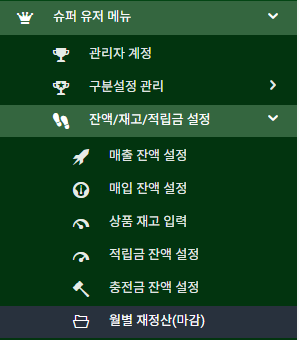
(1). 슈퍼 유저 메뉴 - 잔액/재고/적립금 설정 - 월별 재정산(마감)

[![image.png](https://manual.dabory.com/uploads/images/gallery/2025-01/scaled-1680-/YaRimage.png)](https://manual.dabory.com/uploads/images/gallery/2025-01/YaRimage.png)
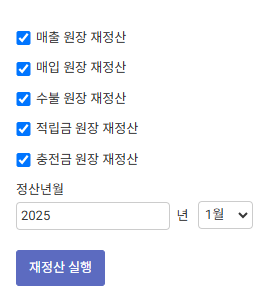
(2). 재정산을 원하는 메뉴 클릭

(3). 정산년월 입력 (연도는 네자리로 입력합니다.)

(4). 재정산 실행

\* 이제 금액 및 재고가 일치하는지 확인합니다.

# 메뉴 확장과 API 관리

<details id="bkmrk-%EC%82%AC%EC%9A%A9%EC%9E%90-%EB%A9%94%EB%89%B4%C2%A0"><summary>사용자 메뉴</summary>

</details><details id="bkmrk-%EC%82%AC%EC%9A%A9%EC%9E%90-%EB%A9%94%EB%89%B4-%EA%B6%8C%ED%95%9C%C2%A0"><summary>사용자 메뉴 권한</summary>

</details><details id="bkmrk-%EC%82%AC%EC%9A%A9%EC%9E%90-%ED%99%95%EC%9E%A5-%28erp%29%C2%A0"><summary>사용자 확장 (ERP)</summary>

</details><details id="bkmrk-%ED%9A%8C%EC%9B%90-%EC%95%B1-%EB%A9%94%EB%89%B4%C2%A0"><summary>회원 앱 메뉴</summary>

</details><details id="bkmrk-%ED%9A%8C%EC%9B%90-%EC%95%B1-%EA%B6%8C%ED%95%9C%C2%A0"><summary>회원 앱 권한</summary>

</details><details id="bkmrk-%ED%9A%8C%EC%9B%90-%ED%99%95%EC%9E%A5-%28pro%29%C2%A0"><summary>회원 확장 (PRO)</summary>

</details><details id="bkmrk-host-api-%EB%93%B1%EB%A1%9D%C2%A0"><summary>Host API 등록</summary>

</details><details id="bkmrk-host-api-%EA%B6%8C%ED%95%9C-%EC%84%A4%EC%A0%95%C2%A0"><summary>Host API 권한 설정</summary>

</details><details id="bkmrk-api-app-%ED%9A%8C%EC%9B%90-%ED%99%95%EC%9E%A5%C2%A0"><summary>Api App 회원 확장</summary>

</details><details id="bkmrk-guest-app-%EC%A0%95%EB%B3%B4%C2%A0"><summary>Guest App 정보</summary>

</details>

# 시스템 관리(주의)

<details id="bkmrk-%EB%B0%94%EB%91%91%ED%8C%90-%EB%A9%94%EB%89%B4-%EB%B6%88%EB%9F%AC%EC%98%A4%EA%B8%B0%C2%A0"><summary>바둑판 메뉴 불러오기</summary>

</details><details id="bkmrk-%EC%82%AC%EC%9A%A9%EC%9E%90-%EB%A9%94%EB%89%B4-%EB%B6%88%EB%9F%AC%EC%98%A4%EA%B8%B0%C2%A0"><summary>사용자 메뉴 불러오기</summary>

</details><details id="bkmrk-%ED%99%88%ED%8E%98%EC%9D%B4%EC%A7%80-%EB%A9%94%EB%89%B4-%EB%B6%88%EB%9F%AC%EC%98%A4%EA%B8%B00.-%28%ED%99%88%ED%8E%98%EC%9D%B4%EC%A7%80"><summary>홈페이지 메뉴 불러오기</summary>

### <span style="color: rgb(255, 255, 255);">**0. (홈페이지메뉴란?)**</span>

<span style="color: rgb(236, 240, 241);">[![image.png](https://manual.dabory.com/uploads/images/gallery/2024-08/scaled-1680-/nhfimage.png)](https://manual.dabory.com/uploads/images/gallery/2024-08/nhfimage.png)</span>

위와 같이 사용자들에게 제공되는 홈페이지의 사용자 메뉴를 말합니다.

관리자페이지에서 엑셀파일을 통해 홈페이지의 메뉴를 업로드하고 서버에 적용할 수 있습니다.

이미 적용된 메뉴를 추가/수정/삭제 또한 가능합니다.

### <span style="color: rgb(236, 240, 241);">**1. 수정 및 삭제**</span>

[![image.png](https://manual.dabory.com/uploads/images/gallery/2024-08/scaled-1680-/NgPimage.png)](https://manual.dabory.com/uploads/images/gallery/2024-08/NgPimage.png)

(1). 수정 및 삭제하려는 메뉴의 메뉴코드를 클릭하면 아래와 같이 해당 메뉴의 상세정보창이 노출됩니다.

[![image.png](https://manual.dabory.com/uploads/images/gallery/2024-08/scaled-1680-/ThEimage.png)](https://manual.dabory.com/uploads/images/gallery/2024-08/ThEimage.png)

(2). 수정하려는 요소를 입력 및 수정후에 저장 버튼을 누르면 수정되며

저장 버튼 우측에 화살표 버튼 클릭시 삭제버튼이 노출되고 삭제버튼을 통해 해당 메뉴를 삭제할 수 있습니다.

### <span style="color: rgb(236, 240, 241);">**2. 메뉴 추가**</span>

홈페이지 메뉴를 추가하는 방법은 두가지가 있습니다.

#### <span style="color: rgb(255, 255, 255);">**2-1. 엑셀 양식을 통한 메뉴파일 업로드**</span>

**[![image.png](https://manual.dabory.com/uploads/images/gallery/2024-08/scaled-1680-/kVHimage.png)](https://manual.dabory.com/uploads/images/gallery/2024-08/kVHimage.png)**

**(1). 조회 버튼 우측에 화살표 버튼을 클릭하여 노출되는 엑셀 다운로드 버튼을 클릭하면 지정된 엑셀 양식이 다운로드 됩니다.**

**[![image.png](https://manual.dabory.com/uploads/images/gallery/2024-07/scaled-1680-/1Rbimage.png)](https://manual.dabory.com/uploads/images/gallery/2024-07/1Rbimage.png)**

 (2). 엑셀 양식은 위와 같은 형식이며 붉은색 박스 안에 있는 행이 <span style="color: rgb(224, 62, 45);">**수정되거나 삭제되서는 안됩니다**</span>.

(반드시 양식을 지켜주셔야 합니다.) 위 양식에 맞춰 수정이 되었다면 저장버튼을 클릭합니다.

[![image.png](https://manual.dabory.com/uploads/images/gallery/2024-08/scaled-1680-/n9ximage.png)](https://manual.dabory.com/uploads/images/gallery/2024-08/n9ximage.png)

(3). 조회 버튼 우측에 화살표 버튼을 클릭하여 노출되는 "<span style="color: rgb(224, 62, 45);">엑셀 업로드</span>" 버튼을 클릭합니다.

[![image.png](https://manual.dabory.com/uploads/images/gallery/2024-08/scaled-1680-/wVCimage.png)](https://manual.dabory.com/uploads/images/gallery/2024-08/wVCimage.png)

(4). 위와 같은 팝업창이 노출됩니다. "<span style="color: rgb(224, 62, 45);">Drop files here to upload</span>" 부분에 저장한 엑셀파일을 드래그하여 옮겨줍니다.

[![image.png](https://manual.dabory.com/uploads/images/gallery/2024-07/scaled-1680-/8Sfimage.png)](https://manual.dabory.com/uploads/images/gallery/2024-07/8Sfimage.png)

(5). 위와 같이 파일의 용량이 보인다면 파일이 잘들어간 것입니다.

우측 상단의 붉은 버튼을 누르면 업로드가 완료됩니다.

[![image.png](https://manual.dabory.com/uploads/images/gallery/2024-08/scaled-1680-/U1ximage.png)](https://manual.dabory.com/uploads/images/gallery/2024-08/U1ximage.png)

(6). 마지막 단계입니다.

조회 버튼 우측에 화살표 버튼을 클릭하여 노출되는 "<span style="color: rgb(224, 62, 45);">**적용**</span>" 버튼을 클릭하면 아래와 같은 팝업창이 나타납니다.

[![image.png](https://manual.dabory.com/uploads/images/gallery/2024-08/scaled-1680-/OVtimage.png)](https://manual.dabory.com/uploads/images/gallery/2024-08/OVtimage.png)

(7). 따로 변경할 부분은 없습니다. 내용을 잘 읽어보신 후 팝업창의 우측 상단에 "**<span style="color: rgb(224, 62, 45);">반영</span>**"버튼을 클릭합니다.

[![image.png](https://manual.dabory.com/uploads/images/gallery/2024-08/scaled-1680-/WR4image.png)](https://manual.dabory.com/uploads/images/gallery/2024-08/WR4image.png)

"Success 동작 완료" 알림문구가 출력되었다면 잘 반영된 것입니다.

여기까지 진행하셨으면 이제 데이터베이스에 여러분이 입력한 엑셀파일이 저장되었습니다.

만약 홈페이지에 수정한 메뉴가 반영되지 않았다면

[![image.png](https://manual.dabory.com/uploads/images/gallery/2024-08/scaled-1680-/sEYimage.png)](https://manual.dabory.com/uploads/images/gallery/2024-08/sEYimage.png)

관리자 사이트 최상단에 "**<span style="color: rgb(224, 62, 45);">전체 캐시삭제</span>**" 버튼을 클릭해주세요.

[![image.png](https://manual.dabory.com/uploads/images/gallery/2024-08/scaled-1680-/C2mimage.png)](https://manual.dabory.com/uploads/images/gallery/2024-08/C2mimage.png)

삭제버튼을 클릭하시면 홈페이지에 반영됩니다.

</details><details id="bkmrk-%ED%9A%8C%EC%9B%90-%28%EB%A7%88%EC%9D%B4%EC%95%B1-%EB%A9%94%EB%89%B4-%EB%B6%88%EB%9F%AC%EC%98%A4%EA%B8%B0%29%C2%A0"><summary>회원 (마이앱 메뉴 불러오기)</summary>

</details><details id="bkmrk-%ED%86%B5%ED%95%A9-%EC%84%A4%EC%A0%95-%EB%B6%88%EB%9F%AC%EC%98%A4%EA%B8%B0%C2%A0"><summary>통합 설정 불러오기</summary>

</details><details id="bkmrk-%EA%B1%B0%EB%9E%98%EA%B5%AC%EB%B6%84-%EB%B6%88%EB%9F%AC%EC%98%A4%EA%B8%B0%C2%A0"><summary>거래구분 불러오기</summary>

</details><details id="bkmrk-%ED%92%88%EB%AA%A9%EA%B5%AC%EB%B6%84-%EB%B6%88%EB%9F%AC%EC%98%A4%EA%B8%B0%C2%A0"><summary>품목구분 불러오기</summary>

</details><details id="bkmrk-%EA%B2%8C%EC%8B%9C%ED%8C%90-%EA%B5%AC%EB%B6%84-%EB%B6%88%EB%9F%AC%EC%98%A4%EA%B8%B0%C2%A0"><summary>게시판 구분 불러오기</summary>

<details><summary></summary>

</details></details><details id="bkmrk-%EC%83%81%EC%9A%A9%EA%B5%AC-%EB%B8%8C%EB%9E%9C%EB%93%9C-%EB%B6%88%EB%9F%AC%EC%98%A4%EA%B8%B0%C2%A0-%C2%A0-%C2%A0"><summary>상용구-브랜드 불러오기</summary>

<details><summary></summary>

</details></details><details id="bkmrk-%ED%91%9C%EC%A4%80-%ED%92%88%EB%AA%A9%EC%98%B5%EC%85%98-%EB%B6%88%EB%9F%AC%EC%98%A4%EA%B8%B0%C2%A0"><summary>표준 품목옵션 불러오기</summary>

<details><summary></summary>

</details></details><details id="bkmrk-%ED%9A%8C%EA%B3%84%EA%B3%84%EC%A0%95-%EB%B6%88%EB%9F%AC%EC%98%A4%EA%B8%B0%C2%A0"><summary>회계계정 불러오기</summary>

<details><summary></summary>

</details></details><details id="bkmrk-db-update%C2%A0"><summary>DB Update</summary>

<details><summary></summary>

</details></details><details id="bkmrk-encryption-keys%C2%A0"><summary>Encryption Keys</summary>

<details><summary></summary>

</details></details>

# 구분설정 관리하기