# 게시판 및 블로그 관리하기


# 게시판 구분 (공지/소개/문의)

> ## 게시판명 변경하기

1\. 블로그 구분 메뉴를 클릭합니다.

[![image.png](https://manual.dabory.com/uploads/images/gallery/2024-10/scaled-1680-/hwuimage.png)](https://manual.dabory.com/uploads/images/gallery/2024-10/hwuimage.png)

2\. 변경을 원하는 게시판을 클릭합니다.

[![image.png](https://manual.dabory.com/uploads/images/gallery/2024-10/scaled-1680-/6REimage.png)](https://manual.dabory.com/uploads/images/gallery/2024-10/6REimage.png)

3\. 게시판명을 변경한뒤 저장합니다.

[![image.png](https://manual.dabory.com/uploads/images/gallery/2024-10/scaled-1680-/obdimage.png)](https://manual.dabory.com/uploads/images/gallery/2024-10/obdimage.png)

4\. 관리자에서는 변경이 끝났습니다. 이제 사용자페이지의 메뉴를 변경해야합니다.

5\. 슈퍼유저메뉴-시스템관리(주의)-홈페이지 메뉴 불러오기 메뉴를 클릭합니다.

[![image.png](https://manual.dabory.com/uploads/images/gallery/2024-10/scaled-1680-/mo4image.png)](https://manual.dabory.com/uploads/images/gallery/2024-10/mo4image.png)

6\. 조회버튼 우측에 화살표버튼 클릭 - (1)엑셀 다운로드 클릭

[![image.png](https://manual.dabory.com/uploads/images/gallery/2024-10/scaled-1680-/xQRimage.png)](https://manual.dabory.com/uploads/images/gallery/2024-10/xQRimage.png)

7\. 다운받은 엑셀파일을 열고 수정하려는 홈페이지 메뉴를 수정후 저장하고 엑셀파일을 닫습니다. (수정하려는 부분 외에는 건드리면 안됩니다.)

[![image.png](https://manual.dabory.com/uploads/images/gallery/2024-10/scaled-1680-/GHOimage.png)](https://manual.dabory.com/uploads/images/gallery/2024-10/GHOimage.png)

8\. 엑셀 업로드 버튼을 클릭합니다.

[![image.png](https://manual.dabory.com/uploads/images/gallery/2024-10/scaled-1680-/qrjimage.png)](https://manual.dabory.com/uploads/images/gallery/2024-10/qrjimage.png)

9\. 저장해준 엑셀파일을 드래그하여 업로더 창의 하단으로 옮기고 우측 상단에 붉은색 파일 버튼을 클릭합니다.

[![image.png](https://manual.dabory.com/uploads/images/gallery/2024-10/scaled-1680-/0Oqimage.png)](https://manual.dabory.com/uploads/images/gallery/2024-10/0Oqimage.png)

10\. 적용버튼을 클릭합니다.

[![image.png](https://manual.dabory.com/uploads/images/gallery/2024-10/scaled-1680-/IH0image.png)](https://manual.dabory.com/uploads/images/gallery/2024-10/IH0image.png)

11\. \[메인(홈페이지 메뉴\]) 테이블에 반영 버튼을 클릭합니다. (체크박스는 유지합니다.)

[![image.png](https://manual.dabory.com/uploads/images/gallery/2024-10/scaled-1680-/YLiimage.png)](https://manual.dabory.com/uploads/images/gallery/2024-10/YLiimage.png)

12\. 수정이 완료되었습니다. 반영이 안됐을 경우 전체 캐시삭제 버튼을 클릭후 확인해보시기 바랍니다.

[![image.png](https://manual.dabory.com/uploads/images/gallery/2024-10/scaled-1680-/OkTimage.png)](https://manual.dabory.com/uploads/images/gallery/2024-10/OkTimage.png)

# 공지형 게시판

> ### **공지형 게시판 등록하기**
> 
> 모든 공지형 게시판은 아래와 같이 등록할 수 있습니다.

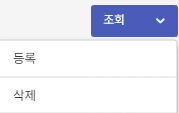
1\. 우측 상단 조회버튼 옆 화살표버튼 클릭 -&gt; 등록 버튼 클릭

예제에서는 공지사항 게시판 등록으로 진행하겠습니다.

[![image.png](https://manual.dabory.com/uploads/images/gallery/2024-08/scaled-1680-/Idvimage.png)](https://manual.dabory.com/uploads/images/gallery/2024-08/Idvimage.png)

---

2\. 입력사항들을 모두 입력합니다. (붉은색이 필수입력사항입니다.)

<span style="color: rgb(224, 62, 45);">제목\*</span> : 게시글 제목

<span style="color: rgb(224, 62, 45);">내용\*</span> : 게시글 내용

첨부파일 : 첨부할 파일 선택

<span style="color: rgb(224, 62, 45);">구분\*</span> : 해당 게시판 선택

공식일자 : 게시글 등록일자

공식시간 : 게시글 등록 시간

FeaturedImage : 게시글에 업로드할 이미지

처리상태 : 홈페이지 노출여부 상태입니다.

[![image.png](https://manual.dabory.com/uploads/images/gallery/2024-08/scaled-1680-/GCgimage.png)](https://manual.dabory.com/uploads/images/gallery/2024-08/GCgimage.png)

---

3\. 저장버튼을 통해 저장합니다.

---

> ### **공지형 게시판 삭제방법**


##### 1. 개별삭제

(1). 게시글 목록에서 삭제할 게시글의 제목을 클릭합니다.

[![image.png](https://manual.dabory.com/uploads/images/gallery/2024-08/scaled-1680-/fvOimage.png)](https://manual.dabory.com/uploads/images/gallery/2024-08/fvOimage.png)

(2). 관리 모달창에서 공지삭제 버튼을 클릭합니다.

[![image.png](https://manual.dabory.com/uploads/images/gallery/2024-08/scaled-1680-/dEbimage.png)](https://manual.dabory.com/uploads/images/gallery/2024-08/dEbimage.png)

---

#### 2. 일괄삭제

(1). 게시글 목록에서 삭제할 게시글들을 체크합니다.

[![image.png](https://manual.dabory.com/uploads/images/gallery/2024-08/scaled-1680-/nBAimage.png)](https://manual.dabory.com/uploads/images/gallery/2024-08/nBAimage.png)

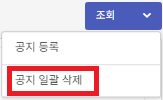
(2). 우측 상단 조회 버튼 옆 화살표 버튼 클릭 -&gt; 일괄 삭제 버튼 클릭

[![image.png](https://manual.dabory.com/uploads/images/gallery/2024-08/scaled-1680-/bBWimage.png)](https://manual.dabory.com/uploads/images/gallery/2024-08/bBWimage.png)

---

> ### **공지형 게시판 수정방법**

1\. 수정하려는 게시글의 제목을 클릭합니다.

[![image.png](https://manual.dabory.com/uploads/images/gallery/2024-08/scaled-1680-/fvOimage.png)](https://manual.dabory.com/uploads/images/gallery/2024-08/fvOimage.png)

2\. 수정사항들을 입력하고 저장버튼을 클릭합니다.

[![image.png](https://manual.dabory.com/uploads/images/gallery/2024-08/scaled-1680-/hrEimage.png)](https://manual.dabory.com/uploads/images/gallery/2024-08/hrEimage.png)

---

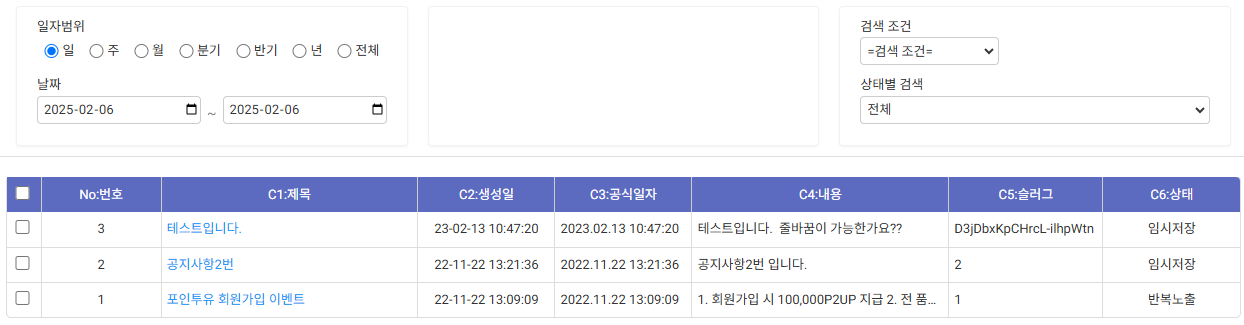
> ### **공지사항 예시**

<p class="callout info">**1. 공지사항**</p>

\- 관리자 페이지

[![image.png](https://manual.dabory.com/uploads/images/gallery/2025-02/scaled-1680-/image.png)](https://manual.dabory.com/uploads/images/gallery/2025-02/image.png)

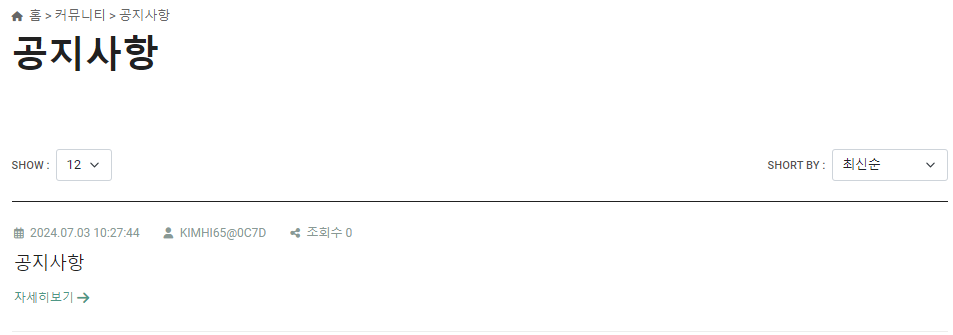
\- 사용자 페이지

[![image.png](https://manual.dabory.com/uploads/images/gallery/2024-08/scaled-1680-/rHBimage.png)](https://manual.dabory.com/uploads/images/gallery/2024-08/rHBimage.png)
---

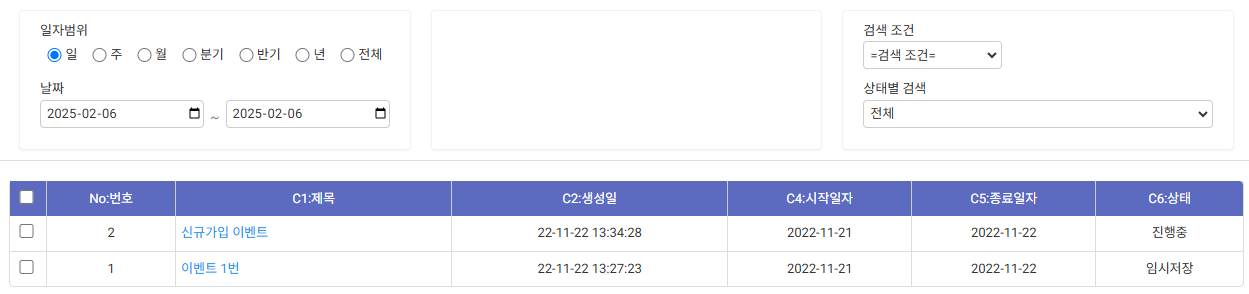
<p class="callout info">**2. 이벤트**</p>

**- 관리자페이지**

[![image.png](https://manual.dabory.com/uploads/images/gallery/2025-02/scaled-1680-/fOVimage.png)](https://manual.dabory.com/uploads/images/gallery/2025-02/fOVimage.png)

**- 사용자페이지**

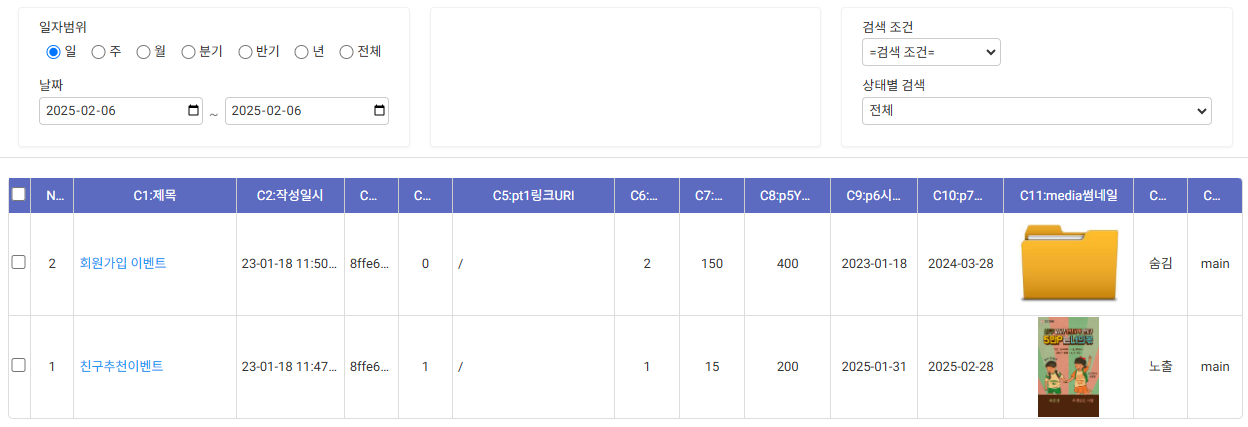
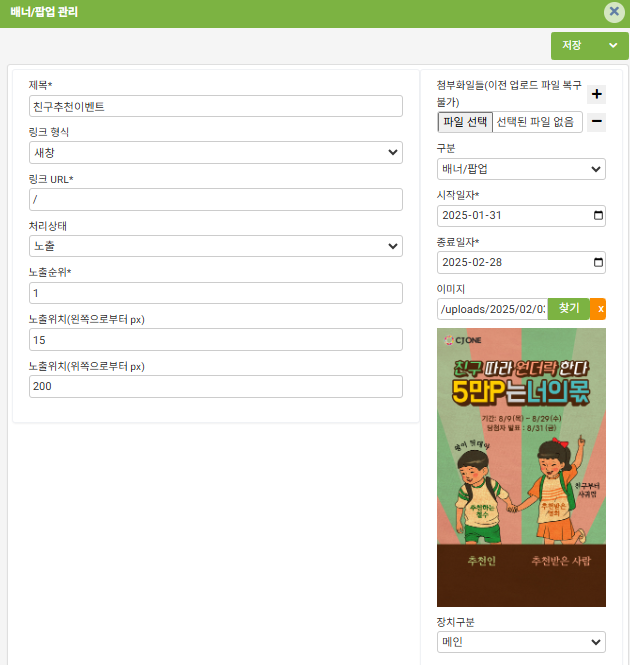
<p class="callout info">**3. 배너/팝업**</p>

**- 관리자페이지**

[![image.png](https://manual.dabory.com/uploads/images/gallery/2025-02/scaled-1680-/BRsimage.png)](https://manual.dabory.com/uploads/images/gallery/2025-02/BRsimage.png)

[![image.png](https://manual.dabory.com/uploads/images/gallery/2025-02/scaled-1680-/QEOimage.png)](https://manual.dabory.com/uploads/images/gallery/2025-02/QEOimage.png)
**- 사용자페이지**

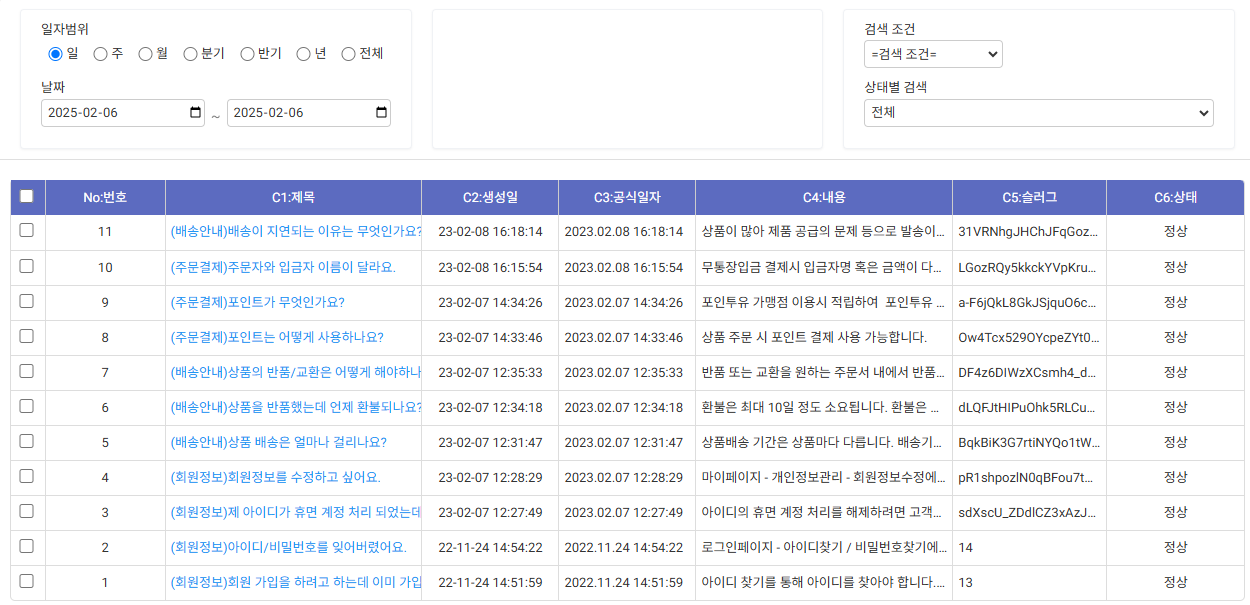
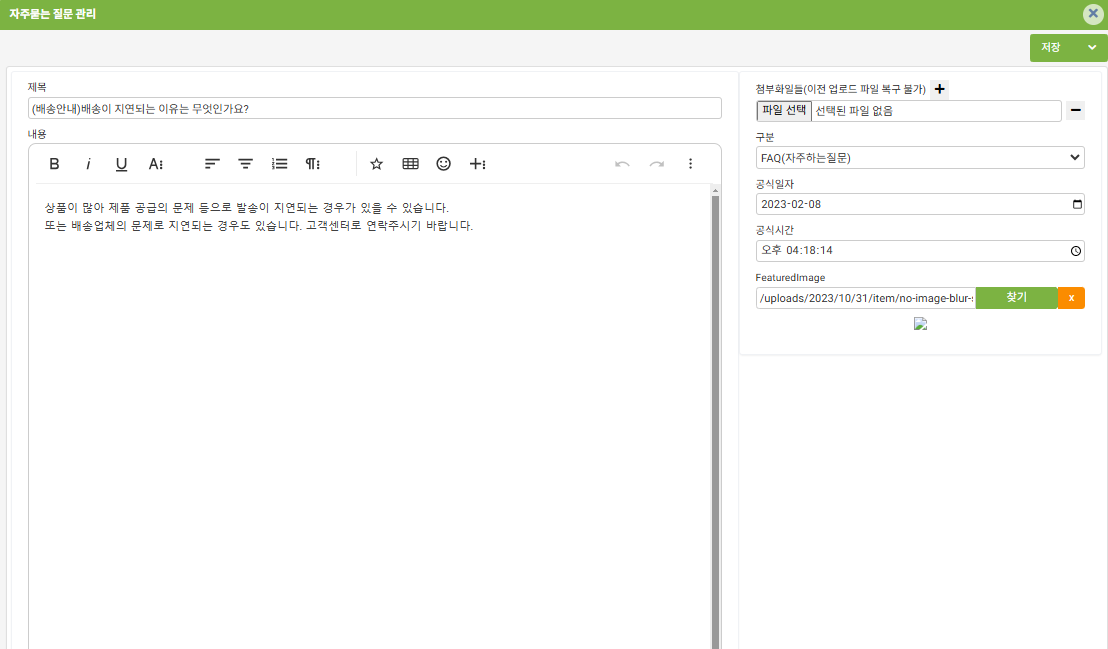
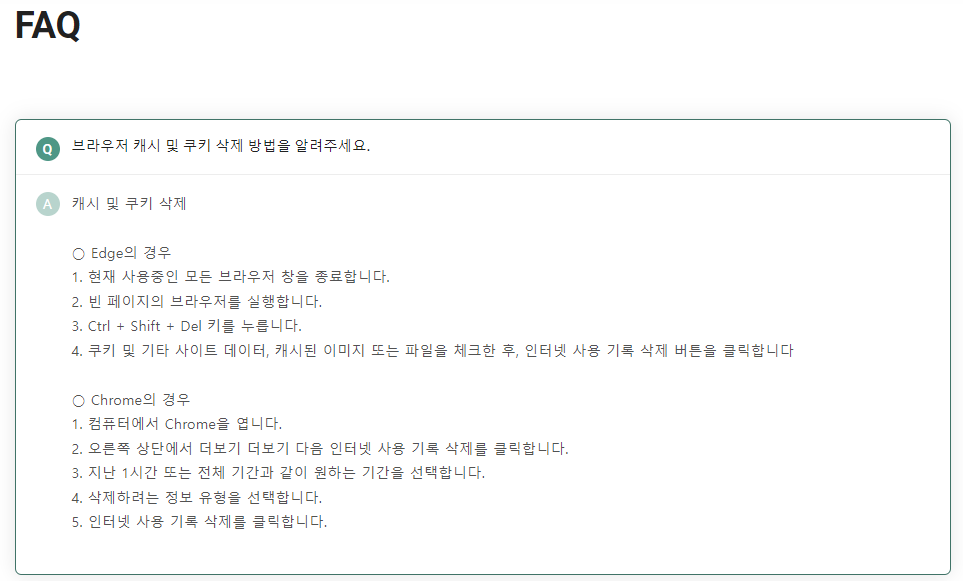
<p class="callout info">**4. 자주묻는 질문(FAQ)**</p>

**- 관리자페이지**

[![image.png](https://manual.dabory.com/uploads/images/gallery/2025-02/scaled-1680-/YMjimage.png)](https://manual.dabory.com/uploads/images/gallery/2025-02/YMjimage.png)

[![image.png](https://manual.dabory.com/uploads/images/gallery/2025-02/scaled-1680-/clYimage.png)](https://manual.dabory.com/uploads/images/gallery/2025-02/clYimage.png)
**- 사용자페이지**

**[![image.png](https://manual.dabory.com/uploads/images/gallery/2024-08/scaled-1680-/85bimage.png)](https://manual.dabory.com/uploads/images/gallery/2024-08/85bimage.png)**
<p class="callout info">**5. 이용약관**</p>

**- 관리자 페이지**

[![image.png](https://manual.dabory.com/uploads/images/gallery/2025-02/scaled-1680-/0EEimage.png)](https://manual.dabory.com/uploads/images/gallery/2025-02/0EEimage.png)

[![image.png](https://manual.dabory.com/uploads/images/gallery/2025-02/scaled-1680-/O9Zimage.png)](https://manual.dabory.com/uploads/images/gallery/2025-02/O9Zimage.png)
**- 사용자 페이지**

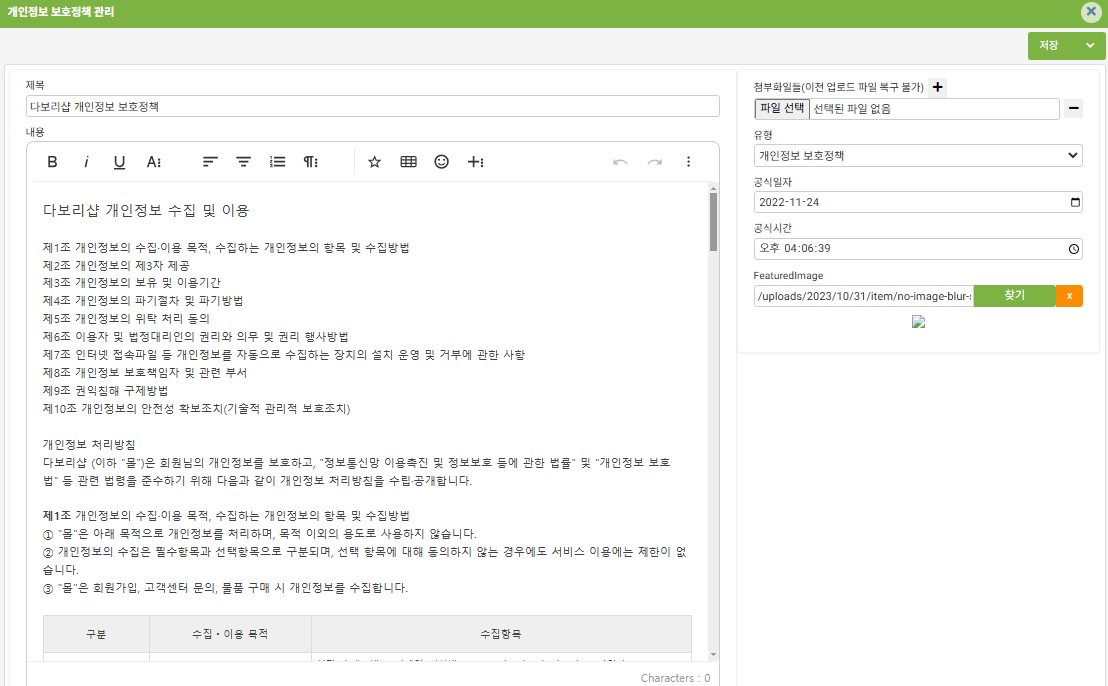
<p class="callout info">**6. 개인정보 보호정책**</p>

**- 관리자페이지**

[![image.png](https://manual.dabory.com/uploads/images/gallery/2025-02/scaled-1680-/su7image.png)](https://manual.dabory.com/uploads/images/gallery/2025-02/su7image.png)

[![image.png](https://manual.dabory.com/uploads/images/gallery/2025-02/scaled-1680-/rv8image.png)](https://manual.dabory.com/uploads/images/gallery/2025-02/rv8image.png)
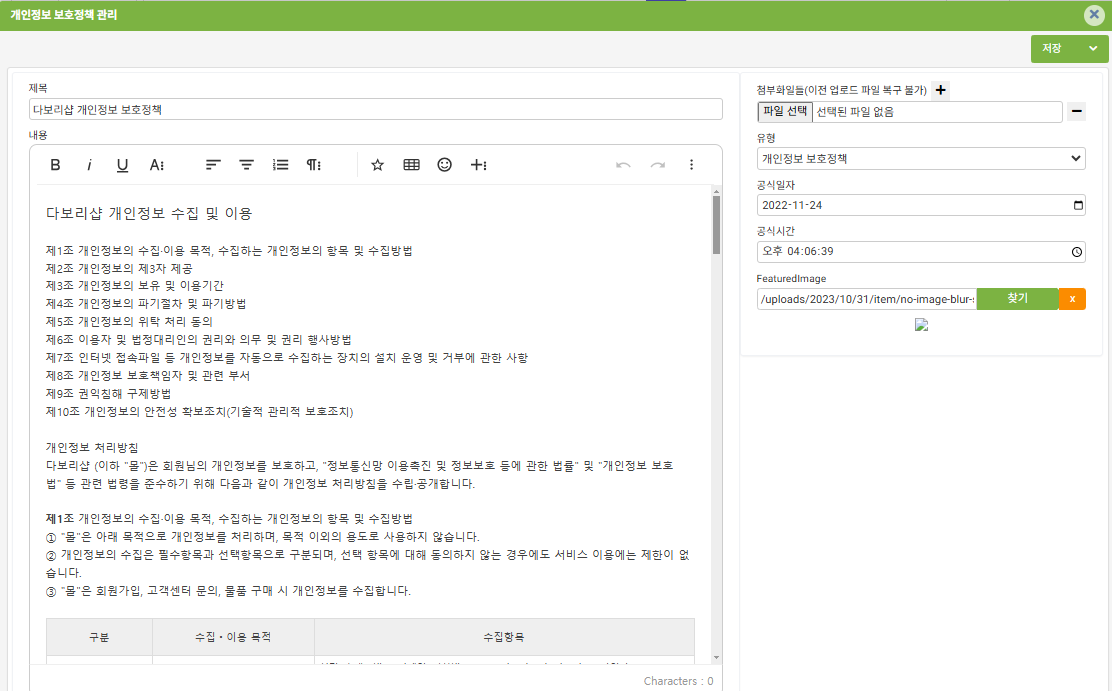
**- 사용자페이지**

**[![image.png](https://manual.dabory.com/uploads/images/gallery/2024-08/scaled-1680-/fRHimage.png)](https://manual.dabory.com/uploads/images/gallery/2024-08/fRHimage.png)**
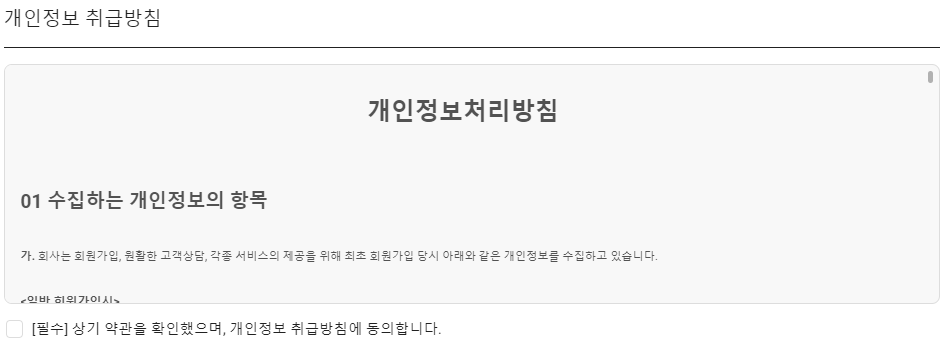
<p class="callout info">**7. 전자금융 이용약관**</p>

**- 관리자페이지**

[![image.png](https://manual.dabory.com/uploads/images/gallery/2025-02/scaled-1680-/Nw6image.png)](https://manual.dabory.com/uploads/images/gallery/2025-02/Nw6image.png)

[![image.png](https://manual.dabory.com/uploads/images/gallery/2025-02/scaled-1680-/McFimage.png)](https://manual.dabory.com/uploads/images/gallery/2025-02/McFimage.png)
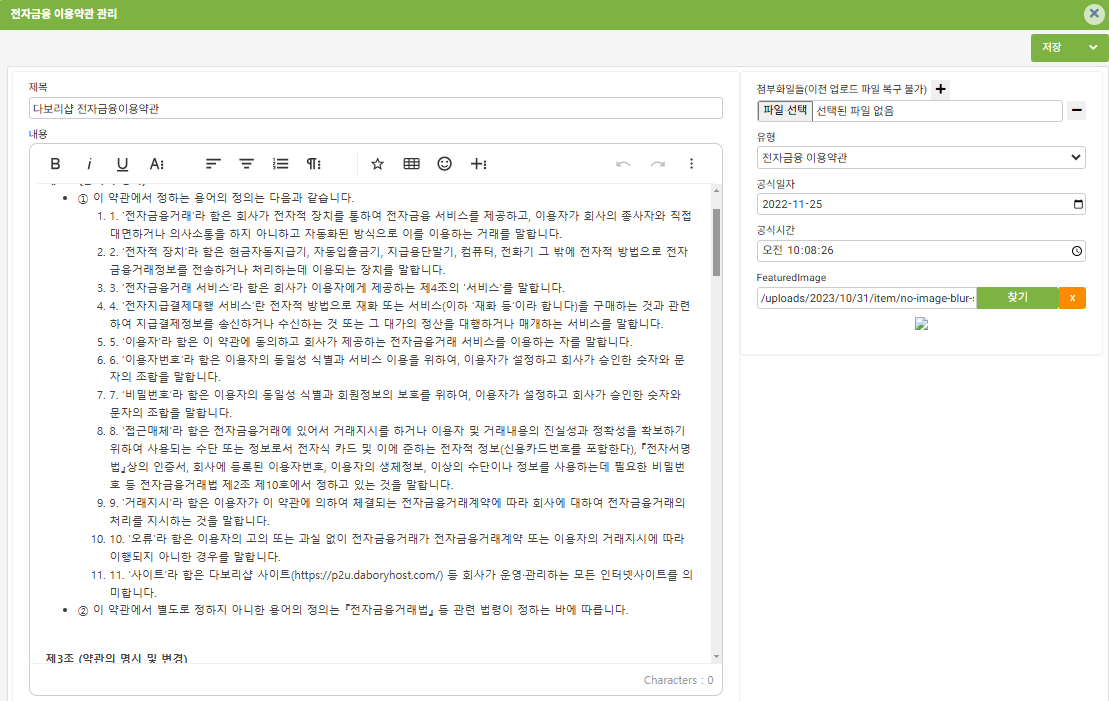
**- 사용자페이지**

<p class="callout info">**8. 교환환불 정책**</p>

**- 관리자페이지**

[![image.png](https://manual.dabory.com/uploads/images/gallery/2025-02/scaled-1680-/cEximage.png)](https://manual.dabory.com/uploads/images/gallery/2025-02/cEximage.png)

[![image.png](https://manual.dabory.com/uploads/images/gallery/2025-02/scaled-1680-/adzimage.png)](https://manual.dabory.com/uploads/images/gallery/2025-02/adzimage.png)
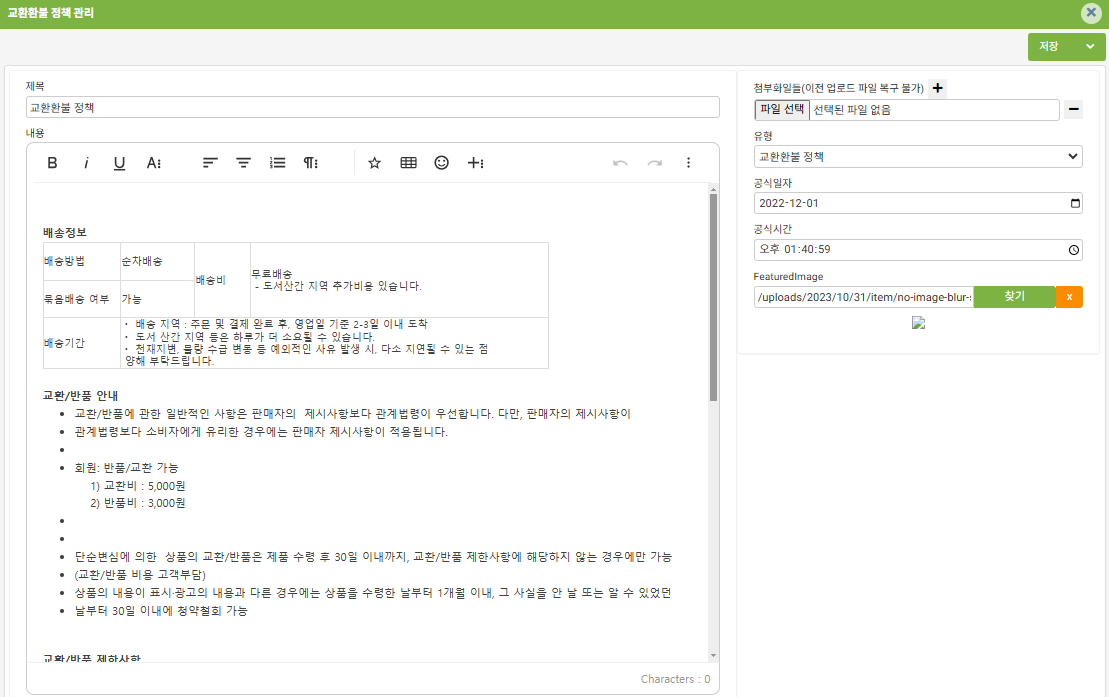
**- 사용자 페이지**

<p class="callout info">\#배너 등록, #팝업 등록, #팝업 사이즈, #팝업 수정, #팝업 삭제, #팝업 이미지, #팝업 이미지 꺠짐</p>

> ### 배너/팝업 게시판이란?
> 
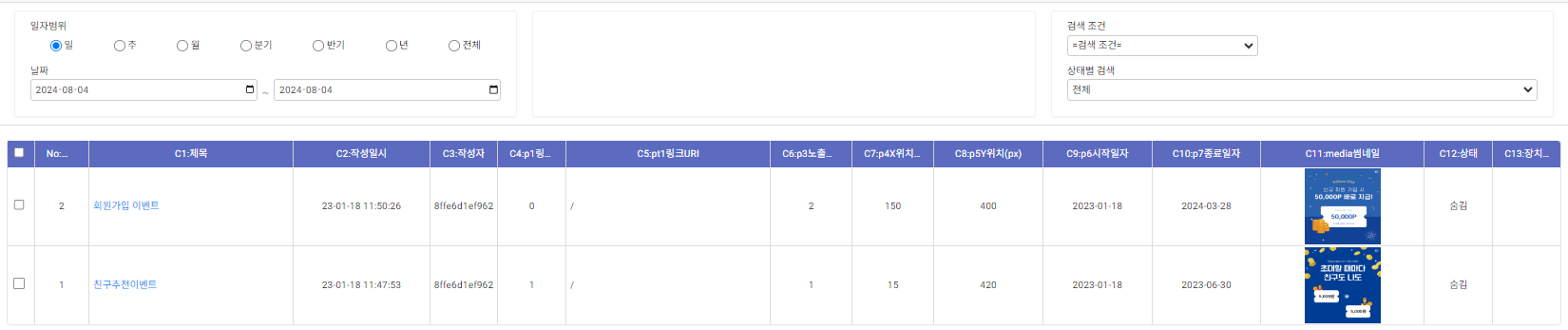
> 작업한 이미지를 등록하여 홈페이지에 일정기간 동안 팝업을 띄울 수 있습니다.

[![image.png](https://manual.dabory.com/uploads/images/gallery/2024-08/scaled-1680-/SQBimage.png)](https://manual.dabory.com/uploads/images/gallery/2024-08/SQBimage.png)
> ### 1. 배너/팝업 등록

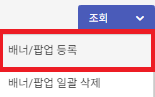
(1). 우측 상단의 조회 버튼 옆 화살표 버튼 클릭 -&gt; 배너/팝업 등록 버튼 클릭

[![image.png](https://manual.dabory.com/uploads/images/gallery/2024-08/scaled-1680-/uvjimage.png)](https://manual.dabory.com/uploads/images/gallery/2024-08/uvjimage.png)

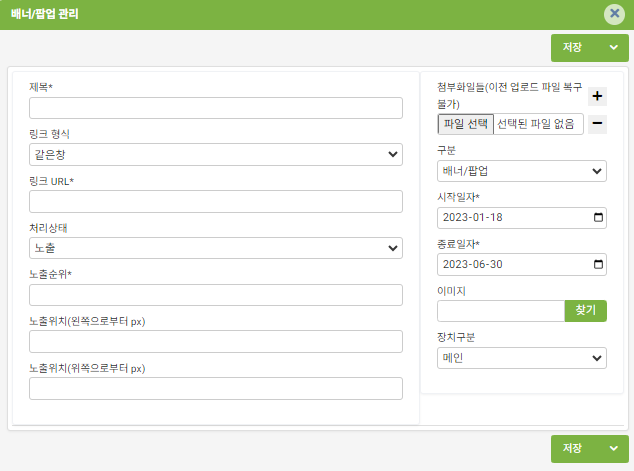
(2). 아래 사항들을 입력한 뒤 저장버튼을 클릭합니다.

제목 : 배너/팝업의 제목

링크형식 : 팝업 이미지를 클릭하여 이동시 새로운 탭으로 페이지 오픈 여부

링크URL : 팝업 이미지 클릭시 이동할 페이지 URL

처리상태 : 노출 선택시 홈페이지에 팝업이 실제로 노출됩니다.

노출순위 : 팝업의 노출 우선순위입니다. 숫자로 입력하며 1이 팝업 이미지 슬라이스에서 가장 먼저 노출됩니다.

노출위치 : 가로축과 세로축을 px 단위로 입력합니다.

시작일자 : 팝업이 시작될 날짜를 지정합니다.

종료일자 : 팝업 노출을 종료할 날짜를 지정합니다.

이미지 : 팝업에 노출될 이미지를 등록합니다. (이미지 사이즈의 경우 사이트 별로 상이할 수 있습니다.)

[![image.png](https://manual.dabory.com/uploads/images/gallery/2024-08/scaled-1680-/ffzimage.png)](https://manual.dabory.com/uploads/images/gallery/2024-08/ffzimage.png)
(3). 우측 상단의 전체 캐시삭제 버튼을 통해 캐시를 삭제합니다.

[![image.png](https://manual.dabory.com/uploads/images/gallery/2024-08/scaled-1680-/n74image.png)](https://manual.dabory.com/uploads/images/gallery/2024-08/n74image.png)

(4). 홈페이지로 접속하여 팝업을 확인합니다.

 <span style="color: rgb(241, 196, 15);">\* 총 3개의 팝업을 등록할 수 있으며 홈페이지에서는 팝업 이미지가 5초 간격으로 번걸아 가면서 노출됩니다.</span>

<span style="color: rgb(241, 196, 15);">\* 만약 팝업창의 위치가 수정되지 않는다면 아래 링크를 참고해주시기 바랍니다.</span>

[통합설정 관리 -&gt; 배너/팝업창 제어하기](https://manual.dabory.com/books/4734b/page/8f121)

> ### 배너/팝업 삭제

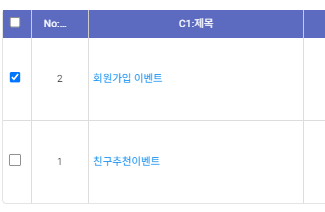
<span style="color: #ffffff;">(1). 삭제할 팝업을 체크합니다</span>

[![image.png](https://manual.dabory.com/uploads/images/gallery/2024-08/scaled-1680-/iDKimage.png)](https://manual.dabory.com/uploads/images/gallery/2024-08/iDKimage.png)

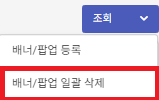
<span style="color: rgb(255, 255, 255);">(2). 우측 상단의 조회 버튼 옆에 화살표 버튼 클릭 -&gt; 배너/팝업 일괄 삭제 버튼 클릭</span>

[![image.png](https://manual.dabory.com/uploads/images/gallery/2024-08/scaled-1680-/xGXimage.png)](https://manual.dabory.com/uploads/images/gallery/2024-08/xGXimage.png)

# 소개형 게시판

<p class="callout info">\#소개형 게시판, #게시글 등록, #게시글 삭제. #게시글 수정, #회사소개, #제품소개, #특허/인증서, #포트폴리오, #뉴스</p>

> ### **소개형 게시판 등록 방법**
> 
> 모든 공지형 게시판은 아래와 같이 등록할 수 있습니다.

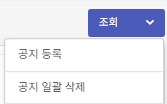
1\. 우측 상단 조회버튼 옆 화살표버튼 클릭 -&gt; 등록 버튼 클릭

예제에서는 공지사항 게시판 등록으로 진행하겠습니다.

[![image.png](https://manual.dabory.com/uploads/images/gallery/2024-08/scaled-1680-/Idvimage.png)](https://manual.dabory.com/uploads/images/gallery/2024-08/Idvimage.png)
---

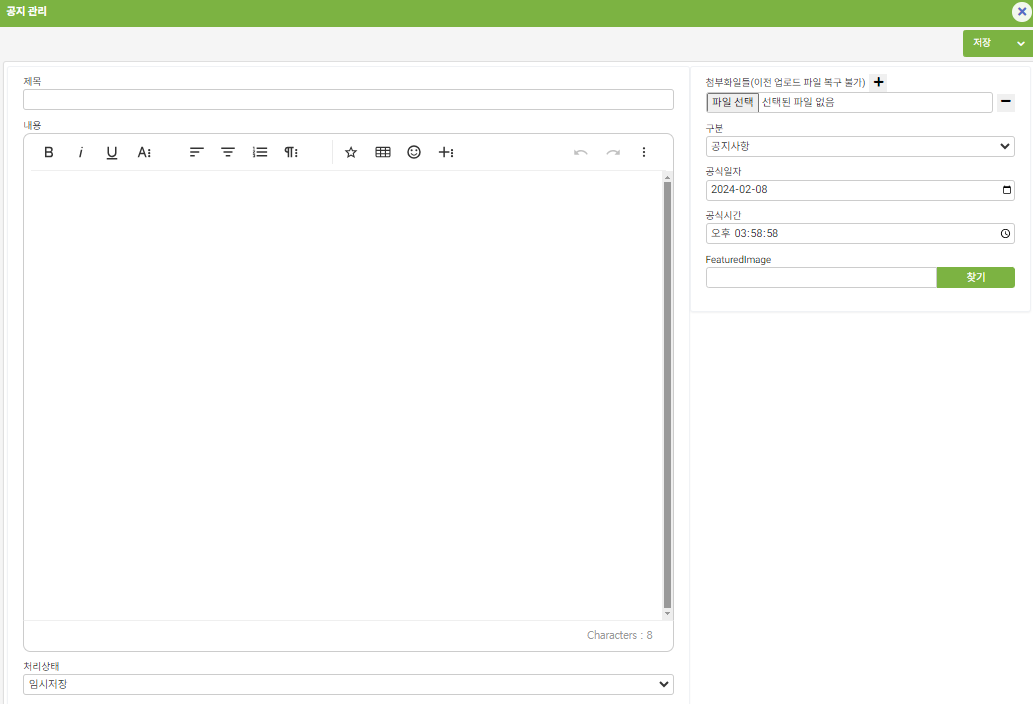
2\. 입력사항들을 모두 입력합니다. (붉은색이 필수입력사항입니다.)

<span style="color: rgb(224, 62, 45);">제목\*</span> : 게시글 제목

<span style="color: rgb(224, 62, 45);">내용\*</span> : 게시글 내용

첨부파일 : 첨부할 파일 선택

<span style="color: rgb(224, 62, 45);">구분\*</span> : 해당 게시판 선택

공식일자 : 게시글 등록일자

공식시간 : 게시글 등록 시간

FeaturedImage : 게시글에 업로드할 이미지

처리상태 : 홈페이지 노출여부 상태입니다.

[![image.png](https://manual.dabory.com/uploads/images/gallery/2024-08/scaled-1680-/GCgimage.png)](https://manual.dabory.com/uploads/images/gallery/2024-08/GCgimage.png)
3\. 저장버튼을 통해 저장합니다.

---

> ### **공지형 게시판 수정방법**

1\. 수정하려는 게시글의 제목을 클릭합니다.

[![image.png](https://manual.dabory.com/uploads/images/gallery/2024-08/scaled-1680-/fvOimage.png)](https://manual.dabory.com/uploads/images/gallery/2024-08/fvOimage.png)
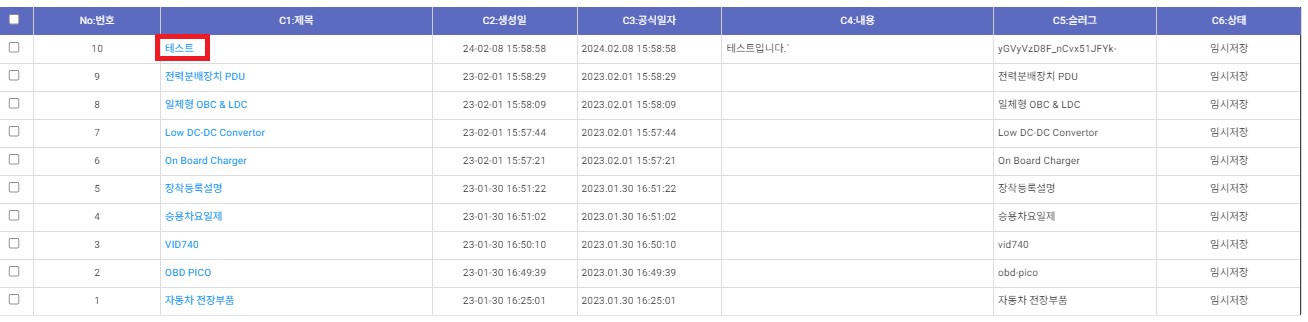
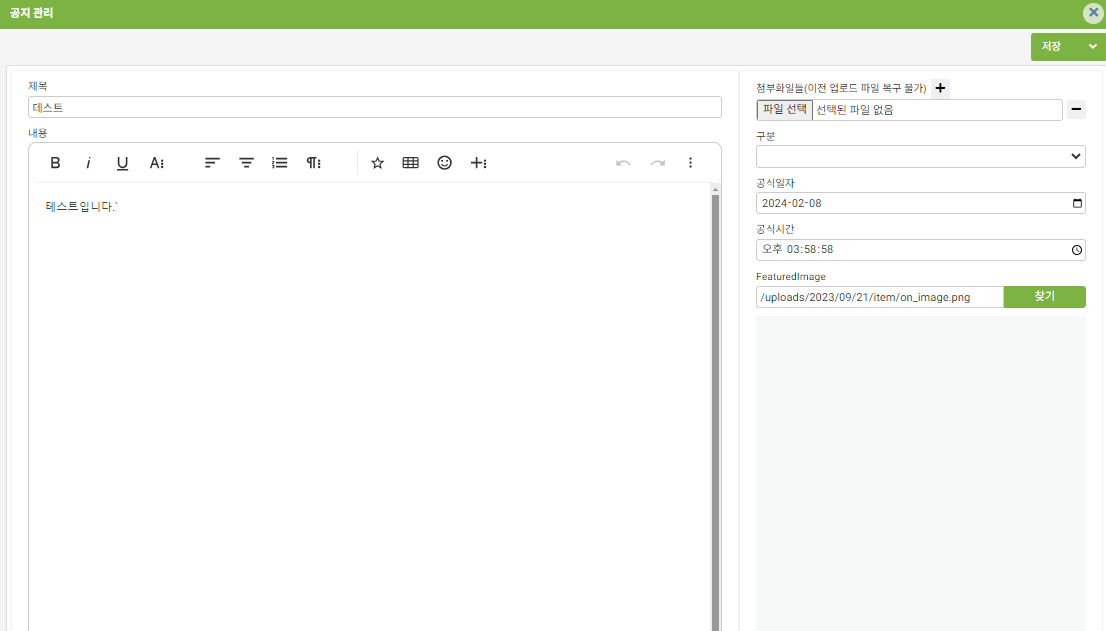
2\. 수정사항들을 입력하고 저장버튼을 클릭합니다.

[![image.png](https://manual.dabory.com/uploads/images/gallery/2024-08/scaled-1680-/hrEimage.png)](https://manual.dabory.com/uploads/images/gallery/2024-08/hrEimage.png)
---

> ### **공지형 게시판 삭제방법**


##### 1. 개별삭제

(1). 게시글 목록에서 삭제할 게시글의 제목을 클릭합니다.

[![image.png](https://manual.dabory.com/uploads/images/gallery/2024-08/scaled-1680-/fvOimage.png)](https://manual.dabory.com/uploads/images/gallery/2024-08/fvOimage.png)

(2). 관리 모달창에서 공지삭제 버튼을 클릭합니다.

[![image.png](https://manual.dabory.com/uploads/images/gallery/2024-08/scaled-1680-/dEbimage.png)](https://manual.dabory.com/uploads/images/gallery/2024-08/dEbimage.png)

---

#### 2. 일괄삭제

(1). 게시글 목록에서 삭제할 게시글들을 체크합니다.

[![image.png](https://manual.dabory.com/uploads/images/gallery/2024-08/scaled-1680-/nBAimage.png)](https://manual.dabory.com/uploads/images/gallery/2024-08/nBAimage.png)
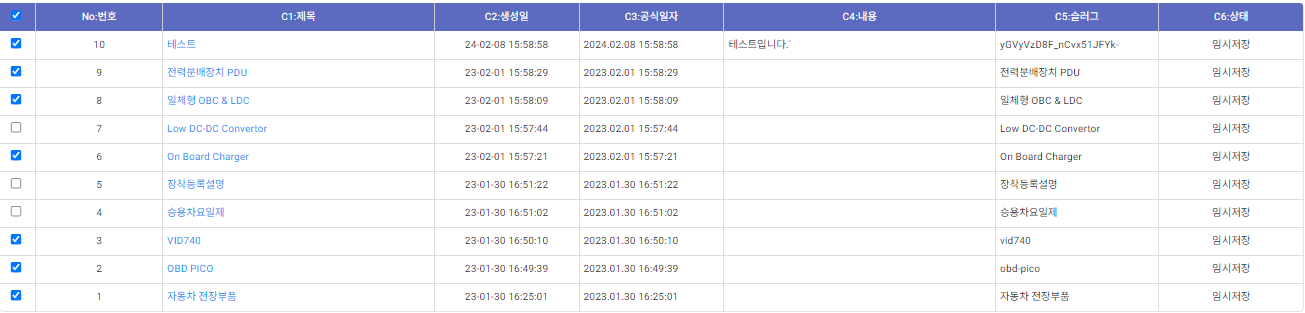
(2). 우측 상단 조회 버튼 옆 화살표 버튼 클릭 -&gt; 일괄 삭제 버튼 클릭

[![image.png](https://manual.dabory.com/uploads/images/gallery/2024-08/scaled-1680-/bBWimage.png)](https://manual.dabory.com/uploads/images/gallery/2024-08/bBWimage.png)

---

> ### **소개형 게시판 예시**

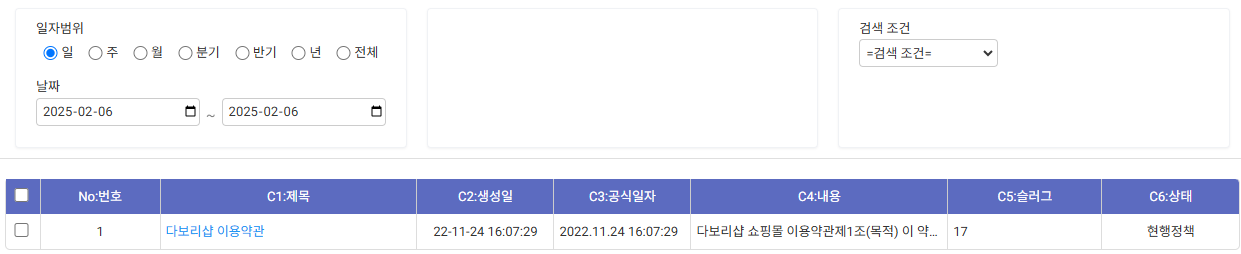
<p class="callout info">**1. 회사소개**</p>

<p class="callout info">**2. 회사소개**</p>

<p class="callout info">**3. 제품소개**</p>

<p class="callout info">**4. 특허/인증서**</p>

<p class="callout info">**5. 포트폴리오**</p>

<p class="callout info">**6. 뉴스**</p>

---

# 문의형 게시판

> ### **문의형 게시판 답변달기**

1\. 조회하려는 문의 게시글의 제목을 클릭합니다.

[![image.png](https://manual.dabory.com/uploads/images/gallery/2024-08/scaled-1680-/vXsimage.png)](https://manual.dabory.com/uploads/images/gallery/2024-08/vXsimage.png)

2\. 아래사항들을 입력 및 선택합니다.

처리상태 : 문의글의 상태에 따라 선택합니다.

답변 : 문의글에 대한 답변을 작성합니다.

완료일 : 완료일자 및 시간을 설정합니다.

[![image.png](https://manual.dabory.com/uploads/images/gallery/2024-08/scaled-1680-/9N8image.png)](https://manual.dabory.com/uploads/images/gallery/2024-08/9N8image.png)
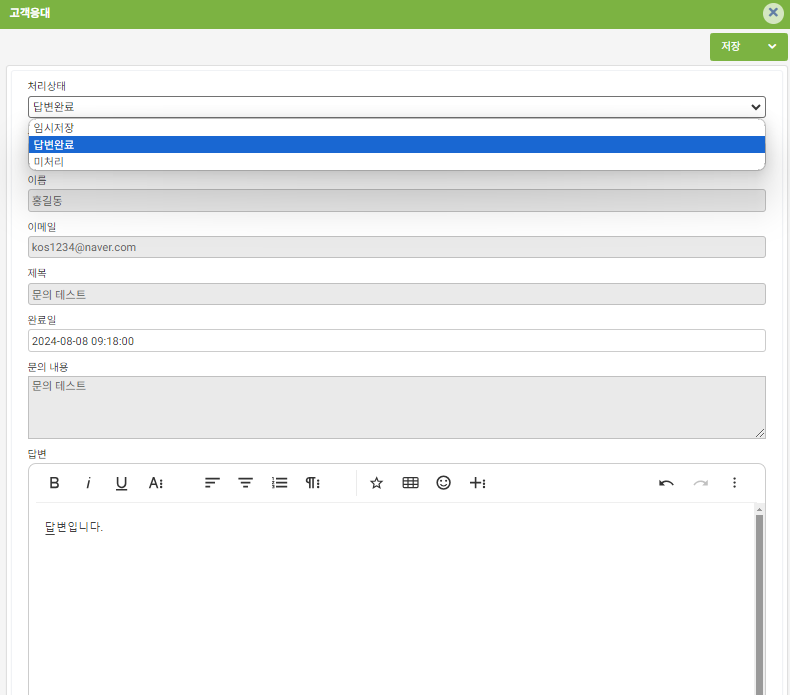
 3. 저장 버튼을 통해 저장합니다.

---

> ### **문의형 게시판 삭제방법**


##### 1. 개별삭제

(1). 게시글 목록에서 삭제할 게시글의 제목을 클릭합니다.

[![image.png](https://manual.dabory.com/uploads/images/gallery/2024-08/scaled-1680-/vXsimage.png)](https://manual.dabory.com/uploads/images/gallery/2024-08/vXsimage.png)

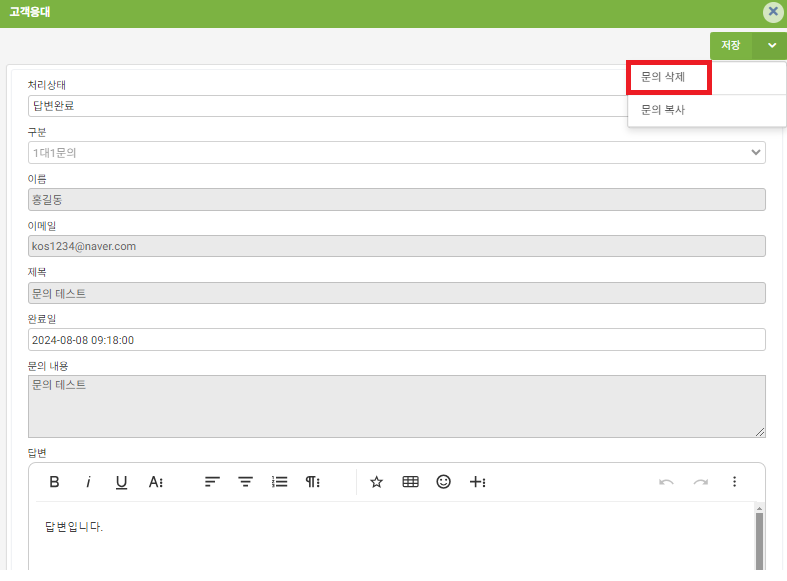
(2). 고객응대 모달창에서 삭제 버튼을 클릭합니다.

[![image.png](https://manual.dabory.com/uploads/images/gallery/2024-08/scaled-1680-/GYNimage.png)](https://manual.dabory.com/uploads/images/gallery/2024-08/GYNimage.png)
---

#### 2. 일괄삭제

(1). 게시글 목록에서 삭제할 게시글들을 체크합니다.

[![image.png](https://manual.dabory.com/uploads/images/gallery/2024-08/scaled-1680-/znwimage.png)](https://manual.dabory.com/uploads/images/gallery/2024-08/znwimage.png)

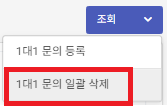
(2). 우측 상단 조회 버튼 옆 화살표 버튼 클릭 -&gt; 일괄 삭제 버튼 클릭

[![image.png](https://manual.dabory.com/uploads/images/gallery/2024-08/scaled-1680-/TSdimage.png)](https://manual.dabory.com/uploads/images/gallery/2024-08/TSdimage.png)

---

> ## **문의형게시판 예시**

<p class="callout info">1. 상담문의</p>

<p class="callout info">**2. 상담신청**</p>

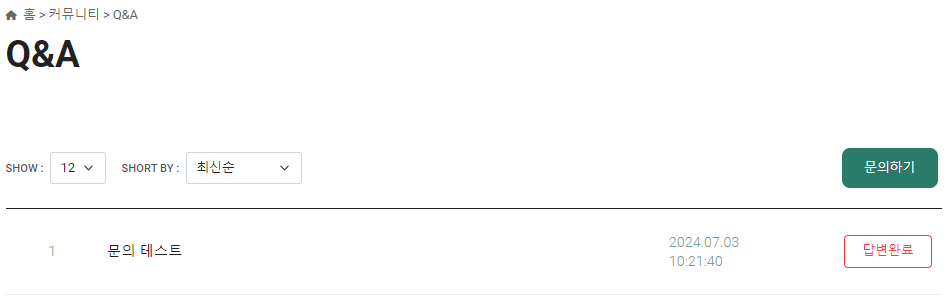
<p class="callout info">**3. 1대1문의**</p>

**- 관리자 페이지**

**[![image.png](https://manual.dabory.com/uploads/images/gallery/2024-08/scaled-1680-/4Ysimage.png)](https://manual.dabory.com/uploads/images/gallery/2024-08/4Ysimage.png)**

 **- 사용자 페이지**

**[![image.png](https://manual.dabory.com/uploads/images/gallery/2024-08/scaled-1680-/s3limage.png)](https://manual.dabory.com/uploads/images/gallery/2024-08/s3limage.png)**
<p class="callout info">**4. 공개질문**</p>

---

# 블로그 관리

<p class="callout info">\#블로그 게시판 게시글 등록, #블로그 게시판 게시글 수정, #블로그 게시판 게시글 삭제, #블로그 게시판 영상 업로드, #블로그 게시판 이미지 업로드, #블로그 게시판 파일 첨부, #블로그 게시판 노출 여부</p>

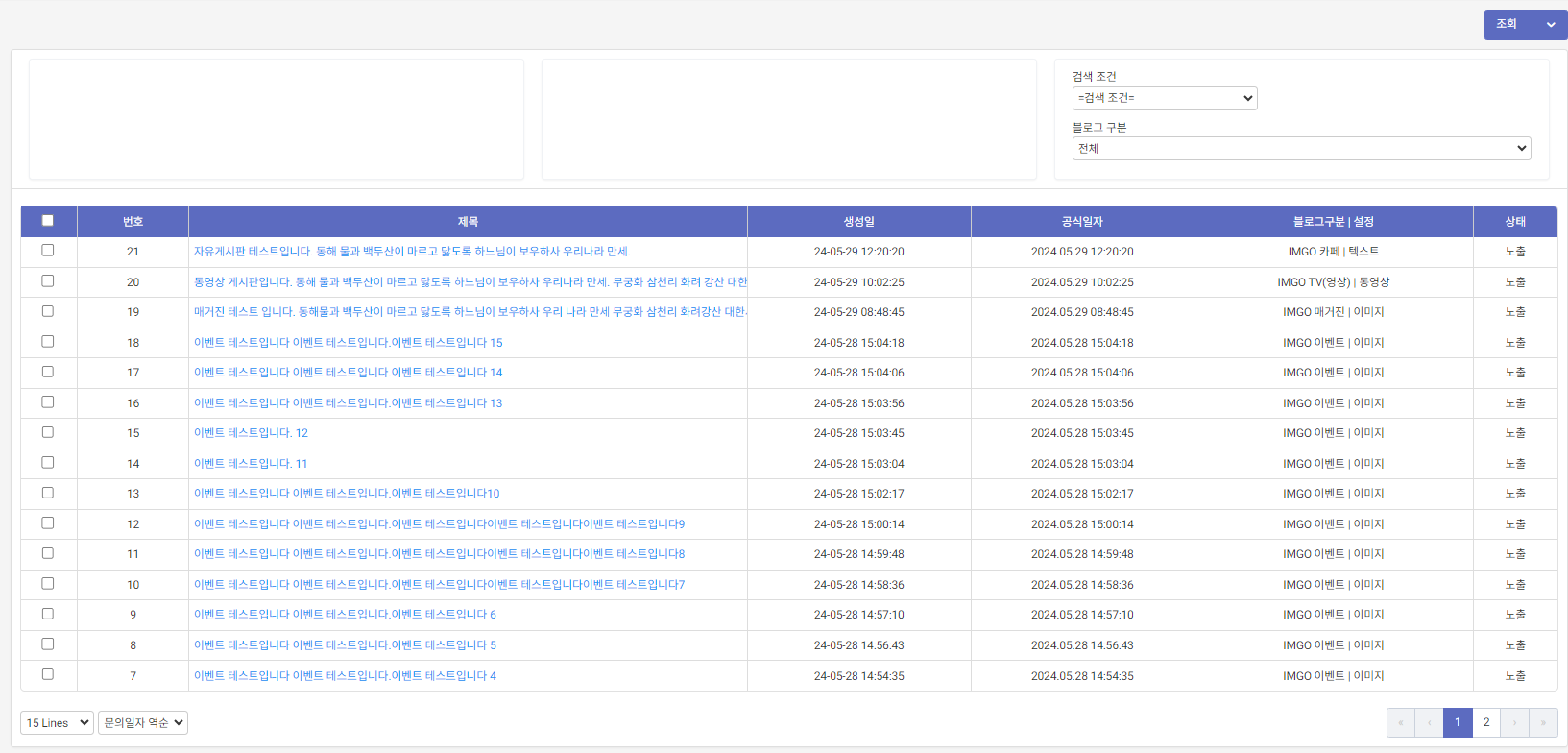
> ### 1. 블로그 게시글 조회
> 
> 블로그 게시판에 등록된 모든 게시글을 조회 및 관리가 가능합니다.

[![image.png](https://manual.dabory.com/uploads/images/gallery/2024-08/scaled-1680-/0zVimage.png)](https://manual.dabory.com/uploads/images/gallery/2024-08/0zVimage.png)
---

> ### 2. 블로그 게시글 등록

(1). 게시글 리스트에서 우측 상단의 조회 버튼 옆에 화살표버튼 클릭 -&gt; 등록버튼을 클릭

[![image.png](https://manual.dabory.com/uploads/images/gallery/2024-08/scaled-1680-/Uaiimage.png)](https://manual.dabory.com/uploads/images/gallery/2024-08/Uaiimage.png)

(2). 아래와 같은 게시글 등록 팝업창이 노출됩니다.

[![image.png](https://manual.dabory.com/uploads/images/gallery/2024-08/scaled-1680-/5peimage.png)](https://manual.dabory.com/uploads/images/gallery/2024-08/5peimage.png)
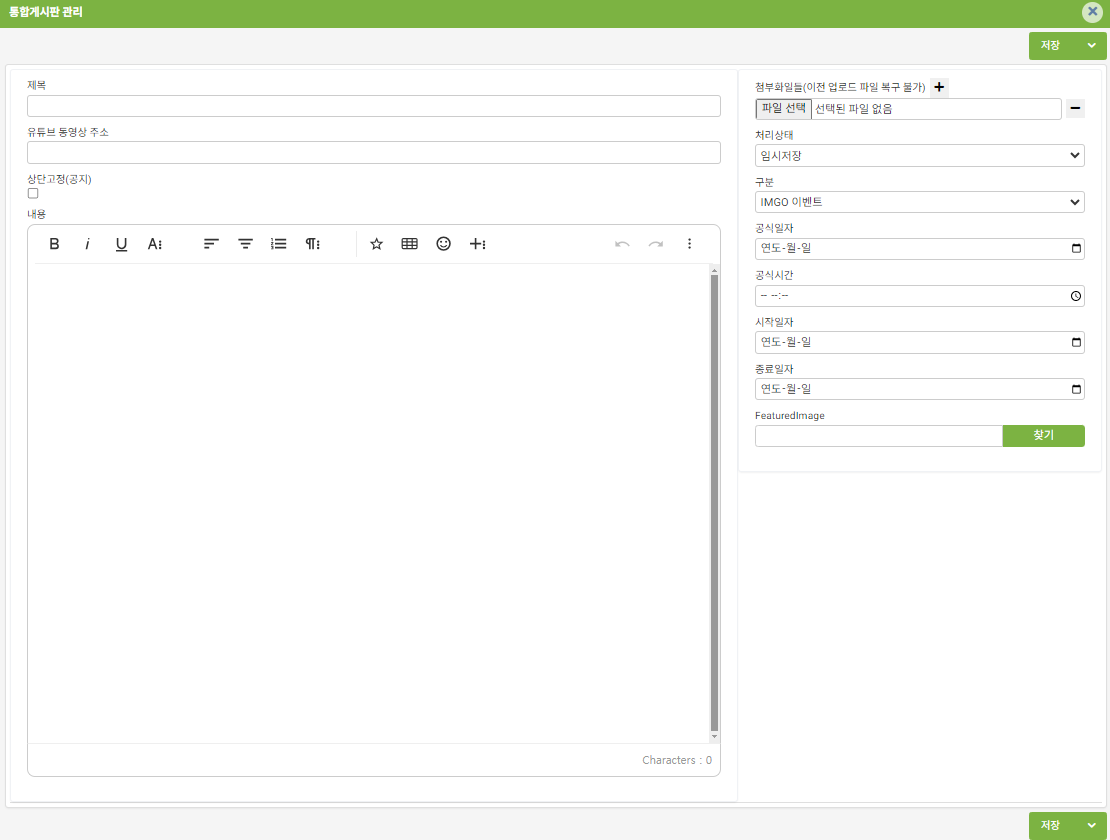
제목 : 게시글의 제목을 입력합니다.

유튜브 동영상 주소 : 유튜브 영상 업로드시 유튜브 영상의 url을 입력합니다.

<details id="bkmrk-%EC%9C%A0%ED%8A%9C%EB%B8%8C-%EC%98%81%EC%83%81-%EC%97%85%EB%A1%9C%EB%93%9C%EC%8B%9C-%EC%B0%B8%EA%B3%A0%EC%82%AC%ED%95%AD-%C2%A0"><summary>유튜브 영상 업로드시 참고사항</summary>

</details>[유튜브 영상 url 추출 방법](https://manual.dabory.com/books/4734b/page/ca46c-BQk/edit)

위 링크로 이동하여 "유튜브 영상 url 추출 방법" 파트를 숙지하신 뒤 url을 입력해주세요.

내용 : 블로그 게시글의 내용을 입력합니다.

첨부파일 : 청부할 파일을 선택합니다.

처리상태 : 임시저장시 홈페이지에 노출되지 않습니다. 정상을 선택해야 홈페이지에 게시글이 노출됩니다.

공식일자 / 공식시간 : 해당 게시글의 등록일자 및 시간을 지정합니다. (필수입력이 아닙니다.)

시작일자 : 해당 게시글을 노출할 시작일자를 지정합니다. (필요시 시정합니다)

종료일자 : 해당 게시글의 노출을 종료할 일자를 지정합니다. (필요시 지정합니다/)

FeaturedImage : 해당 게시글의 썸네일로 업로드할 이미지를 선택합니다.

[미디어 라이브러리 바로가기](https://manual.dabory.com/books/4734b/page/b83aa)

---

> ### 3. 게시글에 이미지파일 업로드하기

1\. 별모양 버튼을 클릭합니다.

[![image.png](https://manual.dabory.com/uploads/images/gallery/2024-09/scaled-1680-/cOMimage.png)](https://manual.dabory.com/uploads/images/gallery/2024-09/cOMimage.png)

2\. 미디어라이브러리에서 이미지를 선택하거나 새로운 이미지를 업로드합니다.

3\. 이미지의 사이즈를 조절합니다.

[![image.png](https://manual.dabory.com/uploads/images/gallery/2024-09/scaled-1680-/rhRimage.png)](https://manual.dabory.com/uploads/images/gallery/2024-09/rhRimage.png)

<span style="color: rgb(241, 196, 15);">**\*이미지의 해상도와 맞지 않는 사이즈로 조절할 경우 이미지 품질에 영향이 있을 수 있습니다.**</span>

4\. 저장버튼을 눌러 저장합니다.

---

> ### **4. 블로그 구분이란?**
> 
> **블로그 게시판 설정**

#####  

##### 1. 블로그 게시물의 기본설정

[![image.png](https://manual.dabory.com/uploads/images/gallery/2024-08/scaled-1680-/dCZimage.png)](https://manual.dabory.com/uploads/images/gallery/2024-08/dCZimage.png)

(1). 설정이 필요한 게시판의 일련변호를 클릭합니다.

[![image.png](https://manual.dabory.com/uploads/images/gallery/2024-08/scaled-1680-/snGimage.png)](https://manual.dabory.com/uploads/images/gallery/2024-08/snGimage.png)

 (2).

게시판명 : 해당 블로그 게시판의 이름을 설정합니다.

상태 : 해당 블로그 게시판의 노출여부를 설정합니다.

게시판설정코드 : 해당 블로그 게시판의 속성을 설정합니다.

텍스트, 이미지, 동영상, 갤러리 등이 있습니다.

---

#### <span style="color: rgb(255, 255, 255);">**(2). 블로그 게시물의 디자인설정**</span>

[![image.png](https://manual.dabory.com/uploads/images/gallery/2024-08/scaled-1680-/MBEimage.png)](https://manual.dabory.com/uploads/images/gallery/2024-08/MBEimage.png)

제목길이 : 제목의 길이제한을 설정합니다. 설정보다 길이가 길어지면 ...으로 표기됩니다.

페이지당 목록수 : 한 페이지당 보여줄 게시글의 수입니다.

좌측 붉은색 박스 부분은 DeskTop(PC)로 접속시 보여질 설정 / 우측 붉은색 박스는 모바일(테블릿, 휴대폰) 설정입니다.

> 유튜브 영상 업로드의 경우
> 
> 유튜브의 보안정책상 유튜브가 아닌 타 웹사이트에서의 유튜브 영상 업로드를 막고 있습니다.
> 
> 따라서 타 웹사이트에서 유튜브 영상 플레이어를 노출하기 위해서
> 
> **<span style="color: rgb(255, 255, 255);">iframe</span>** 이라는 HTML 태그를 사용하여 유튜브 영상 플레이어를 보여주고 있습니다.
> 
> 하지만 iframe 태그 안에서는 `https://www.youtube.com/watch?v=LKu-Qi9Jw2w`
> 
> 와 같이 "[watch?v=](https://www.youtube.com/watch?v=LKu-Qi9Jw2w)"가 포함된 url을 사용할 수 없습니다.
> 
> 따라서 유튜브 영상을 업로드하기 위해서 다음과 같은 방법을 통해 url을 추출하여 등록할 수 있습니다.

<span style="color: rgb(255, 255, 255);">(1). 업로드할 유튜브 영상의 채널로 이동</span>

<span style="color: rgb(255, 255, 255);">(2). 해당 영상을 클릭하고 영상 플레이어 아래에 "공유" 버튼 클릭</span>

<span style="color: rgb(255, 255, 255);">[![image.png](https://manual.dabory.com/uploads/images/gallery/2024-08/scaled-1680-/ErBimage.png)](https://manual.dabory.com/uploads/images/gallery/2024-08/ErBimage.png)</span>

<span style="color: rgb(255, 255, 255);"><span style="color: #ffffff;">(3). 퍼가기 버튼 클릭</span></span>

<span style="color: rgb(255, 255, 255);"><span style="color: #ffffff;">[![image.png](https://manual.dabory.com/uploads/images/gallery/2024-08/scaled-1680-/AErimage.png)](https://manual.dabory.com/uploads/images/gallery/2024-08/AErimage.png)</span></span>

<span style="color: rgb(255, 255, 255);"><span style="color: #ffffff;">(4). 출력된 html 태그에서 iframe src 안에 있는 유튜브 url 주소를 복사</span></span>

[변환사이트 링크](http://embedresponsively.com/)

<span style="color: rgb(255, 255, 255);">(1). 업로드할 유튜브 영상의 채널로 이동</span>

<span style="color: rgb(255, 255, 255);">(2). 주소창에서 해당 영상의 url 주소를 복사</span>

<span style="color: rgb(255, 255, 255);">(3). 위 변환사이트 링크를 클릭하여 사이트로 이동합니다.</span>

<span style="color: rgb(255, 255, 255);">(4). URL 입력창에 복사한 url을 입력한뒤 embed 버튼을 클릭합니다.</span>

[![image.png](https://manual.dabory.com/uploads/images/gallery/2024-08/scaled-1680-/WGpimage.png)](https://manual.dabory.com/uploads/images/gallery/2024-08/WGpimage.png)

<span style="color: rgb(255, 255, 255);">(5). 아래와 같이 변환된 embeded 코드가 나옵니다.</span>

[![image.png](https://manual.dabory.com/uploads/images/gallery/2024-08/scaled-1680-/LSHimage.png)](https://manual.dabory.com/uploads/images/gallery/2024-08/LSHimage.png)

<span style="color: rgb(255, 255, 255);">(6). iframe src 태그를 찾은뒤 그 안에 있는 url주소를 복사합니다.</span>

<p class="callout info">iframe이란? 웹 페이지 내에 다른 웹 페이지를 삽입할 수 있게 해주는 HTML 태그</p>