# 상품 관리하기


# 상품관리

> ## **\#상품조회**
> 
> **상품등록 페이지에서 등록한 데이터를 기반으로 검색필터를 통해 특정 상품을 조회하고 조회된 상품들을**
> 
> **추가/수정/삭제 할 수 있습니다. 또한 조회된 상품의 바코드, 보고서 출력이 가능합니다.**

**[![image.png](https://manual.dabory.com/uploads/images/gallery/2024-07/scaled-1680-/6x8image.png)](https://manual.dabory.com/uploads/images/gallery/2024-07/6x8image.png)**
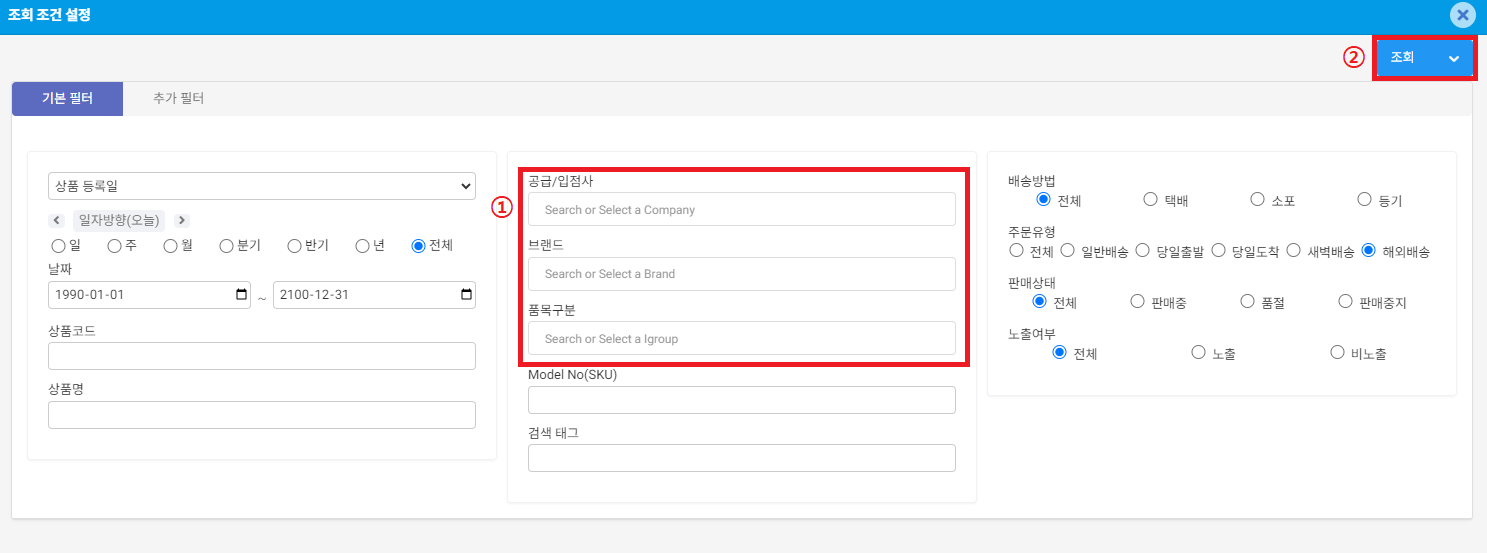
**상품조회 메뉴에 진입시 가장 먼저 조회 조건을 설정할 수 있는 모달창이 노출됩니다.**

1\. 공급/입점사, 브랜드, 품목구분 select 박스를 클릭시 선택이 가능합니다.

2\. 조회 버튼을 클릭하면 해당 조건의 상품들이 조회되고 우측 화살표 버튼을 클릭하면 필터를 초기화 할 수 있습니다.

---

> ## **\#상품등록**
> 
> **특정 상품을 등록/수정/삭제할 수 있습니다.**
> 
> **총 9개의 탭으로 구성되어 있습니다. 필요한 옵션만 설정하여 사용하세요.**

####  **기본**

##### **1. 필요한 데이터들을 입력합니다.**

[![image.png](https://manual.dabory.com/uploads/images/gallery/2024-07/scaled-1680-/oRBimage.png)](https://manual.dabory.com/uploads/images/gallery/2024-07/oRBimage.png)
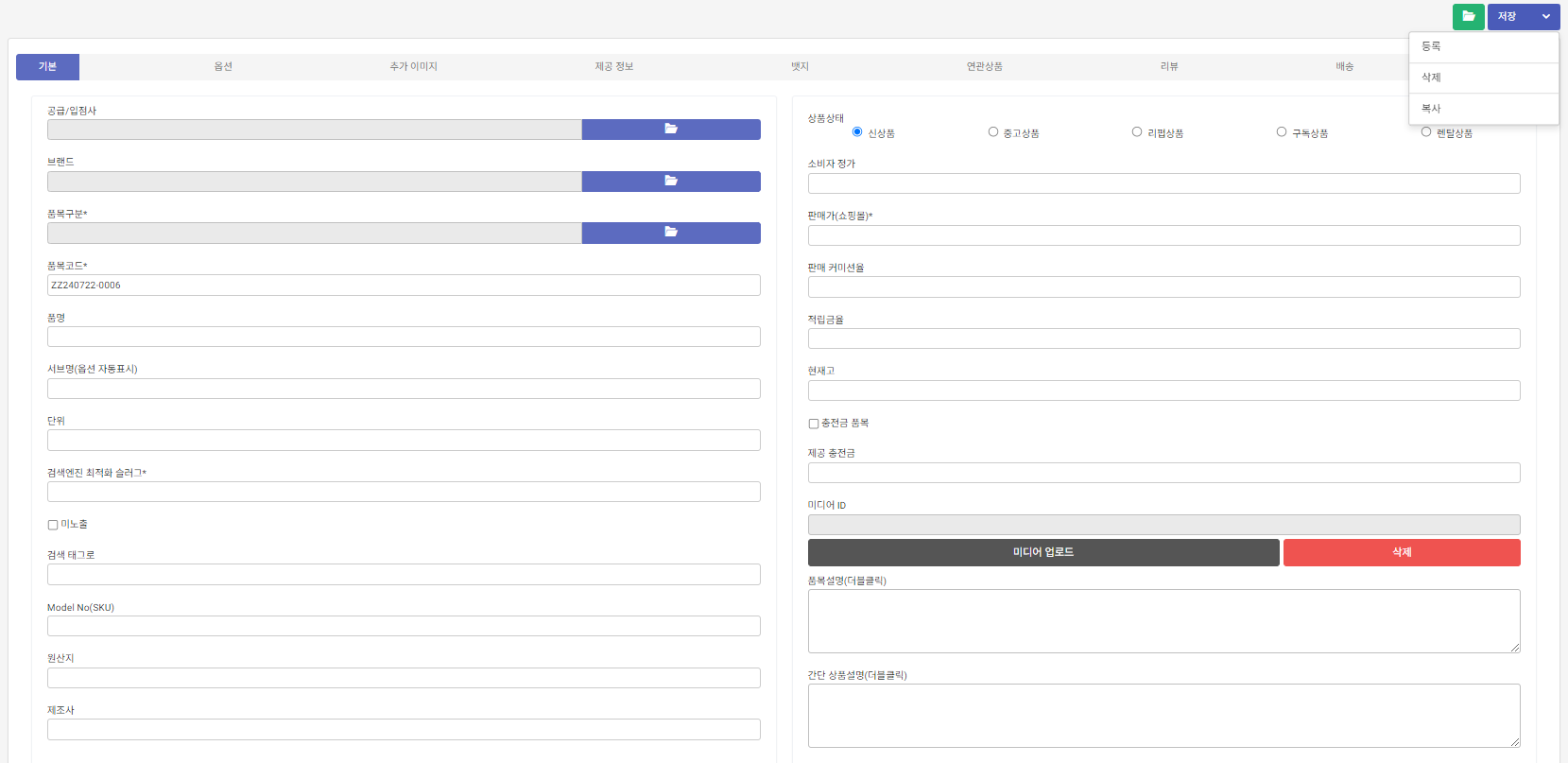
**<span style="color: rgb(241, 196, 15);"> \* 표시되어 있는 데이터들이 필수로 입력되어야 저장이 가능합니다.</span>**

- 품목구분\* : 해당 상품의 카테고리를 지정합니다.
- 품목 코드\* : 해당 상품의 품목코드를 지정합니다. (코드의 규칙이 있는 것이 좋습니다. 예시: 240807-0001, 240807-0002 )
- 검색엔진 최적화 슬러그\* : 상품조회시 사용될 일종의 검색엔진 키워드입니다. (품목 코드와 동일한 값을 넣어주세요)
- 판매가(쇼핑몰)\* : 쇼핑몰에서 판매될 금액을 입력합니다. 소비자 정가와 판매가 구분됩니다.

<details id="bkmrk-%EC%B0%B8%EA%B3%A0%EC%82%AC%ED%95%AD%C2%A0%ED%92%88%EB%AA%A9%EC%BD%94%EB%93%9C-%EA%B4%80%EB%A6%AC%ED%95%98%EA%B8%B0"><summary>품목구분은 어떻게 추가하나요?</summary>

 [품목구분 관리하기](https://manual.dabory.com/books/4734b/page/9778d)

</details>#### **2. 썸네일을 등록합니다.**

##### 2-1. 미디어 라이브러리에서 썸네일 가져오기

<span style="color: rgb(53, 152, 219);">(1). 미디어업로드 버튼을 클릭합니다.</span>

**<span style="color: rgb(255, 255, 255);">[![image.png](https://manual.dabory.com/uploads/images/gallery/2024-07/scaled-1680-/yWRimage.png)](https://manual.dabory.com/uploads/images/gallery/2024-07/yWRimage.png)</span>**

<span style="color: rgb(53, 152, 219);"> (2).미디어붙여넣기 버튼을 클릭합니다.</span>

[![image.png](https://manual.dabory.com/uploads/images/gallery/2024-07/scaled-1680-/zLtimage.png)](https://manual.dabory.com/uploads/images/gallery/2024-07/zLtimage.png)

 위와 같이 이미 업로드했던 이미지 리스트가 출력됩니다.

[![image.png](https://manual.dabory.com/uploads/images/gallery/2024-07/scaled-1680-/pyRimage.png)](https://manual.dabory.com/uploads/images/gallery/2024-07/pyRimage.png)

<span style="color: rgb(53, 152, 219);">(3). 썸네일로 업로드할 이미지를 체크 -&gt; 선택된 원본 미디어 붙여넣기를 클릭</span>

##### 2-2. 새로운 이미지를 썸네일로 업로드하기

<span style="color: rgb(53, 152, 219);">(1). Browse 버튼 클릭-&gt; 이미지 파일 선택 -&gt; 미디어 업로드 후 붙여넣기 버튼을 클릭</span>  
  
[![image.png](https://manual.dabory.com/uploads/images/gallery/2024-07/scaled-1680-/wdlimage.png)](https://manual.dabory.com/uploads/images/gallery/2024-07/wdlimage.png)

<span style="color: rgb(241, 196, 15);">\* 썸네일 업로드 후 반드시 저장버튼을 클릭해야 최종저장됩니다.</span>

<details id="bkmrk-%EC%B0%B8%EA%B3%A0%EC%82%AC%ED%95%AD%C2%A0"><summary>미디어라이브러리가 뭐에요?</summary>

[미디어관리 바로가기](https://manual.dabory.com/books/4734b/page/b83aa)

</details>

#### **3. 상세페이지를 등록합니다.**

<span style="color: rgb(53, 152, 219);">**(1). 품목설명(더블클릭)란의 박스를 더블 클릭합니다.**</span>

[![image.png](https://manual.dabory.com/uploads/images/gallery/2024-08/scaled-1680-/UKLimage.png)](https://manual.dabory.com/uploads/images/gallery/2024-08/UKLimage.png)

<span style="color: rgb(53, 152, 219);">(2). 메모필드 입력에서 별표 모양 버튼을 클릭합니다.</span>

[![image.png](https://manual.dabory.com/uploads/images/gallery/2024-11/scaled-1680-/axqimage.png)](https://manual.dabory.com/uploads/images/gallery/2024-11/axqimage.png)

<span style="color: rgb(53, 152, 219);">(3). 파란색 Browse 버튼을 클릭하여 업로드할 이미지파일을 선택합니다.</span>

[![image.png](https://manual.dabory.com/uploads/images/gallery/2024-11/scaled-1680-/HSiimage.png)](https://manual.dabory.com/uploads/images/gallery/2024-11/HSiimage.png)

<span style="color: rgb(53, 152, 219);">(4). 이미지 업로드 후 붙여넣기 버튼을 클릭합니다.</span>

[![image.png](https://manual.dabory.com/uploads/images/gallery/2024-11/scaled-1680-/Curimage.png)](https://manual.dabory.com/uploads/images/gallery/2024-11/Curimage.png)

<span style="color: rgb(53, 152, 219);">(4). 사이즈를 조정합니다.</span>

[![image.png](https://manual.dabory.com/uploads/images/gallery/2024-11/scaled-1680-/v2nimage.png)](https://manual.dabory.com/uploads/images/gallery/2024-11/v2nimage.png)

<span style="color: rgb(53, 152, 219);">(4). 우측 상단에 붉은색 버튼을 통해 저장합니다.</span>

[![image.png](https://manual.dabory.com/uploads/images/gallery/2024-08/scaled-1680-/5WPimage.png)](https://manual.dabory.com/uploads/images/gallery/2024-08/5WPimage.png)

<span style="color: rgb(53, 152, 219);">(5). 상품수정창의 저장버튼을 눌러 최종 저장합니다.</span>

[![image.png](https://manual.dabory.com/uploads/images/gallery/2024-08/scaled-1680-/khzimage.png)](https://manual.dabory.com/uploads/images/gallery/2024-08/khzimage.png)

####  **옵션**

##### **- 옵션 설정 예시**

[![image.png](https://manual.dabory.com/uploads/images/gallery/2024-08/scaled-1680-/x5Zimage.png)](https://manual.dabory.com/uploads/images/gallery/2024-08/x5Zimage.png)

위와 같이 품목의 옵션을 설정할 수 있는 기능입니다.

##### **- 옵션 추가하기**

1\. 직접 입력하기

<span style="color: rgb(53, 152, 219);">(1). 옵션명을 입력합니다. (옵션은 최대 2개까지만 입력가능합니다.)</span>

예시와 같이 ,(콤마)를 기준으로 구분하기 때문에 구분자로 다른 특수문자가 들어가서는 안됩니다.

[![image.png](https://manual.dabory.com/uploads/images/gallery/2024-08/scaled-1680-/uhFimage.png)](https://manual.dabory.com/uploads/images/gallery/2024-08/uhFimage.png)

홈페이지에 노출시키고 싶은 옵션명을 정해서 입력한뒤 엔터를 누르면 하단 리스트에 자동반영됩니다.

[![image.png](https://manual.dabory.com/uploads/images/gallery/2024-08/scaled-1680-/mpsimage.png)](https://manual.dabory.com/uploads/images/gallery/2024-08/mpsimage.png)

<span style="color: rgb(53, 152, 219);">(2). 아래 예시를 참고하여 입력사항들을 입력합니다.</span>

<span style="color: rgb(206, 212, 217);">옵션입력시 참고사항</span>

- 직접입력시 옵션1에 대한 옵션2를 모두 입력해야합니다.
- 사용여부에 체크해제시 사용자 페이지에서는 노출되지 않습니다.
- 좌측 동그라미 버튼을 클릭하여 옵션내용을 수정할 수 있습니다.
- 좌측 네모 버튼을 클릭하여 옵션추가 옆에 화살표버튼을 누르면 일괄삭제가 가능합니다.

<span style="color: rgb(53, 152, 219);">[![image.png](https://manual.dabory.com/uploads/images/gallery/2024-08/scaled-1680-/z3yimage.png)](https://manual.dabory.com/uploads/images/gallery/2024-08/z3yimage.png)</span>

<span style="color: rgb(53, 152, 219);">(3). 우측 상단의 저장버튼을 눌러 저장합니다.</span>

<span style="color: rgb(53, 152, 219);">(4). 아래와 같이 추가되었습니다.</span>

[![image.png](https://manual.dabory.com/uploads/images/gallery/2024-08/scaled-1680-/JKMimage.png)](https://manual.dabory.com/uploads/images/gallery/2024-08/JKMimage.png)

2\. 상품 표준옵션 사용하기

<span style="color: rgb(53, 152, 219);">(1). 옵션명을 입력합니다.</span>

예시와 같이 ,(콤마)를 기준으로 구분하기 때문에 구분자로 다른 특수문자가 들어가서는 안됩니다.

[![image.png](https://manual.dabory.com/uploads/images/gallery/2024-08/scaled-1680-/uhFimage.png)](https://manual.dabory.com/uploads/images/gallery/2024-08/uhFimage.png)

홈페이지에 노출시키고 싶은 옵션명을 정해서 입력한뒤 엔터를 누르면 하단 리스트에 자동반영됩니다.

[![image.png](https://manual.dabory.com/uploads/images/gallery/2024-08/scaled-1680-/mpsimage.png)](https://manual.dabory.com/uploads/images/gallery/2024-08/mpsimage.png)

<span style="color: rgb(53, 152, 219);">(2). 국가별 표준 사이즈 옵션 지정을 선택합니다.</span>

[![image.png](https://manual.dabory.com/uploads/images/gallery/2024-08/scaled-1680-/j4yimage.png)](https://manual.dabory.com/uploads/images/gallery/2024-08/j4yimage.png)

<span style="color: rgb(53, 152, 219);">(2). 하단의 옵션추가 버튼을 클릭합니다.</span>

<span style="color: rgb(53, 152, 219);">(3). 아래 예시를 참고하여 입력사항들을 입력합니다.</span>

[![image.png](https://manual.dabory.com/uploads/images/gallery/2024-08/scaled-1680-/vbjimage.png)](https://manual.dabory.com/uploads/images/gallery/2024-08/vbjimage.png)

<span style="color: rgb(53, 152, 219);">[![image.png](https://manual.dabory.com/uploads/images/gallery/2024-08/scaled-1680-/sQFimage.png)](https://manual.dabory.com/uploads/images/gallery/2024-08/sQFimage.png)</span>

<span style="color: rgb(53, 152, 219);">(4). 우측 상단의 저장버튼을 눌러 저장합니다.</span>

<span style="color: rgb(53, 152, 219);">(5). 아래와 같이 반영되었습니다.</span>

[![image.png](https://manual.dabory.com/uploads/images/gallery/2024-08/scaled-1680-/Wk5image.png)](https://manual.dabory.com/uploads/images/gallery/2024-08/Wk5image.png)

<span style="color: rgb(241, 196, 15);">\*상품 등록시에는 반드시 기본탭의 필수 입력사항들을 입력후 저장이 되어야 다른 탭들을 설정할 수 있습니다.</span>

##### - 옵션 삭제하기

<span style="color: rgb(53, 152, 219);">1. 삭제하려는 옵션의 체크박스에 체크합니다.</span>

[![image.png](https://manual.dabory.com/uploads/images/gallery/2024-08/scaled-1680-/XFJimage.png)](https://manual.dabory.com/uploads/images/gallery/2024-08/XFJimage.png)

<span style="color: rgb(53, 152, 219);">2. 우측 옵션추가 버튼 옆 화살표버튼 클릭 -&gt; 옵션 일괄 삭제 버튼 클릭</span>

##### - 옵션 수정하기

<span style="color: rgb(53, 152, 219);">1. 리스트 좌측에 수정할 옵션을 체크합니다. 네모 체크박스가 아닌 둥근 체크박스에 체크합니다.</span>

[![image.png](https://manual.dabory.com/uploads/images/gallery/2024-08/scaled-1680-/VVzimage.png)](https://manual.dabory.com/uploads/images/gallery/2024-08/VVzimage.png)

<span style="color: rgb(53, 152, 219);">2. 체크박스 클릭히 자동으로 입력창이 활성화됩니다. 수정사항을 수정합니다.</span>

<span style="color: rgb(53, 152, 219);">3. 저장버튼을 통해 저장합니다.</span>

<details id="bkmrk-%EC%83%81%ED%92%88-%ED%91%9C%EC%A4%80-%EC%98%B5%EC%85%98-%EC%97%85%EB%A1%9C%EB%93%9C%ED%95%98%EA%B8%B0%C2%A0"><summary>국가별 표준 사이즈옵션을 수정할 수 없나요?</summary>

[상품 표준 옵션 업로드하기 바로가기](https://manual.dabory.com/books/4734b/page/2a79e)

</details>####  추가 이미지

[![image.png](https://manual.dabory.com/uploads/images/gallery/2024-07/scaled-1680-/dwDimage.png)](https://manual.dabory.com/uploads/images/gallery/2024-07/dwDimage.png)

추가 이미지 사용 예시

[![image.png](https://manual.dabory.com/uploads/images/gallery/2024-07/scaled-1680-/VIximage.png)](https://manual.dabory.com/uploads/images/gallery/2024-07/VIximage.png)

####  제공정보

  
[![image.png](https://manual.dabory.com/uploads/images/gallery/2024-08/scaled-1680-/wnmimage.png)](https://manual.dabory.com/uploads/images/gallery/2024-08/wnmimage.png)

위와 같이 제품 상제페이지 하단에 노출되는 추가정보 및 상품정보제공고시를 설정할 수 있습니다.

##### - 제공정보 등록하기

<span style="color: rgb(53, 152, 219);">1. + 버튼을 클릭하여 입력창을 활성화 시켜줍니다.</span>

[![image.png](https://manual.dabory.com/uploads/images/gallery/2024-08/scaled-1680-/91Qimage.png)](https://manual.dabory.com/uploads/images/gallery/2024-08/91Qimage.png)

 <span style="color: rgb(53, 152, 219);">2. 아래 예시를 참고하여 입력사항들을 작성합니다. (품목도 선택해주세요.)</span>

[![image.png](https://manual.dabory.com/uploads/images/gallery/2024-08/scaled-1680-/j47image.png)](https://manual.dabory.com/uploads/images/gallery/2024-08/j47image.png)

 <span style="color: rgb(53, 152, 219);">3. 저장버튼을 통해 저장합니다.</span>

##### - 제공 정보 삭제하기

<span style="color: rgb(53, 152, 219);">1. 삭제할 항목을 찾고 우측의 - 버튼을 클릭합니다.</span>

[![image.png](https://manual.dabory.com/uploads/images/gallery/2024-08/scaled-1680-/1rximage.png)](https://manual.dabory.com/uploads/images/gallery/2024-08/1rximage.png)

 2. 저장버튼을 눌러 저장합니다.

####  뱃지

[![image.png](https://manual.dabory.com/uploads/images/gallery/2024-08/scaled-1680-/HSXimage.png)](https://manual.dabory.com/uploads/images/gallery/2024-08/HSXimage.png)

뱃지설정을 통해 메인페이지에 상품의 뱃지아이콘을 지정할 수 있습니다.

#### - 뱃지 추가하기

<span style="color: rgb(53, 152, 219);">1. "Search or Select a Badge"를 클릭하면 아래와 같이 뱃지를 선택할 수 있습니다.</span>

[![image.png](https://manual.dabory.com/uploads/images/gallery/2024-08/scaled-1680-/y5Jimage.png)](https://manual.dabory.com/uploads/images/gallery/2024-08/y5Jimage.png)

<span style="color: rgb(53, 152, 219);">2. 해당 상품에 알맞은 뱃지를 선택합니다. (중복선택 가능)</span>

[![image.png](https://manual.dabory.com/uploads/images/gallery/2024-08/scaled-1680-/c8nimage.png)](https://manual.dabory.com/uploads/images/gallery/2024-08/c8nimage.png)

<span style="color: rgb(241, 196, 15);">\* x버튼 클릭시 뱃지가 삭제됩니다.</span>

<span style="color: rgb(53, 152, 219);">3. 저장버튼을 눌러 저장합니다.</span>

[![image.png](https://manual.dabory.com/uploads/images/gallery/2024-07/scaled-1680-/GxVimage.png)](https://manual.dabory.com/uploads/images/gallery/2024-07/GxVimage.png)

[![image.png](https://manual.dabory.com/uploads/images/gallery/2024-07/scaled-1680-/tGqimage.png)](https://manual.dabory.com/uploads/images/gallery/2024-07/tGqimage.png)

중복지정이 가능합니다.

####  연관상품

해당 품목의 연관상품을 지정합니다.

#### - 연관상품 추가하기

<span style="color: rgb(53, 152, 219);">1. 연관상품 불러오기 버튼 클릭 </span>

<span style="color: rgb(53, 152, 219);">(2). 알맞은 연관상품의 품목코드 클릭</span>

[![image.png](https://manual.dabory.com/uploads/images/gallery/2024-08/scaled-1680-/9Bjimage.png)](https://manual.dabory.com/uploads/images/gallery/2024-08/9Bjimage.png)

<span style="color: rgb(53, 152, 219);">3. 연관상품이 입력되었다면 우측에 연관상품 저장 버튼 클릭</span>

[![image.png](https://manual.dabory.com/uploads/images/gallery/2024-08/scaled-1680-/r8uimage.png)](https://manual.dabory.com/uploads/images/gallery/2024-08/r8uimage.png)

#### - 연관상품 삭제하기

<span style="color: rgb(53, 152, 219);">1. 삭제할 연관상품을 체크합니다.</span>

[![image.png](https://manual.dabory.com/uploads/images/gallery/2024-08/scaled-1680-/6vqimage.png)](https://manual.dabory.com/uploads/images/gallery/2024-08/6vqimage.png)

<span style="color: rgb(53, 152, 219);">2. 연관상품 저장 버튼 옆에 화살표 버튼 클릭 -&gt; 연관상품 일괄 삭제 버튼 클릭</span>

[![image.png](https://manual.dabory.com/uploads/images/gallery/2024-08/scaled-1680-/hd9image.png)](https://manual.dabory.com/uploads/images/gallery/2024-08/hd9image.png)

####  리뷰

리뷰 설정은 사용자 리뷰 추가시 사용자가 평가할 항목을 지정할 수 있습니다.

\- 리뷰 설정하기

<span style="color: rgb(53, 152, 219);">1. 리뷰 평가목록 밑에 입력창을 클릭합니다.</span>

[![image.png](https://manual.dabory.com/uploads/images/gallery/2024-07/scaled-1680-/O36image.png)](https://manual.dabory.com/uploads/images/gallery/2024-07/O36image.png)

<span style="color: rgb(53, 152, 219);">2. 클릭시 출력되는 항목을 선택합니다. (최대 3개까지 지정 가능)</span>

[![image.png](https://manual.dabory.com/uploads/images/gallery/2024-07/scaled-1680-/gZ4image.png)](https://manual.dabory.com/uploads/images/gallery/2024-07/gZ4image.png)

<span style="color: rgb(53, 152, 219);">3. 저장버튼을 눌러 저장합니다.</span>

####  배송

[![image.png](https://manual.dabory.com/uploads/images/gallery/2024-08/scaled-1680-/zH5image.png)](https://manual.dabory.com/uploads/images/gallery/2024-08/zH5image.png)

상품페이지 하단에 노출될 배송 정보를 설정합니다.

#### - 배송설정 등록하기

<span style="color: rgb(53, 152, 219);">1. 아래사항들을 참고하여 입력합니다.</span>

[![image.png](https://manual.dabory.com/uploads/images/gallery/2024-08/scaled-1680-/whcimage.png)](https://manual.dabory.com/uploads/images/gallery/2024-08/whcimage.png)

<span style="color: rgb(53, 152, 219);">2. 우측 상단의 저장버튼을 눌러 저장합니다.</span>

####  ERP


\- 업데이트중입니다.

---

> ## 상품 수정 / 삭제

#### - 상품 수정 및 삭제하기

##### 1. 상품 수정하기

<span style="color: rgb(53, 152, 219);">(1). 상품 조회-&gt; 조회된 상품리스트에서 수정하려는 상품의 품명을 클릭</span>

[![image.png](https://manual.dabory.com/uploads/images/gallery/2024-07/scaled-1680-/UD3image.png)](https://manual.dabory.com/uploads/images/gallery/2024-07/UD3image.png)

<span style="color: rgb(53, 152, 219);">(2). 상품 수정창에서 수정사항을 입력 -&gt; 저장버튼 클릭</span>

[![image.png](https://manual.dabory.com/uploads/images/gallery/2024-08/scaled-1680-/Q5fimage.png)](https://manual.dabory.com/uploads/images/gallery/2024-08/Q5fimage.png)

##### 2. 상품 삭제하기

<span style="color: rgb(53, 152, 219);">(1). 상품 조회-&gt; 조회된 상품리스트에서 삭제하려는 상품의 품명을 클릭</span>

[![image.png](https://manual.dabory.com/uploads/images/gallery/2024-07/scaled-1680-/UD3image.png)](https://manual.dabory.com/uploads/images/gallery/2024-07/UD3image.png)

<span style="color: rgb(53, 152, 219);">(2). 저장버튼 우측 화살표버튼 클릭 -&gt; 삭제버튼 클릭</span>

[![image.png](https://manual.dabory.com/uploads/images/gallery/2024-08/scaled-1680-/gX7image.png)](https://manual.dabory.com/uploads/images/gallery/2024-08/gX7image.png)

# 상품 구분관리

> ## 상품구분이란?

상품이 속하는 범주를 말합니다. 즉 상품 카테고리입니다. 사용자는 상품구분을 생성하여 상품별로 지정할 수 있습니다.

아래의 예시를 참고하여 구성해주세요.

<span style="color: rgb(53, 152, 219);">전체상품 </span>: 모든 상품 범주입니다. 특정한 분류 없이 모든 상품을 포함합니다.

### **1. 상품 유형별 구분**

- **실물 상품**: 의류, 전자제품, 가구 등 **배송이 필요한 제품**
- **디지털 상품**: eBook, 음악, 소프트웨어 등 **다운로드 가능한 상품**
- **서비스 상품**: 강의, 컨설팅, 유지보수 등 **실제 제품이 아닌 서비스 제공**

### **2. 카테고리별 구분**

- 의류 &gt; 남성복, 여성복, 아동복
- 전자제품 &gt; 스마트폰, 노트북, TV
- 생활용품 &gt; 주방용품, 욕실용품, 청소도구

---


> ## 상품구분 등록하기

<span style="color: rgb(53, 152, 219);">1. 아래 예시를 참고하여 필수사항들을 입력합니다.</span>

구분코드\* : 상품의 고유한 구분코드입니다.

구분명\* : 상품 카테고리의 이름입니다.

구분 슬러그\* : 구분코드와 동일하게 입력해도 무방합니다.

[![image.png](https://manual.dabory.com/uploads/images/gallery/2024-08/scaled-1680-/3Cximage.png)](https://manual.dabory.com/uploads/images/gallery/2024-08/3Cximage.png)

<span style="color: rgb(53, 152, 219);">2. 저장버튼을 눌러 저장합니다.</span>

---


> ## 상품구분 수정하기

<span style="color: rgb(53, 152, 219);">1. 우측 상단의 녹색 폴더버튼 클릭</span>

[![image.png](https://manual.dabory.com/uploads/images/gallery/2024-08/scaled-1680-/kz3image.png)](https://manual.dabory.com/uploads/images/gallery/2024-08/kz3image.png)

<span style="color: rgb(53, 152, 219);">2. 구분코드를 클릭하여 상품구분 하나를 불러옵니다.</span>

[![image.png](https://manual.dabory.com/uploads/images/gallery/2024-08/scaled-1680-/rPwimage.png)](https://manual.dabory.com/uploads/images/gallery/2024-08/rPwimage.png)

<span style="color: rgb(53, 152, 219);">3. 불러온 내용을 확인하고 수정사항을 적용 -&gt; 저장버튼을 눌러 저장합니다.</span>

[![image.png](https://manual.dabory.com/uploads/images/gallery/2024-08/scaled-1680-/VmGimage.png)](https://manual.dabory.com/uploads/images/gallery/2024-08/VmGimage.png)

# 상품 관련 업로드

> ## **상품 관련 업로드**
> 
> **<span style="color: rgb(224, 62, 45);">상품구분 / 상품정보 / 상용구-브랜드 / 상품 표준 옵션</span> 모두**
> 
> **아래 예시를 통해 업로드하여 적용이 가능합니다.**

<p class="callout info">**상품 관련 업로드란?**</p>

**상품구분 : 상품의 카테고리를 엑셀파일을 통해 일괄 업로드하여 적용합니다.**

**상품정보 : 상품을 **엑셀파일을 통해 일괄 업로드하여 적용합니다.****

**상용구-브랜드 : 브랜드를 **엑셀파일을 통해 일괄 업로드하여 적용합니다.****

**상품 표준 옵션 : 상품 표준옵션을 **엑셀파일을 통해 일괄 업로드하여 적용합니다.****

<p class="callout info">상품 관련 업로드하기</p>

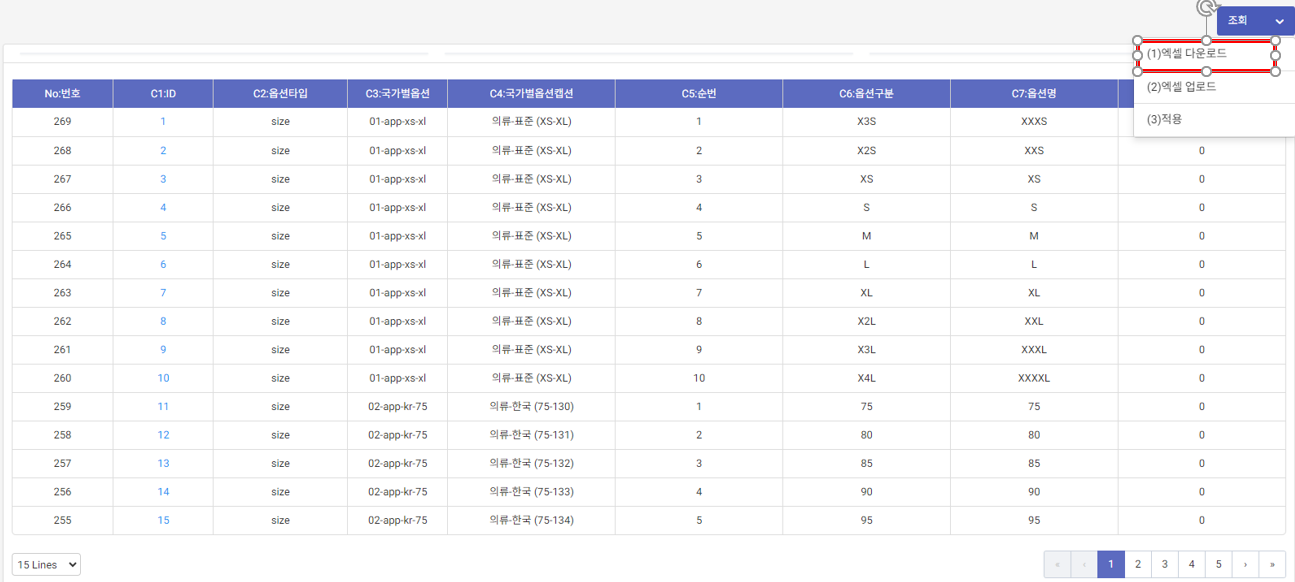
 <span style="color: rgb(53, 152, 219);">1. 조회 버튼 우측 화살표버튼 클릭 -&gt; 엑셀 다운로드 버튼 클릭</span>

[![image.png](https://manual.dabory.com/uploads/images/gallery/2024-08/scaled-1680-/Wbdimage.png)](https://manual.dabory.com/uploads/images/gallery/2024-08/Wbdimage.png)

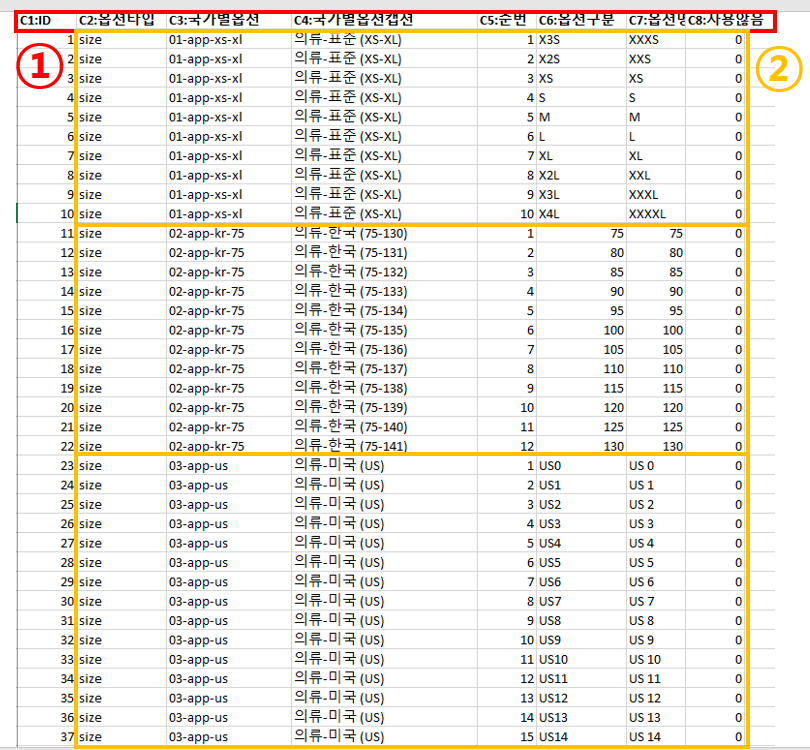
<span style="color: rgb(53, 152, 219);">2. 다운받은 엑셀 파일을 열고 내용을 수정합니다. (아래 내용 참고)</span>

> ## **엑셀 파일 수정하기**

**[![image.png](https://manual.dabory.com/uploads/images/gallery/2024-08/scaled-1680-/mZ0image.png)](https://manual.dabory.com/uploads/images/gallery/2024-08/mZ0image.png)**

<span style="color: rgb(224, 62, 45);">**\* 반드시 아래사항을 숙지하시고 수정해주세요**</span>

**(1). 붉은색 박스 안의 1행은 수정하지 않습니다.**

**(2). 2번 노란색 박스 안의 내용을 수정합니다.**

**(3). 각 행별 설명**

**[![image.png](https://manual.dabory.com/uploads/images/gallery/2024-08/scaled-1680-/6gzimage.png)](https://manual.dabory.com/uploads/images/gallery/2024-08/6gzimage.png)**
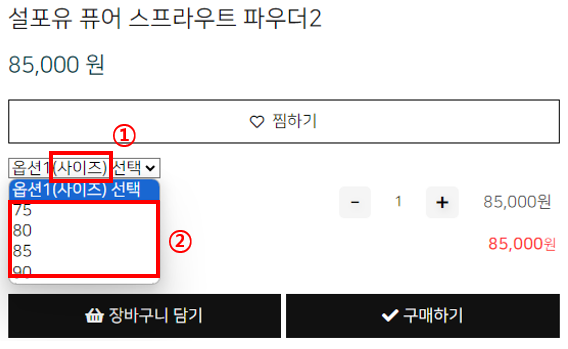
**위 이미지는 아이템 상세페이지입니다.**

**- ① 네모박스 -&gt; C2:옵션타입에 입력되는 데이터**

**- ② 네모박스 -&gt; C7:옵션명에 입력되는 데이터**

**- C1:ID는 1부터 옵션의 개수만큼 입력되어야 합니다.**

**- 나머지 데이터들은 기존 엑셀파일을 참고하여 자유롭게 수정해주셔도 무방합니다. (단 기존 엑셀파일 처럼 최소한의 규칙이 있어야 구분하기 편합니다.)**

---

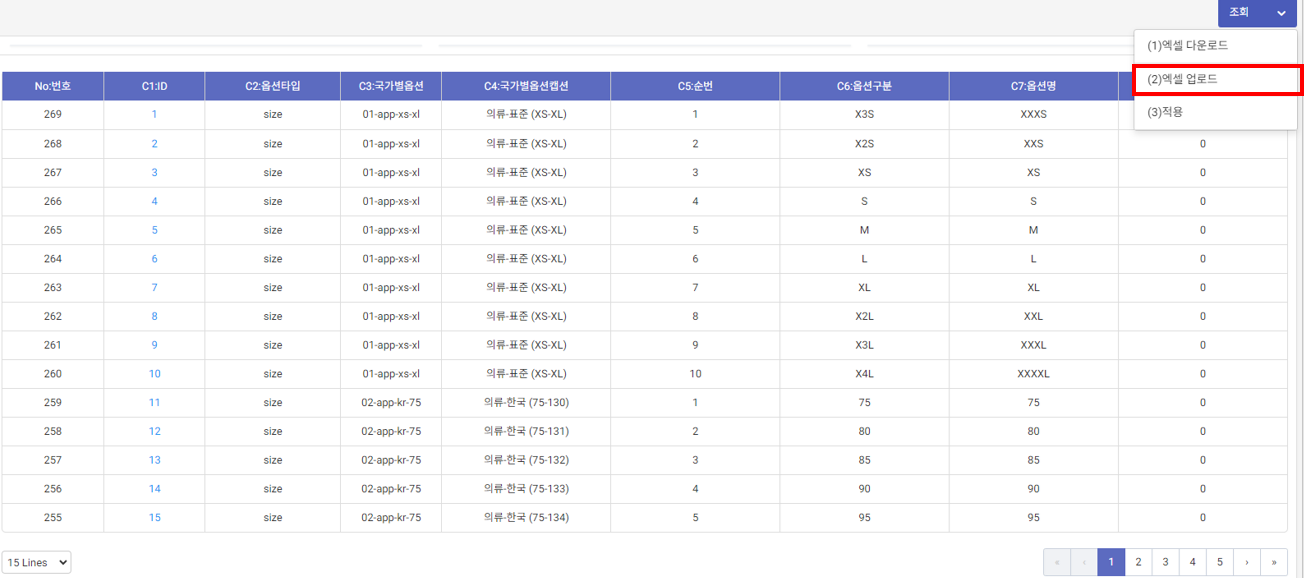
<span style="color: rgb(53, 152, 219);">3. 수정한 엑셀파일을 저장하고 우측 상단의 (2) 엑셀 업로드 버튼을 클릭합니다.</span>

[![image.png](https://manual.dabory.com/uploads/images/gallery/2024-08/scaled-1680-/2Jfimage.png)](https://manual.dabory.com/uploads/images/gallery/2024-08/2Jfimage.png)

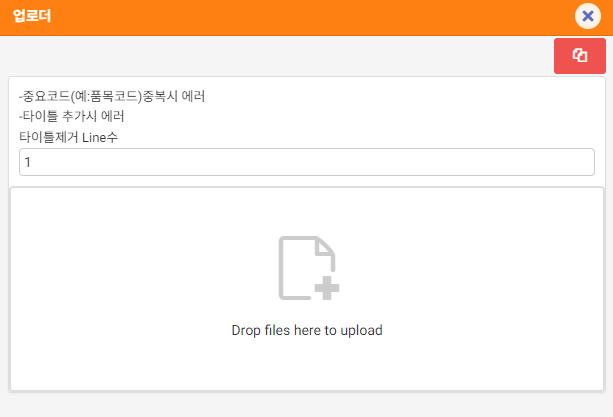
<span style="color: rgb(53, 152, 219);">4. 업로더 창이 열리면 Drop files here to upload 부분에 저장한 엑셀파일을 드래그하여 끌어옵니다.</span>

[![image.png](https://manual.dabory.com/uploads/images/gallery/2024-08/scaled-1680-/EIwimage.png)\\](https://manual.dabory.com/uploads/images/gallery/2024-08/EIwimage.png)

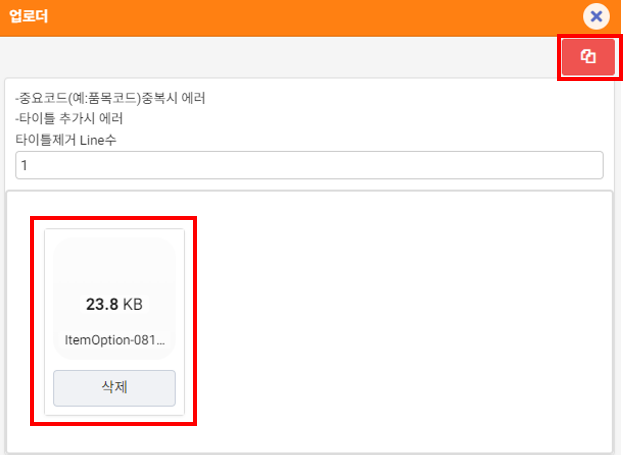
<span style="color: rgb(53, 152, 219);">5. 아래 이미지와 같이 드래그한 파일이 나타나면 우측 상단에 붉은색 버튼을 클릭합니다.</span>

[![image.png](https://manual.dabory.com/uploads/images/gallery/2024-08/scaled-1680-/JYvimage.png)](https://manual.dabory.com/uploads/images/gallery/2024-08/JYvimage.png)

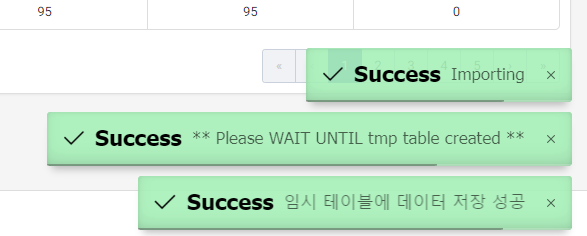
<span style="color: rgb(53, 152, 219);">6. 아래와 같이 Success 알림 문구가 나타나면 정상적용된 것 입니다.</span>

[![image.png](https://manual.dabory.com/uploads/images/gallery/2024-08/scaled-1680-/yXsimage.png)](https://manual.dabory.com/uploads/images/gallery/2024-08/yXsimage.png)

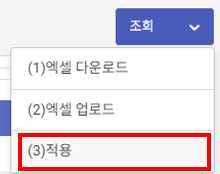
<span style="color: rgb(53, 152, 219);">7. 적용버튼을 클릭합니다.</span>

[![image.png](https://manual.dabory.com/uploads/images/gallery/2024-08/scaled-1680-/9puimage.png)](https://manual.dabory.com/uploads/images/gallery/2024-08/9puimage.png)

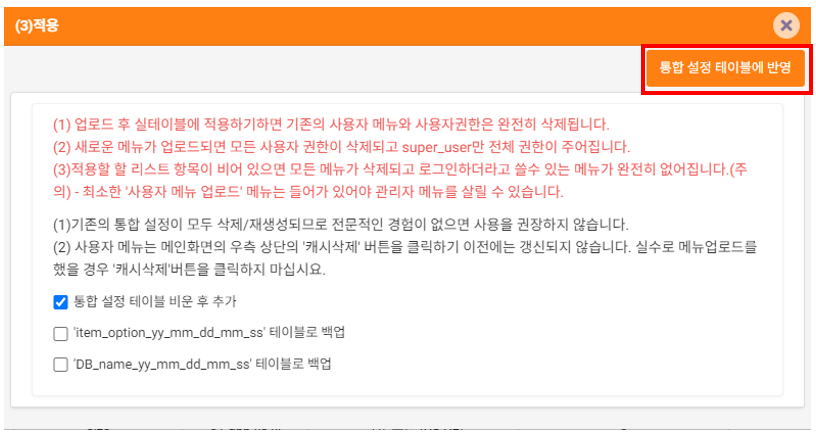
<span style="color: rgb(53, 152, 219);">8. 체크박스는 건드리지 않고 통합 설정 테이블에 반영 버튼을 클릭합니다.</span>

[![image.png](https://manual.dabory.com/uploads/images/gallery/2024-08/scaled-1680-/WIzimage.png)](https://manual.dabory.com/uploads/images/gallery/2024-08/WIzimage.png)

<p class="callout info">관련 도움말</p>

- [상품 구분 등록 및 수정 바로가기](https://manual.dabory.com/books/4734b/page/e44fe)

# 상품 일괄처리

> ## \#상품 추가 이미지

## Updating...

---

> ## \#상품별 옵션 설정

## Updating...