1. 주문/배송 조회, 교환 조회
[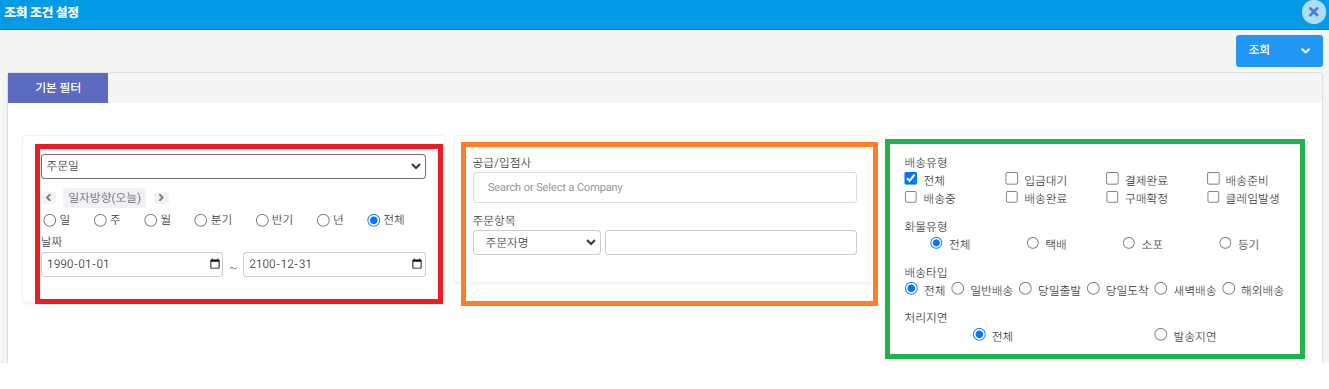](https://manual.dabory.com/uploads/images/gallery/2024-08/AQHimage.png) 붉은색 박스 예시) 주문일 선택 -> 2024-08-16 ~ 2024-08-16 지정시 주문일이 2024년 8월 16일인 회원 주문건이 조회됩니다. 주황색 박스 Search or Select Company 클릭시 등록된 공급/입점사가 나탑니다. 선택시 해당 공급/입점사의 주문건만 조회할수 있습니다. 초록색 박스 배송유형, 화물유형, 배송타입, 처리지연 상태를 선택 체크합니다. \* 조회 버튼 우측 화살표 버튼 클릭 -> 초기화 버튼 클릭시 선택된 내용들이 초기화됩니다.2. 취소/반품 조회
취소조회, 반품조회는 모달창이 아닌 현재 페이지에서 검색필터를 지정합니다. [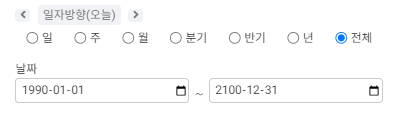](https://manual.dabory.com/uploads/images/gallery/2024-08/EFximage.png) 일자 검색탭입니다. 날짜박스를 클릭하여 검색할 주문일자를 지정합니다. [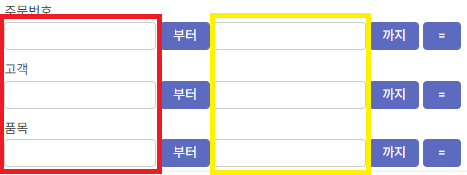](https://manual.dabory.com/uploads/images/gallery/2024-08/9wlimage.png) 범위 검색 탭입니다. "부터", "까지" 버튼을 클릭하면 조회창이 열립니다. "=" 버튼 클릭시 첫번째 박스에 입력된 값이 두번째 박스에 복사됩니다. --- > **한명의 고객만 검색하고 싶다면** > > [](https://manual.dabory.com/uploads/images/gallery/2024-08/dDJimage.png) > > **범위를 지정하여 검색하고 싶다면** > > [](https://manual.dabory.com/uploads/images/gallery/2024-08/e6Cimage.png) > > **리스트에서 "test" 고객부터 "홍길순" 고객 사이에 있는 모든 고객들의 내역이 조회됩니다.** --- [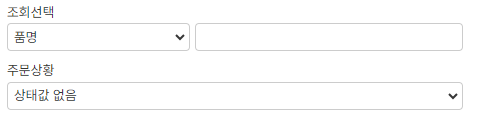](https://manual.dabory.com/uploads/images/gallery/2024-08/hStimage.png) 조회선택 : 특정 항목의 이름으로 검색합니다. 품명 선택시 검색하려는 품명을 입력합니다. 주문상황 : 주문상황별로 조회합니다. --- > ## **\#회원 주문조회** [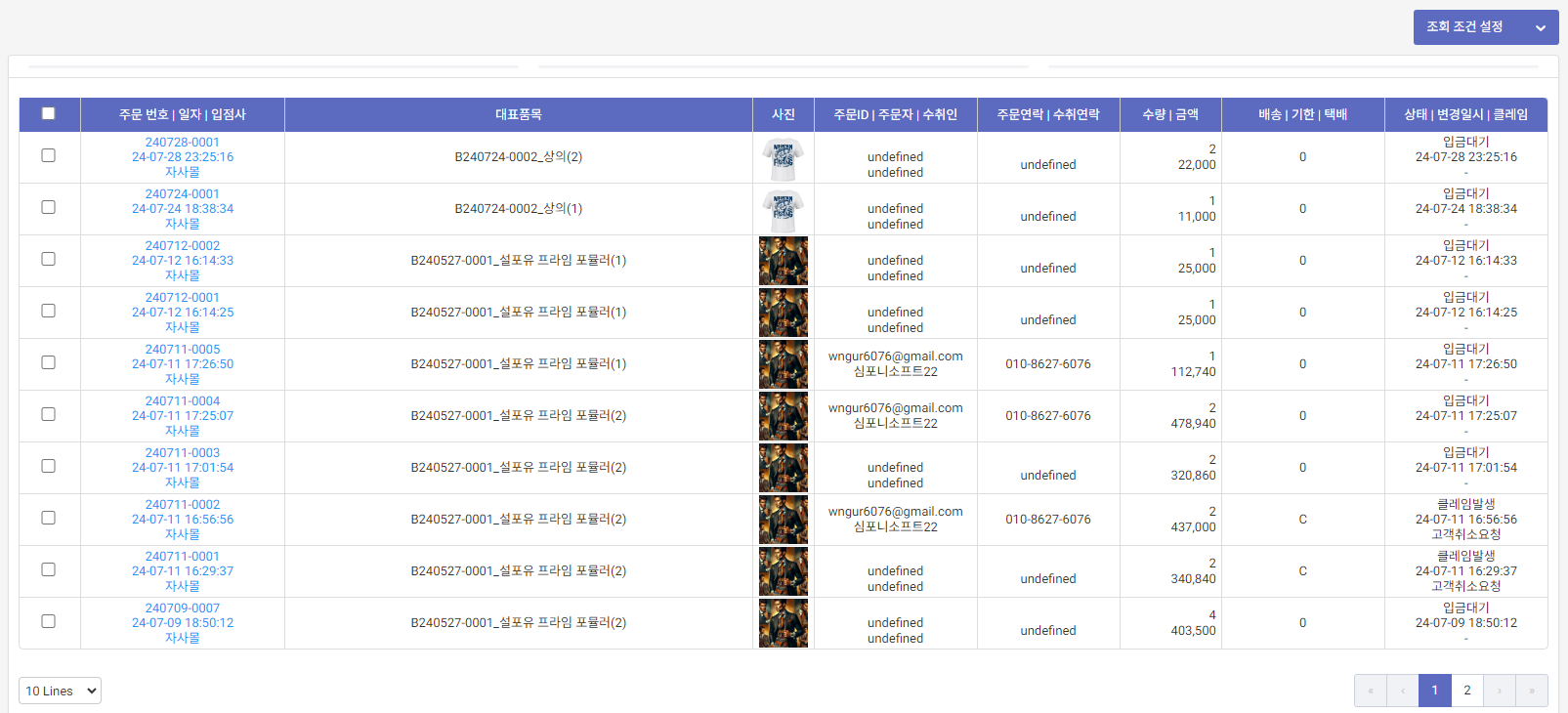](https://manual.dabory.com/uploads/images/gallery/2024-08/Zzwimage.png) 위와같이 검색 필터를 통해 입력한 조건의 검색결과를 확인할 수 있습니다. 확인하려는 주문번호를 클릭하면 상세보기 모달창이 열립니다. --- > ### **\#회원주문 상세보기** [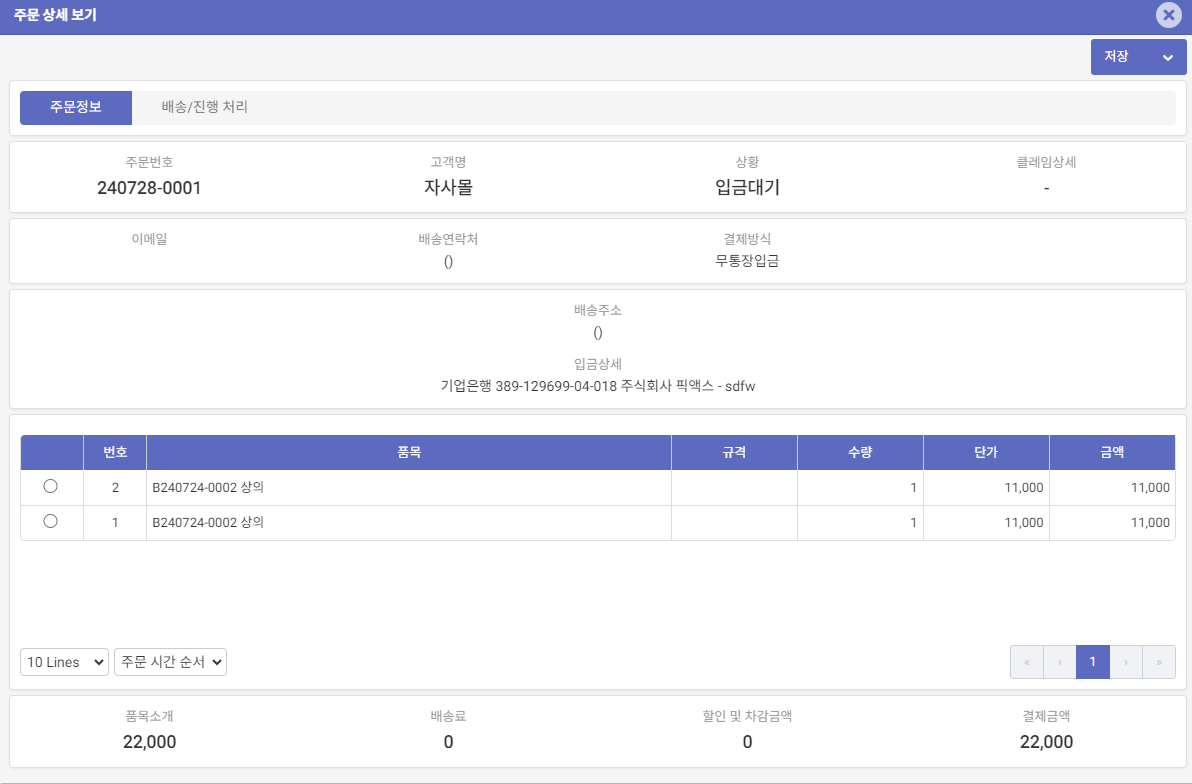](https://manual.dabory.com/uploads/images/gallery/2024-08/0epimage.png) 주문 상세보기 모달창에서는 주문 정보를 확인하고 배송/진행 처리가 가능합니다. --- > ### **\#회원주문 배송/진행 처리** [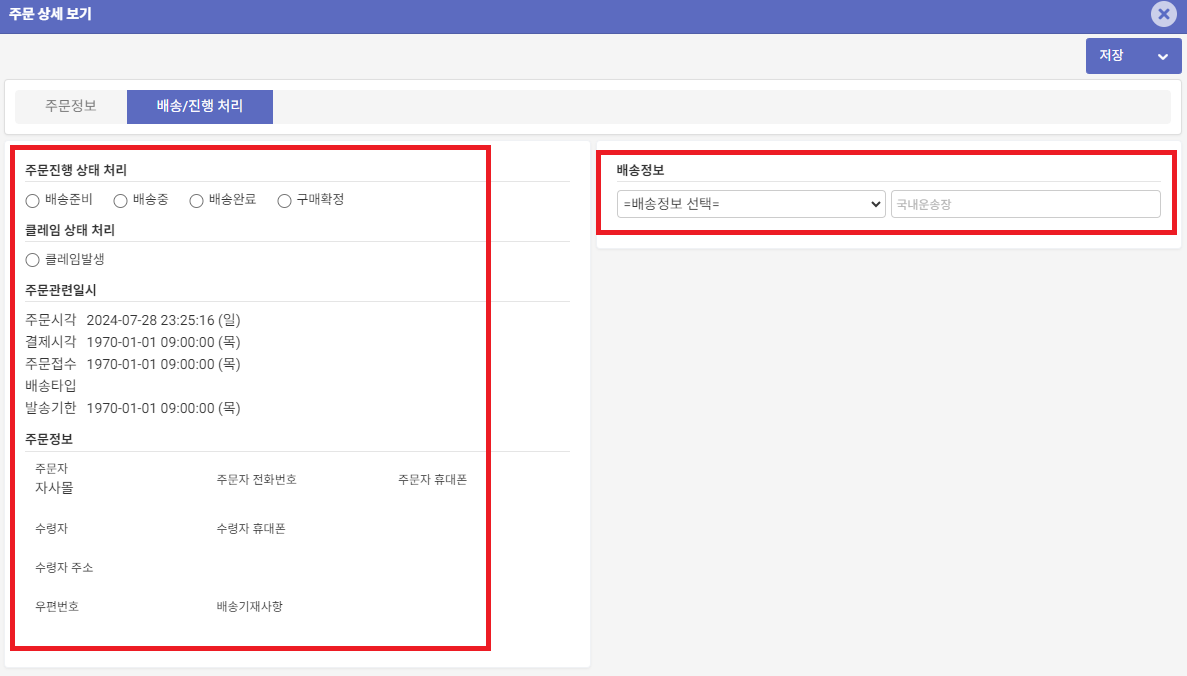](https://manual.dabory.com/uploads/images/gallery/2024-08/hs6image.png) 주문진행 상태 처리 : 관리자가 회원의 주문상태를 지정합니다. 클레임 상태처리 : 주문 진행중 클레임건을 지정합니다. 체크시 상단에 클레임 처리 탭이 생깁니다. 배송정보 : 택배사를 지정하고 운송장 번호를 입력합니다. 모든 사항들이 입력되었다면 반드시 저장버튼을 통해 저장합니다. --- > ### **\#회원주문 클레임 처리** [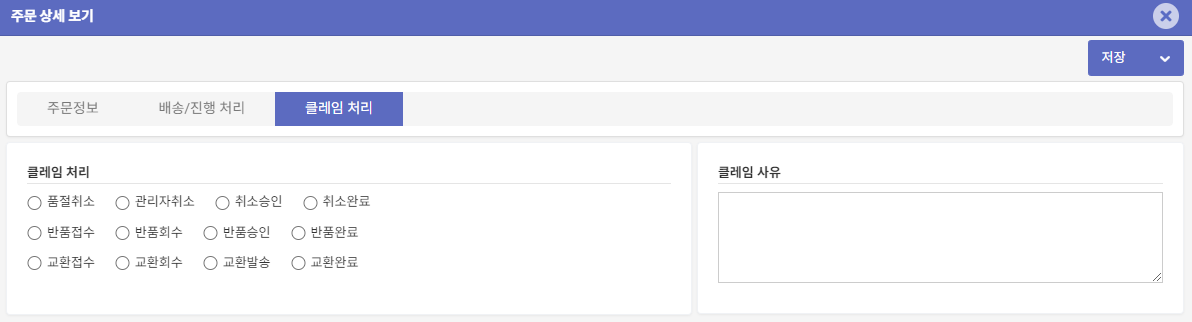](https://manual.dabory.com/uploads/images/gallery/2024-08/QQuimage.png) 클레임 처리 : 관리자가 처리할 알맞은 클레임 처리 상태를 선택합니다. 클레임 사유 : 자세한 클레임 사유를 입력합니다. 모든 사항 입력후 반드시 저장버튼을 통해 저장합니다. --- > ## \#송장업로드 Updating... --- > ## \#특수 주문 관리 Updating... ---