# 다보리 고객 티켓(프로젝트) 사용 매뉴얼
# 고객 등록 또는 계정 할당 받기
**\* 파란색 링크 클릭시 해당 페이지로 이동합니다**
### **\#고객등록 방법**
[](https://manual.dabory.com/uploads/images/gallery/2024-06/image.png)
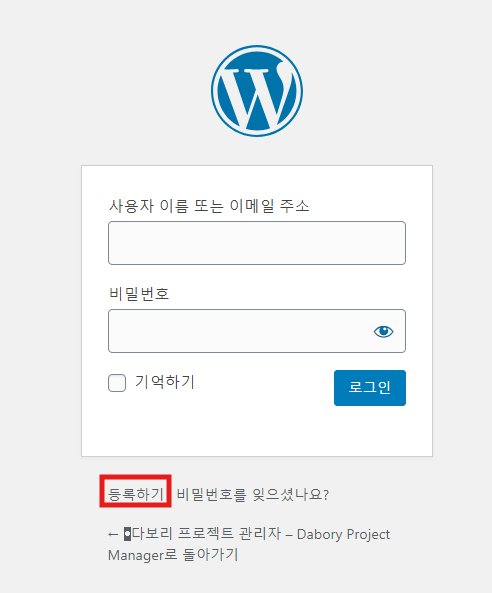
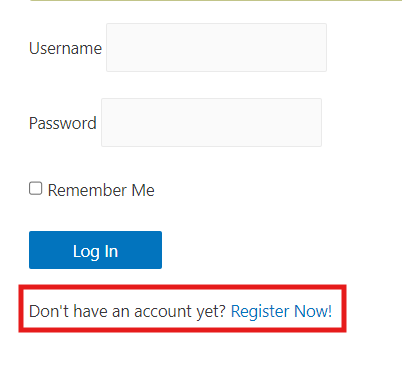
- [다보리 프로젝트](https://project.dabory.com/) 에서 [로그인 ](https://project.dabory.com/wp-login.php)혹은 [티켓등록](https://project.dabory.com/create-new-customer/) 메뉴를 클릭합니다
[](https://manual.dabory.com/uploads/images/gallery/2024-06/qVvimage.png)
- [로그인](https://project.dabory.com/wp-login.php) 페이지로 이동시 [등록하기 버튼](https://project.dabory.com/wp-login.php?action=register),
[](https://manual.dabory.com/uploads/images/gallery/2024-06/zNTimage.png)
- 티켓등록 페이지로 이동시 [Register Now!](https://project.dabory.com/wp-login.php?action=register) 버튼을 통해 고객등록이 가능합니다.
[](https://manual.dabory.com/uploads/images/gallery/2024-06/WPrimage.png)
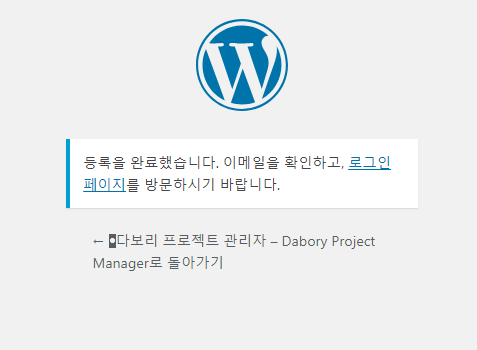
- 고객등록시 입력한 이메일주소로 링크가 발송됩니다.
- 해당 이메일 주소로 로그인하여 발송된 메일을 확인하고 링크를 클릭하여 비밀번호를 등록할 수 있습니다.
- 위 링크에서 할당받은 비밀번호를 통해 로그인이 가능합니다.
### **\#계정할당 방법**
# 로그인과 개인정보 수정하기
### **\# 로그인 방법**
[](https://manual.dabory.com/uploads/images/gallery/2024-06/Bfwimage.png)
- 로그인은 고객등록시 입력한 **이메일** 혹은 사용자명으로 로그인이 가능합니다. 본인이 편한 것으로. 입력하시면 됩니다.
- 로그인을 하게되면 좌측 사이드메뉴에서 프로필 항목을 클릭하여 개인정보 및 계정설정을 수정할 수 있습니다.
### **\# 개인정보 수정하기**
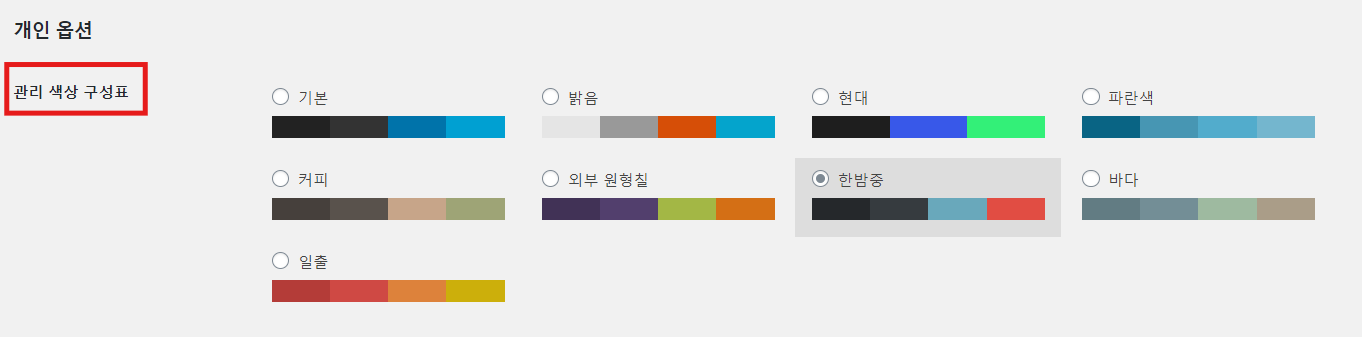
**프로필 메뉴에서 변경할 수 있는 옵션은 다음과 같습니다.**
[](https://manual.dabory.com/uploads/images/gallery/2024-06/sWBimage.png)
**1. 관리 생상 구성표**
사이드메뉴와 헤더의 컬러를 지정합니다.
[](https://manual.dabory.com/uploads/images/gallery/2024-06/VGlimage.png)
**2. 도구모음**
도구모음의 노출 여부를 설정합니다.
[](https://manual.dabory.com/uploads/images/gallery/2024-06/HASimage.png)
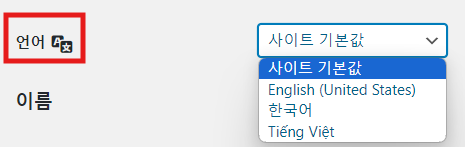
**3. 언어**
사이트의 기본언어 설정을 변경할 수 있습니다.
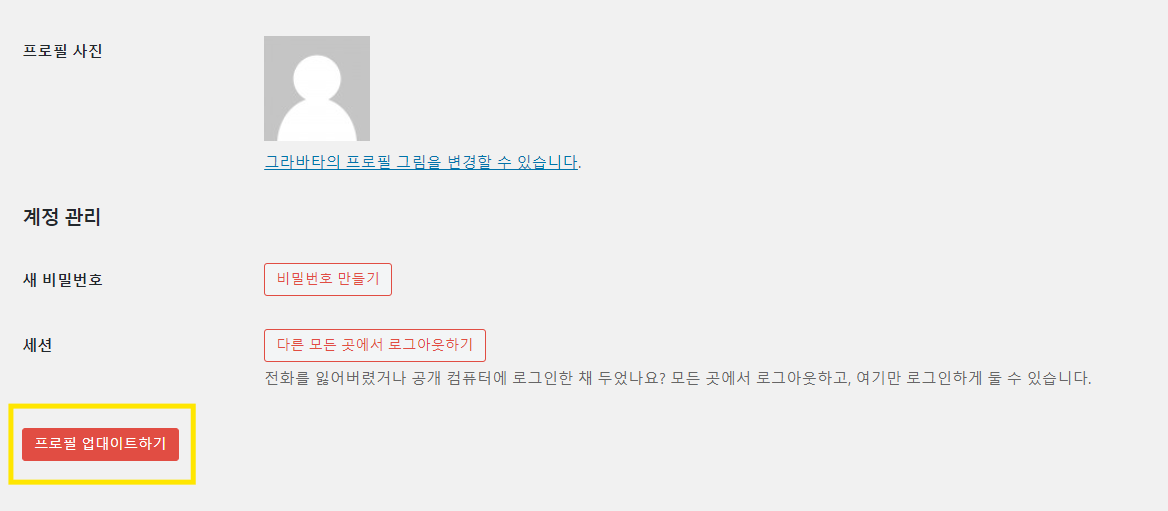
그외 연락정보, 개인신상, 계정관리 등의 개인정보의 수정이 가능하며 수정할 정보들을 모두 수정했다면
[](https://manual.dabory.com/uploads/images/gallery/2024-06/Opgimage.png)
반드시 프로필 업데이트하기 버튼을 눌러서 반영해야합니다.
# 요청사항 티켓으로 전달하기
### **\# 티켓등록 방법**
요청사항을 티켓으로 전달하려면 티켓을 등록해야 합니다.
[](https://manual.dabory.com/uploads/images/gallery/2024-06/cedimage.png)
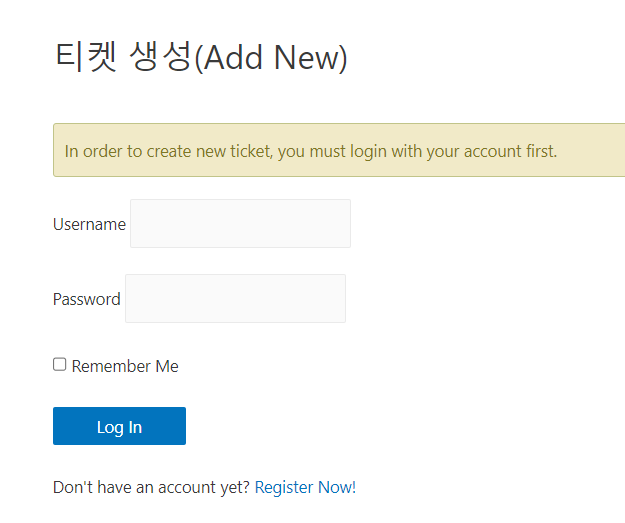
티켓 등록 버튼을 통해 티켓을 등록할 수 있습니다.
[](https://manual.dabory.com/uploads/images/gallery/2024-06/8mUimage.png)
버튼 클릭시 로그인창으로 연결됩니다. 로그인을 완료해주세요.
[](https://manual.dabory.com/uploads/images/gallery/2024-06/VWQimage.png)
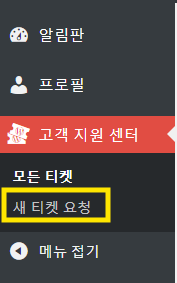
로그인 이후 관리자 페이지에서 진입시 고객 지원 센터 - 새 티켓 요청 버튼을 통해 요청할 수 있습니다.
[](https://manual.dabory.com/uploads/images/gallery/2024-06/ufzimage.png)
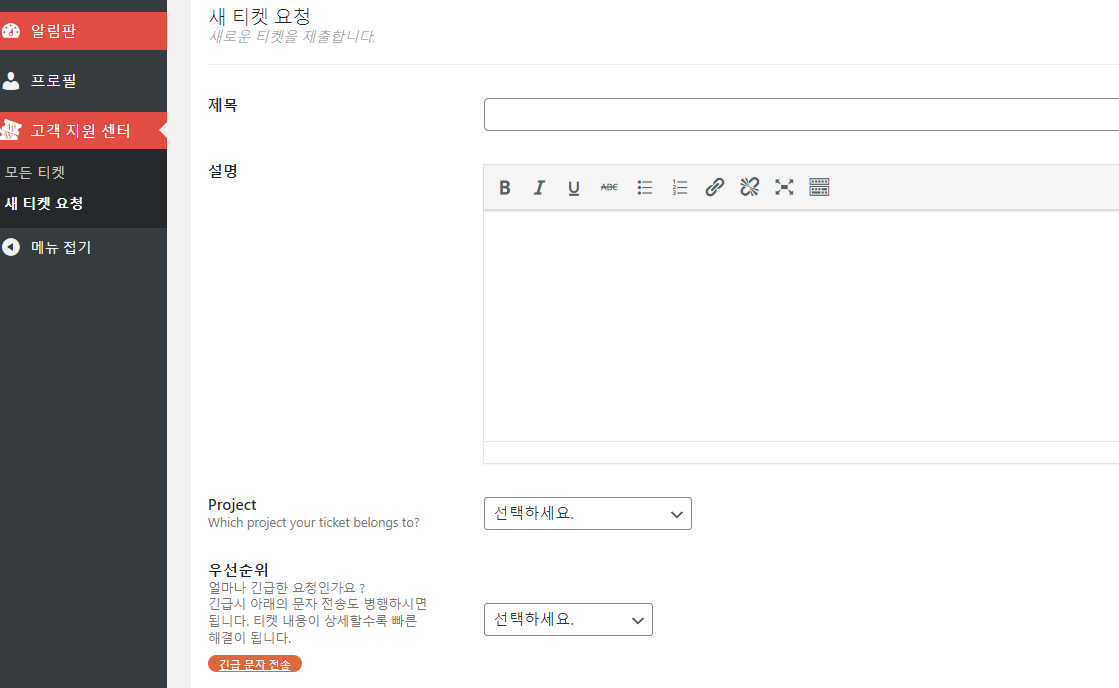
로그인하게 되면 위와같이 새 티켓을 요청할 수 있는 페이지로 연결됩니다.
위 페이지에서 설명란에 요청사항을 작성합니다.
[](https://manual.dabory.com/uploads/images/gallery/2024-06/epUimage.png)
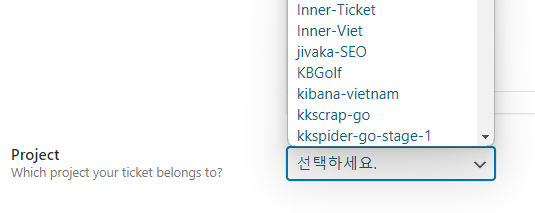
Project 박스의 선택하세요를 클릭하면 Poject의 분류를 지정할 수 있습니다.
[](https://manual.dabory.com/uploads/images/gallery/2024-06/ZOnimage.png)
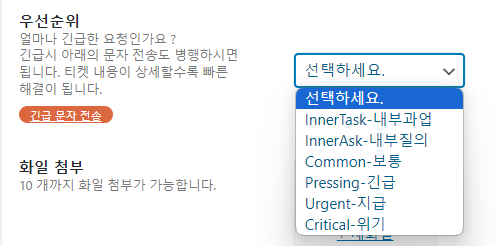
우선순위 박스의 선택하세요를 클릭하면 우선순위를 지정할 수 있습니다.
화일첨부의 새화일 버튼을 클릭하여 참고자료를 첨부해주세요.
최종적으로 검토후 제출버튼을 클릭시 새티켓이 발행됩니다.
# 고객 티켓에 답변 달기
고객 티켓에 답변을 달기 위해서는 관리자 권한이 필요합니다.
권한설정이 이루어졌다면 고객지원 메뉴 진입시 특정고객 혹은 모든 고객의 리스트들이 노출됩니다.
답변을 달 고객의 요청 제목을 클릭하면
[](https://manual.dabory.com/uploads/images/gallery/2024-06/gDRimage.png)
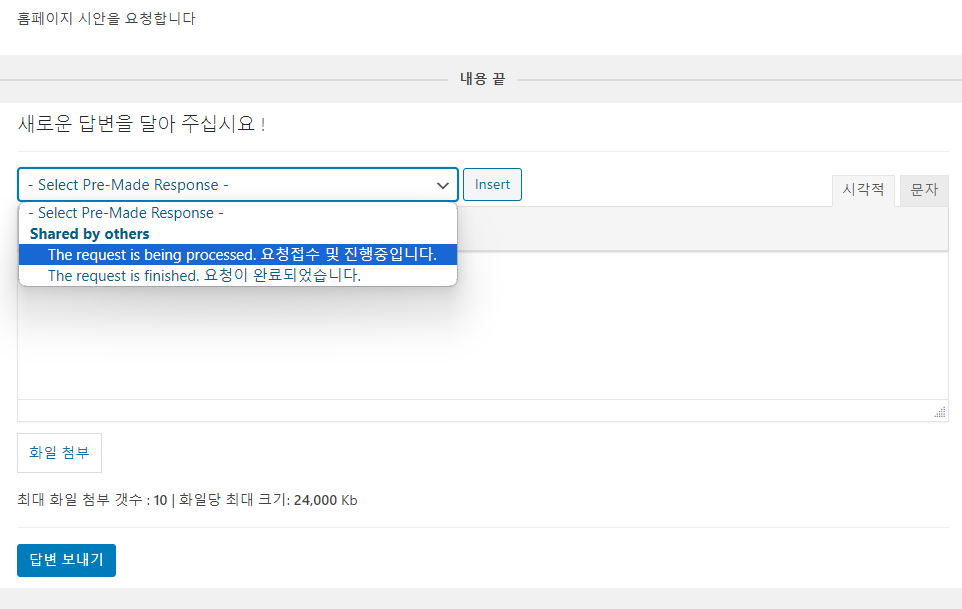
위와 같이 답변을 작성할 수 있습니다.
Response를 선택하고 Insert 버튼을 클릭시 해당 Response로 status가 변경됩니다.
최종 작성이 완료되면 답변 보내기를 통해 답변을 등록할 수 있습니다.
# 마무된 티켓 종결 처리 하기
내가 요청한 티켓의 종결처리를 하기 위해서는
[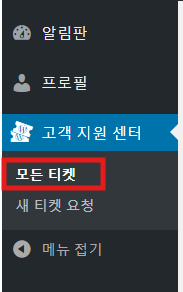](https://manual.dabory.com/uploads/images/gallery/2024-06/x2pimage.png)
내가 요청한 모든 티켓에서 종결처리할 티켓을 확인하고 해당 페이지로 들어갑니다.
[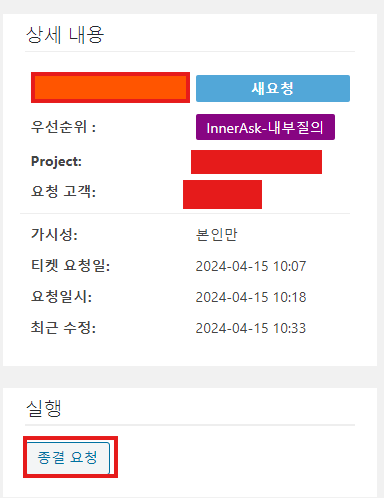](https://manual.dabory.com/uploads/images/gallery/2024-06/C0Pimage.png)
해당 요청의 우측 실행 메뉴 부분을 보면 종결요청 버튼이 있습니다.
이 버튼을 통해 해당 티켓을 종결처리할 수 있습니다.
# 미결된 티켓 사항 다시 오픈하기
이미 종결처리(close)된 티켓에 대하여 해당 티켓을 다시 요청할 수 있습니다.
[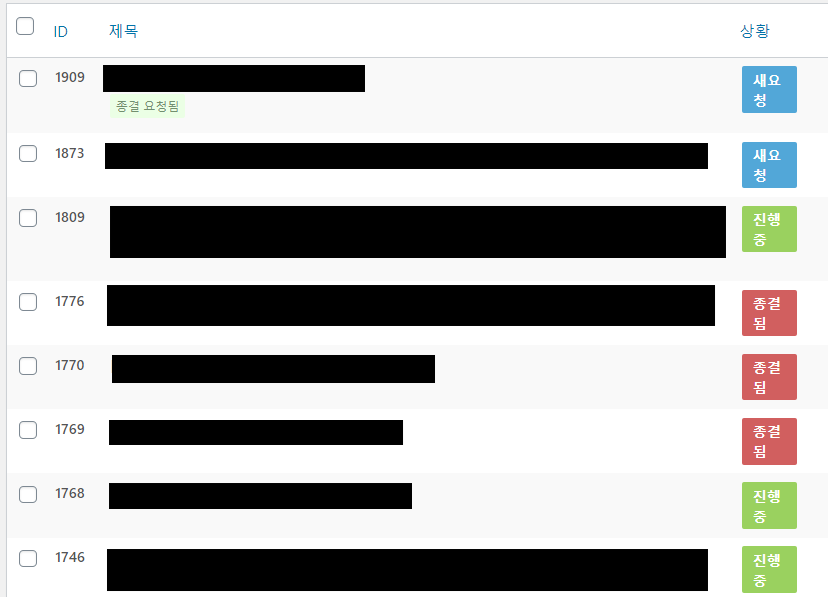](https://manual.dabory.com/uploads/images/gallery/2024-06/6lFimage.png)
내가 요청한 모든 티켓리스트에서 종결된 티켓 중 새로 오픈하려는 티켓을 클릭합니다.
[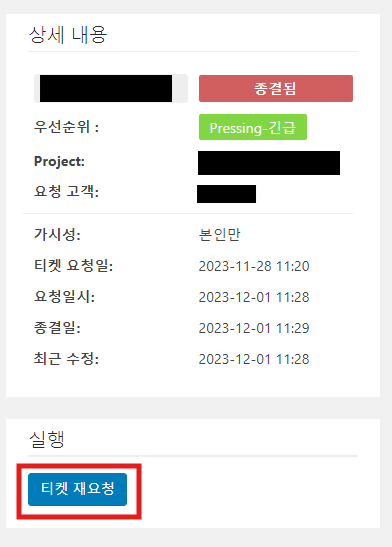](https://manual.dabory.com/uploads/images/gallery/2024-06/Gd1image.png)
우측에 실행 부분 메뉴에 티켓 재요청 버튼을 통해서 해당 티켓의 재오픈이 가능합니다